

Целевой запрос создаётся по домовладению или жильцу: в зависимости от выбранной службы формируется документ и отправляется сотрудникам, у которых территориально есть доступ к указанному домовладению. Если у службы нет доступа по территории, поручение не доставляется — так задаются зоны ответственности.
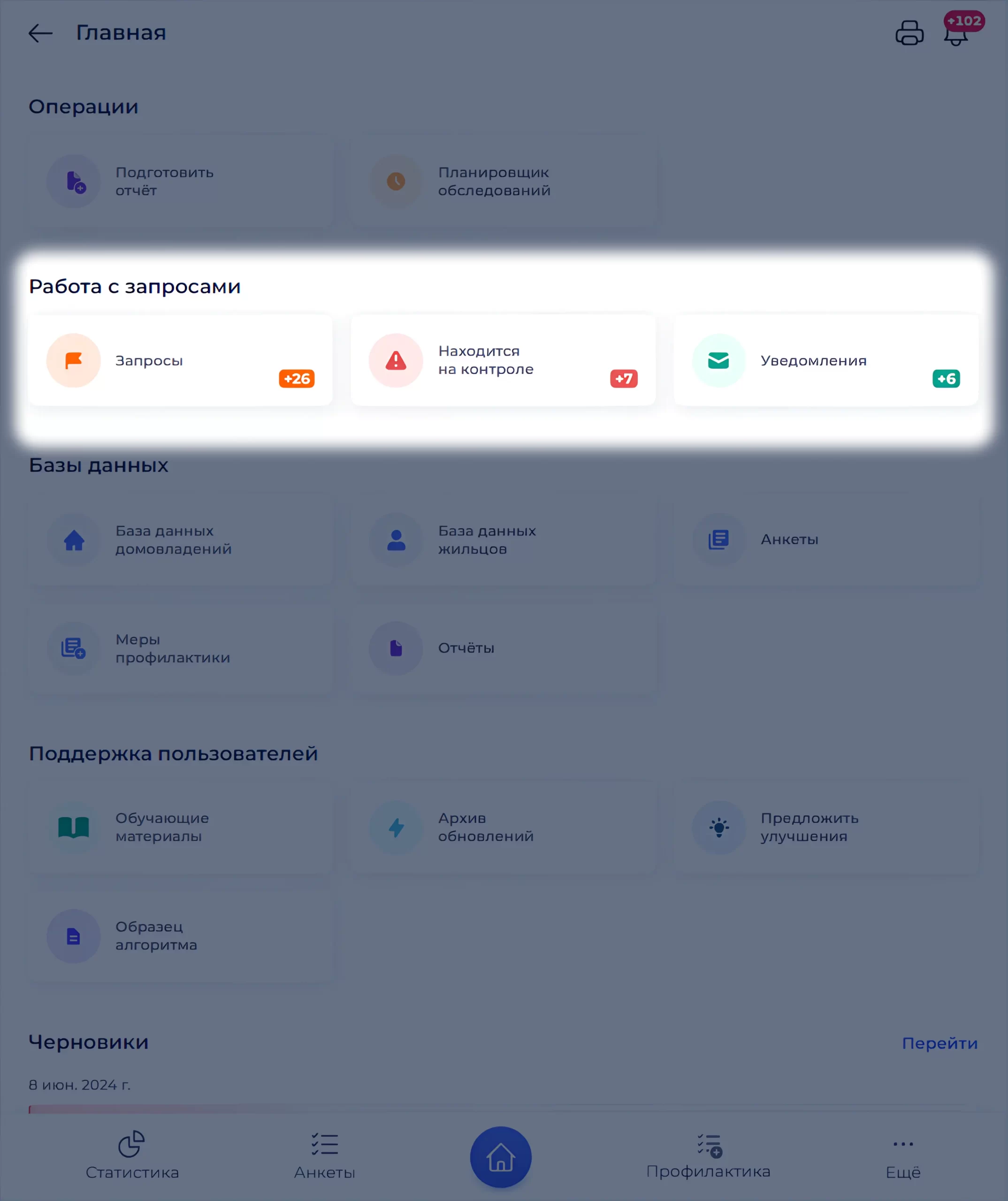
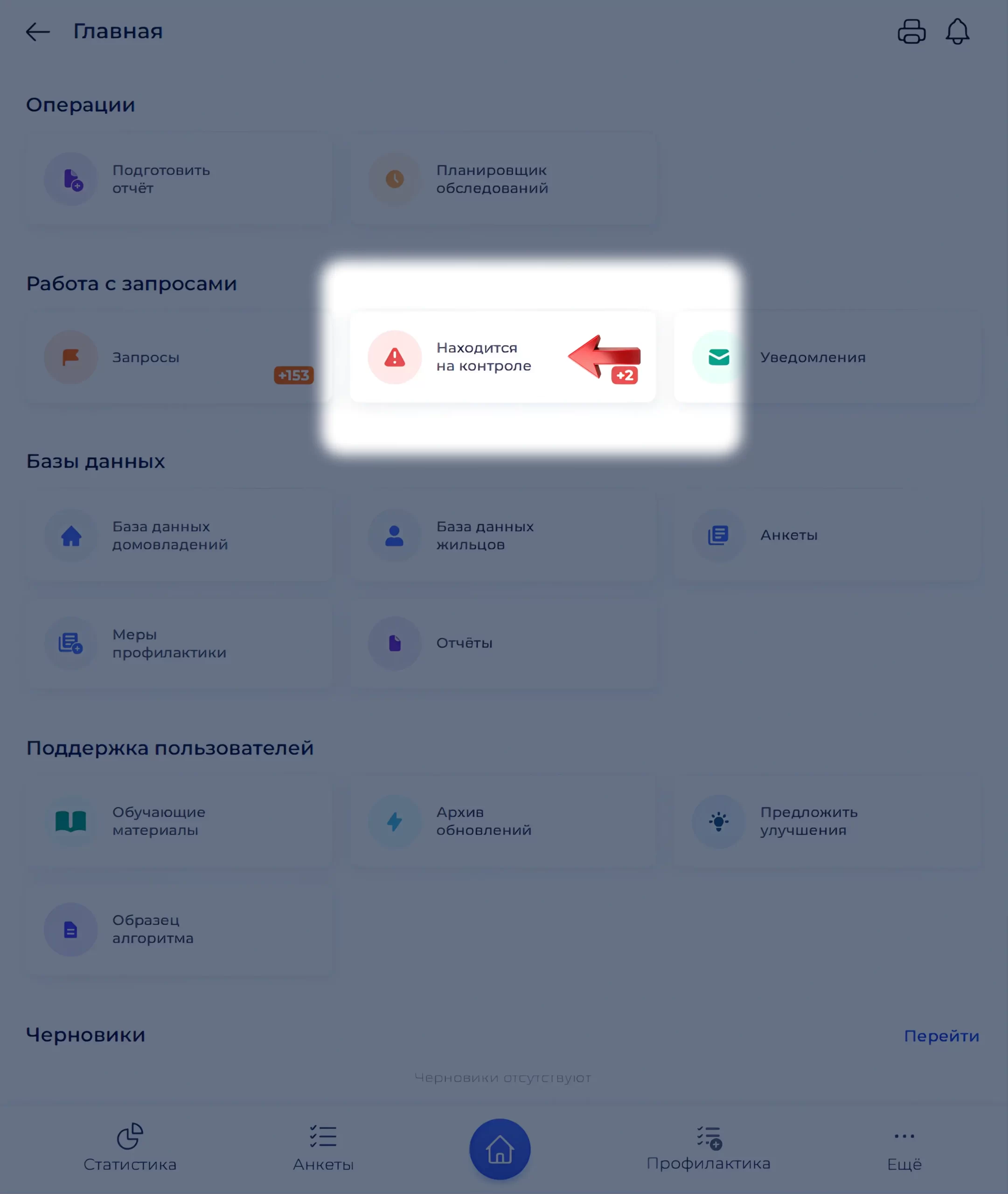
На главном экране блок «Работа с запросами» разделён на три части: архив запросов (все поступившие запросы от служб), «Находится на контроле» (индивидуально для пользователя — принятые им в работу) и «Уведомления» (оповещения инспектора о проблемах у субъектов по правилам алгоритма и второго блока анкеты).
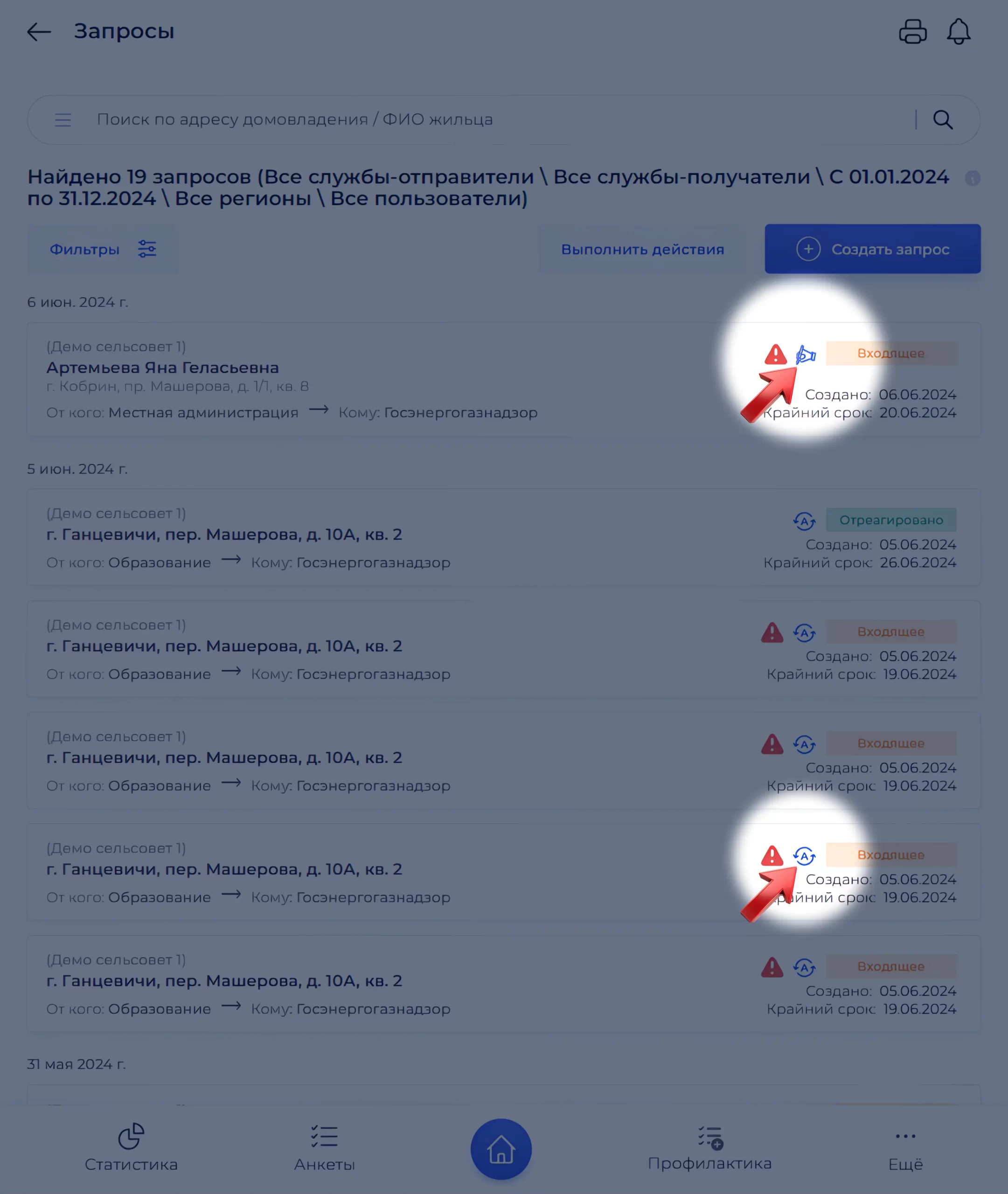
По способу отправки запросы бывают автоматическими (после обследования по ответам анкеты, помечены «А») и ручными (кнопка «Создать запрос» на главном экране или в архиве, помечены иконкой руки).
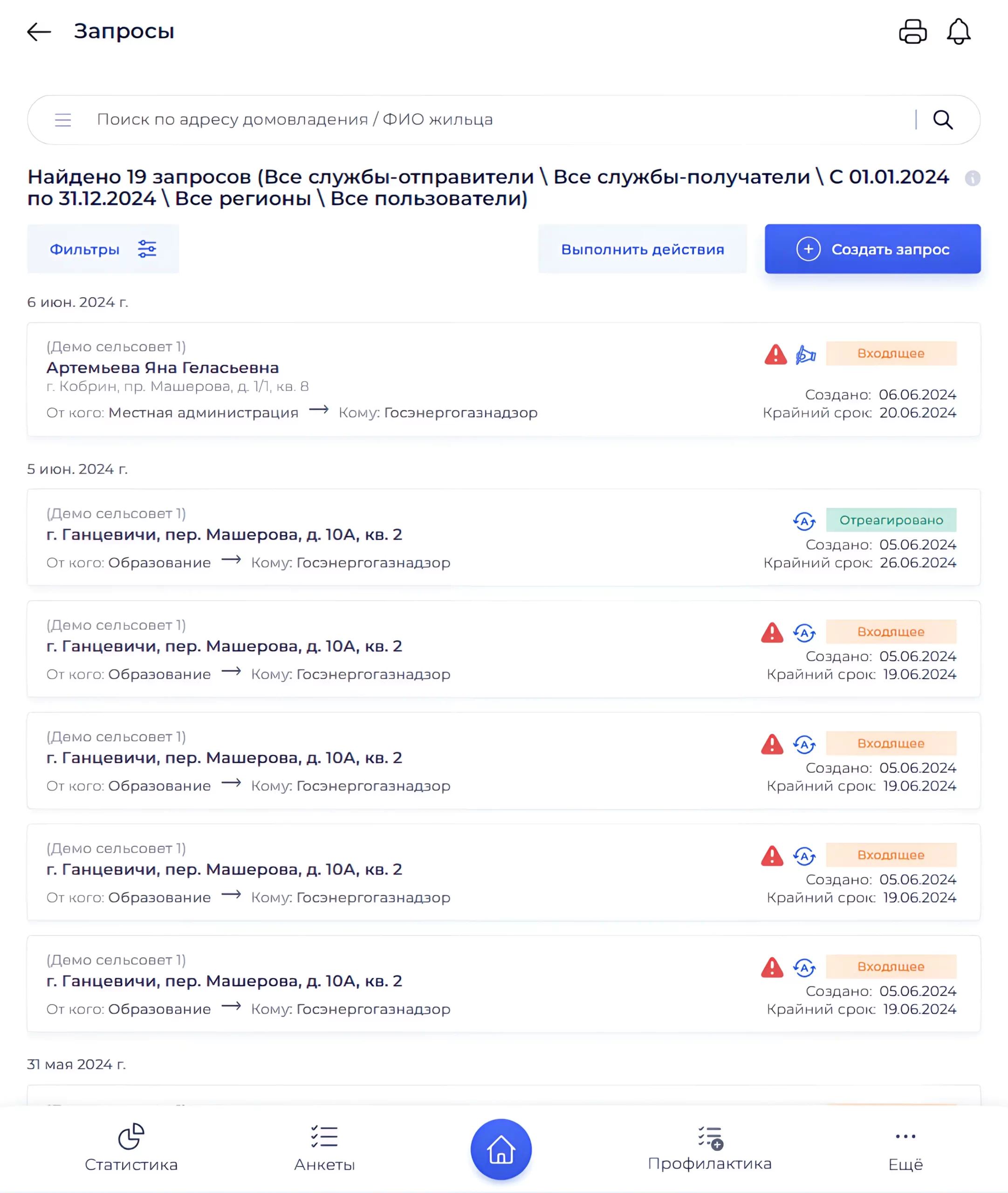
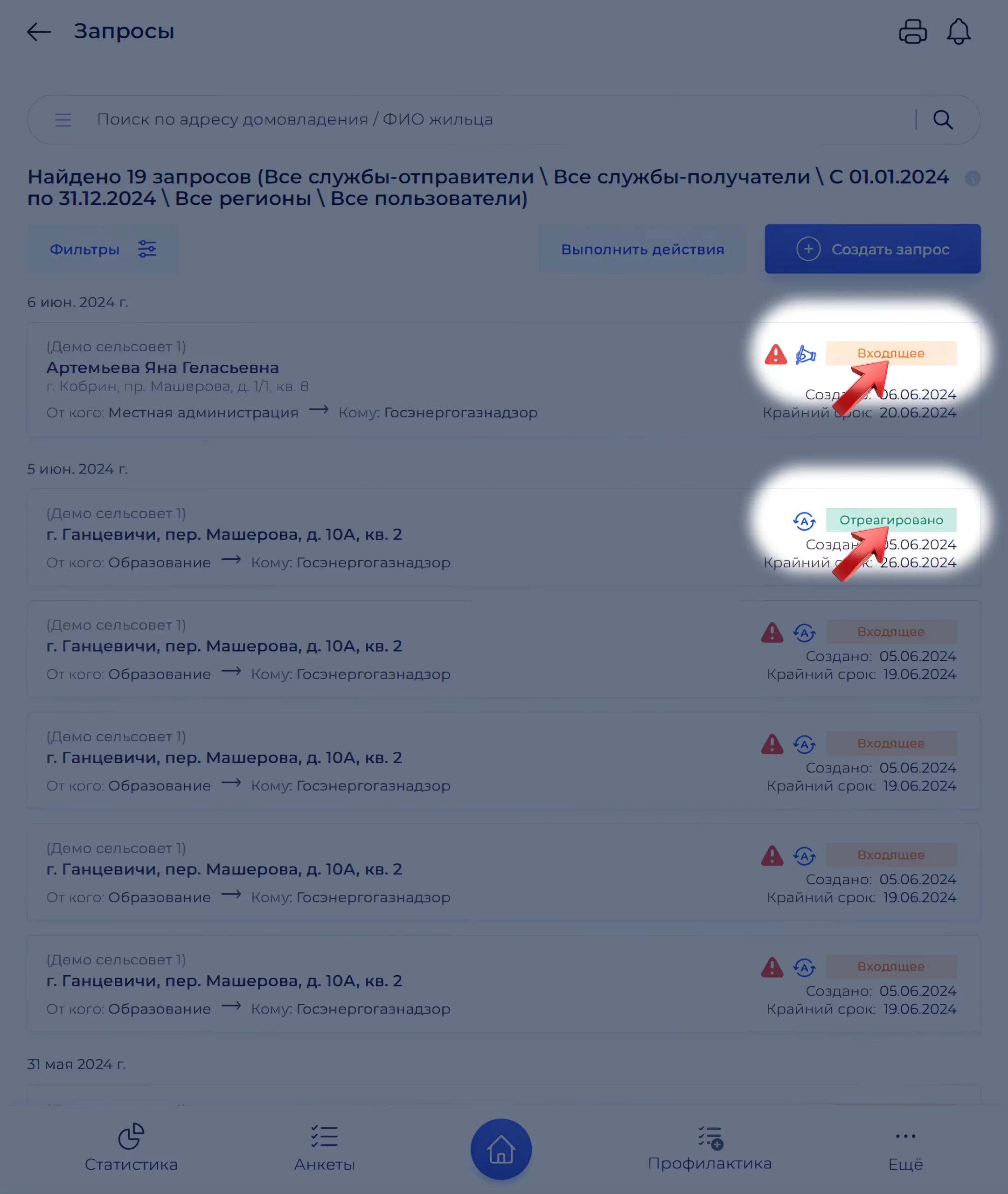
В архиве по умолчанию часто включены входящие запросы и режим без дубликатов. Статусы: Входящие, Исходящие, В работе, Отреагировано, Отклонено. На рассмотрение запроса отводится 10 рабочих дней.
Создание запроса вручную
-
1
Откройте архив запросов (раздел «Запросы»).
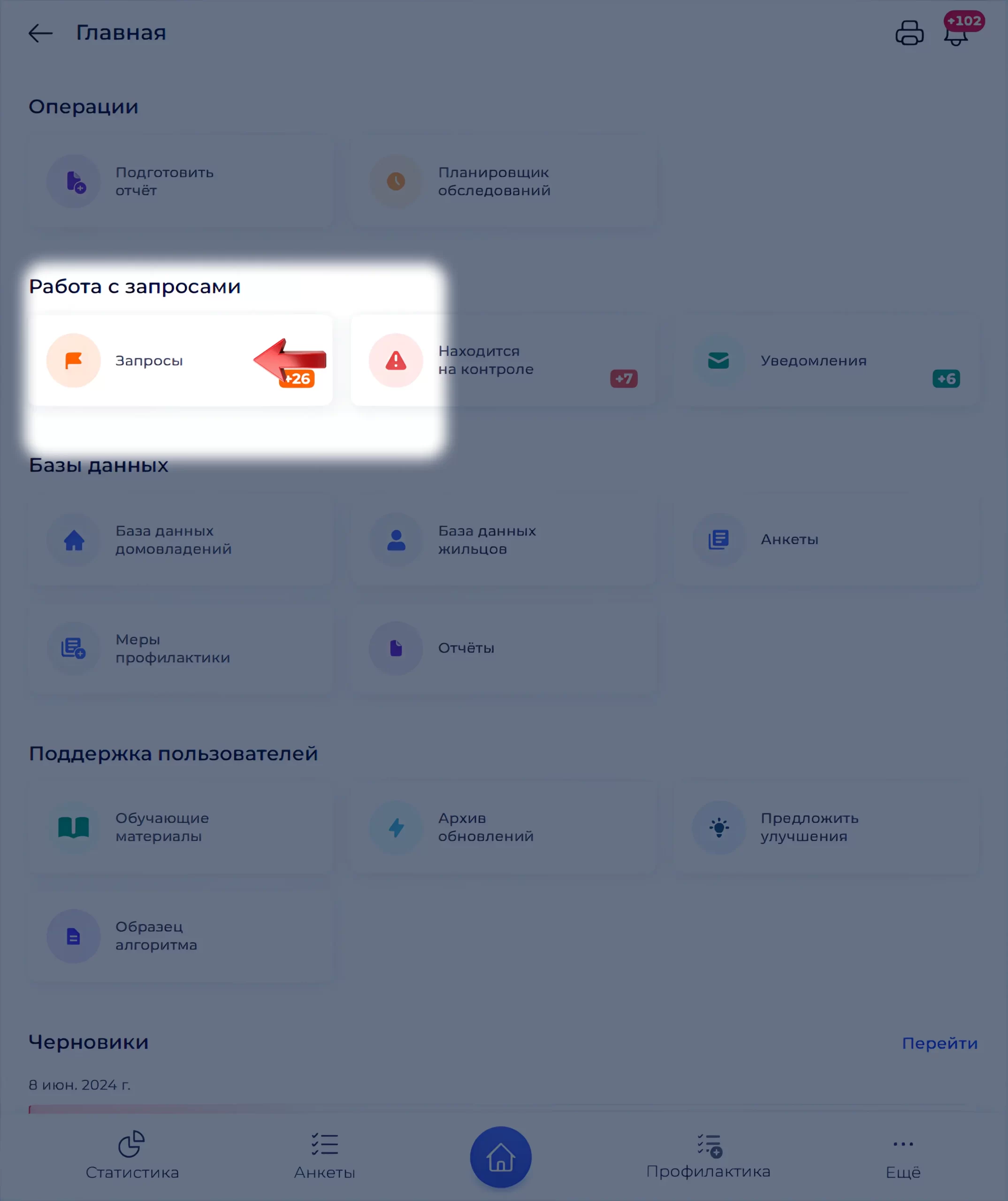
Архив запросов -
2
Нажмите «Создать запрос».
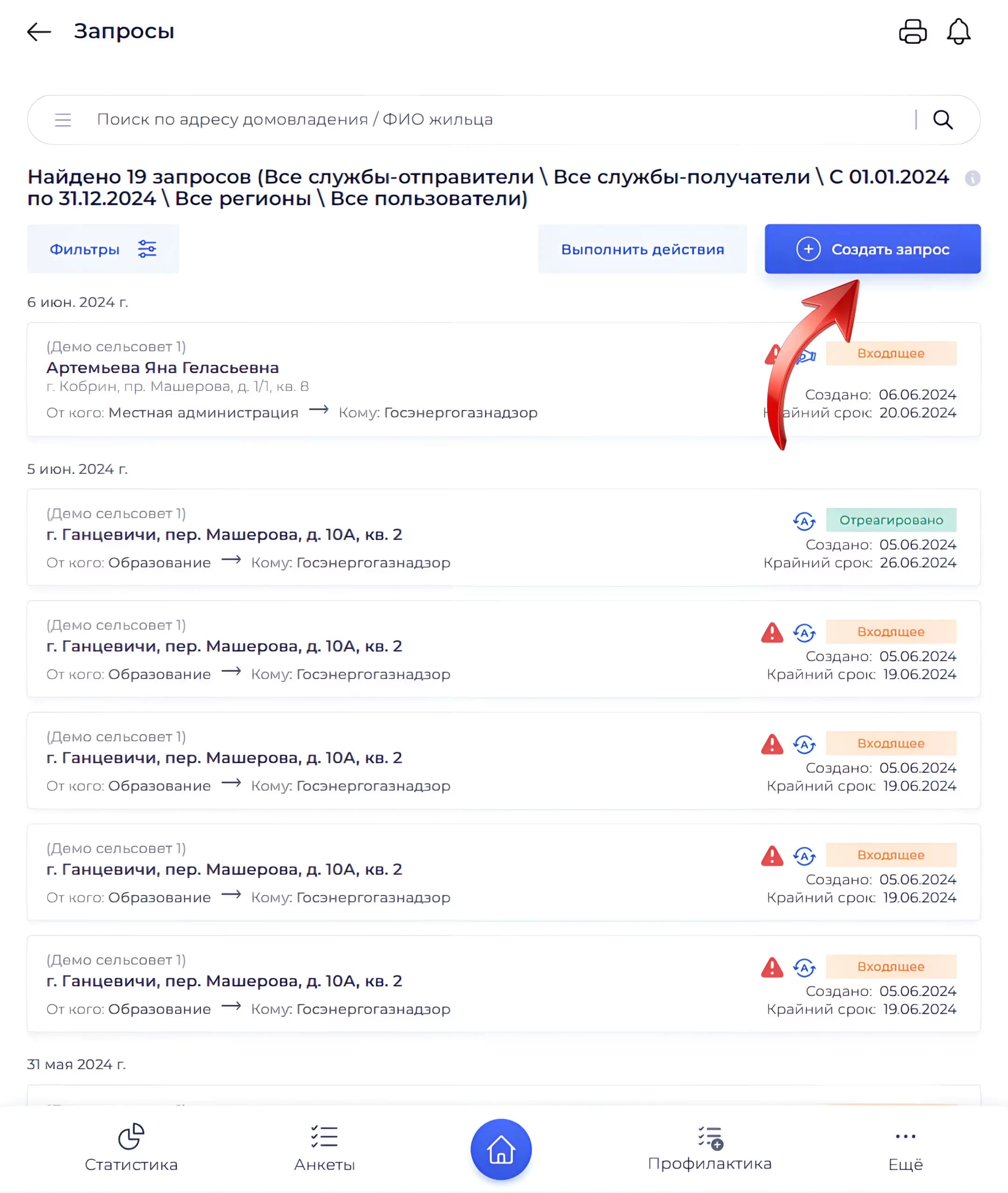
Создать запрос -
3
Заполните поля: анкета, на основании которой уходит запрос; служба-получатель; в комментарии опишите проблему.
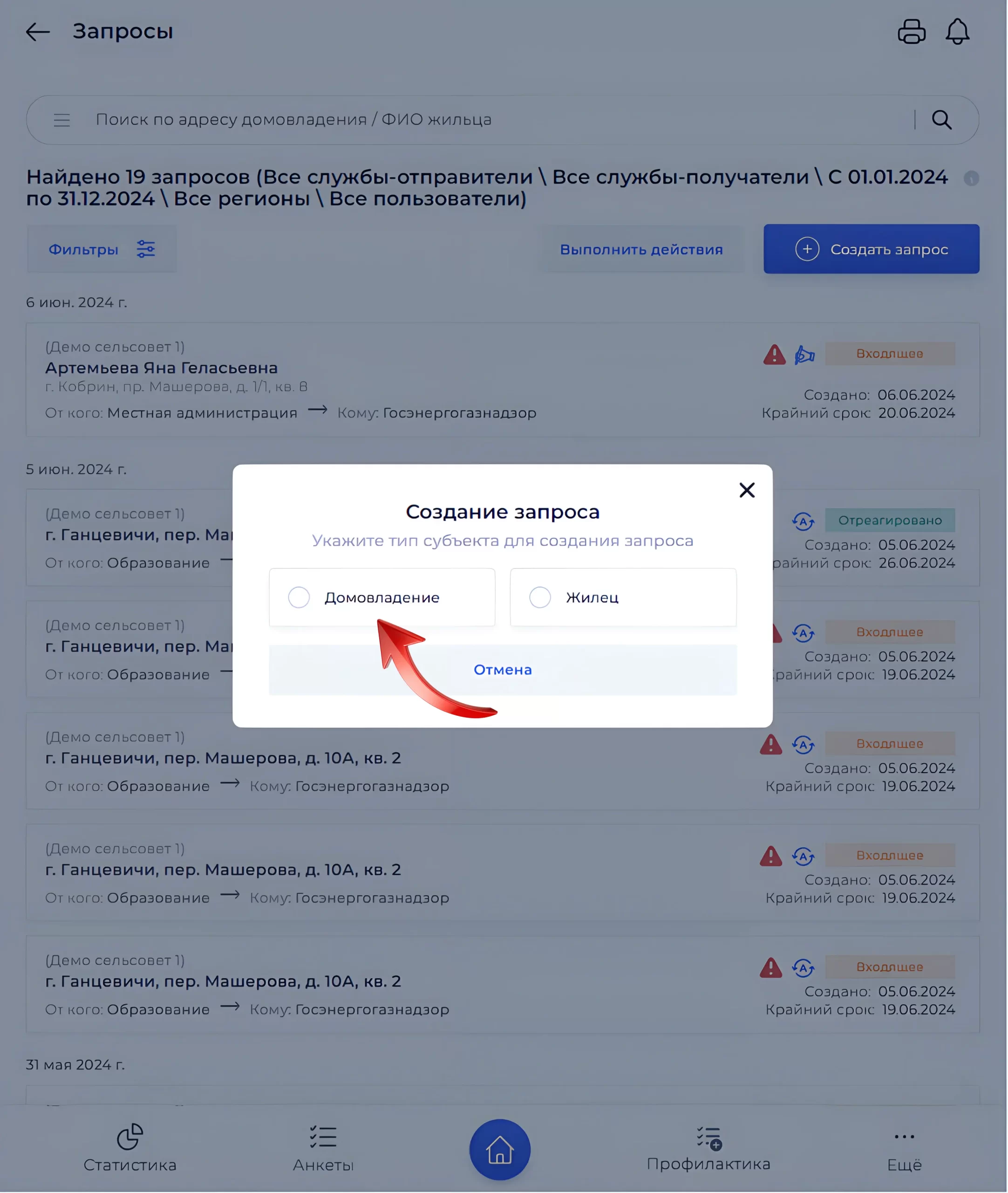
Поля формы 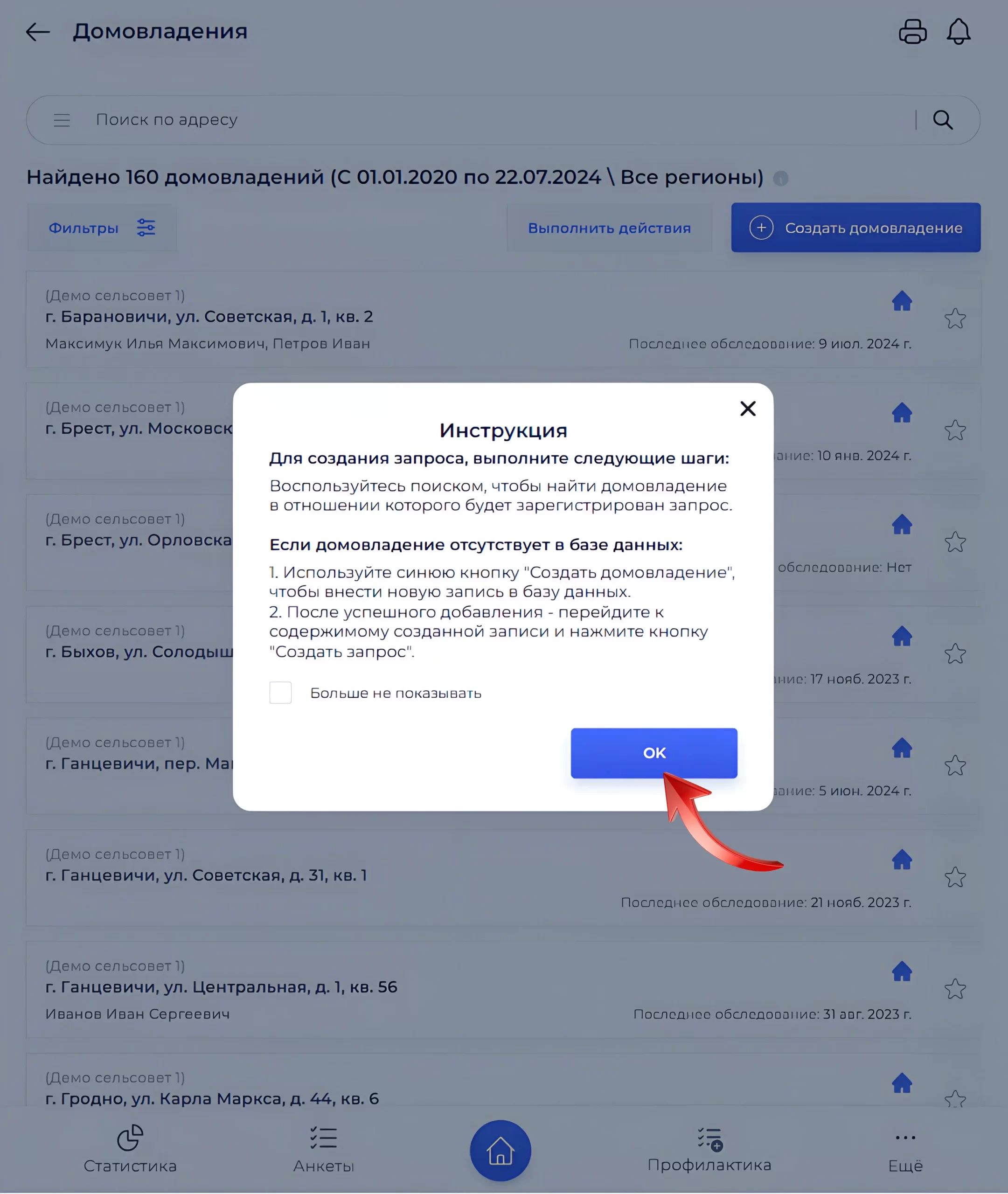
Служба и описание -
4
Нажмите «Отправить».
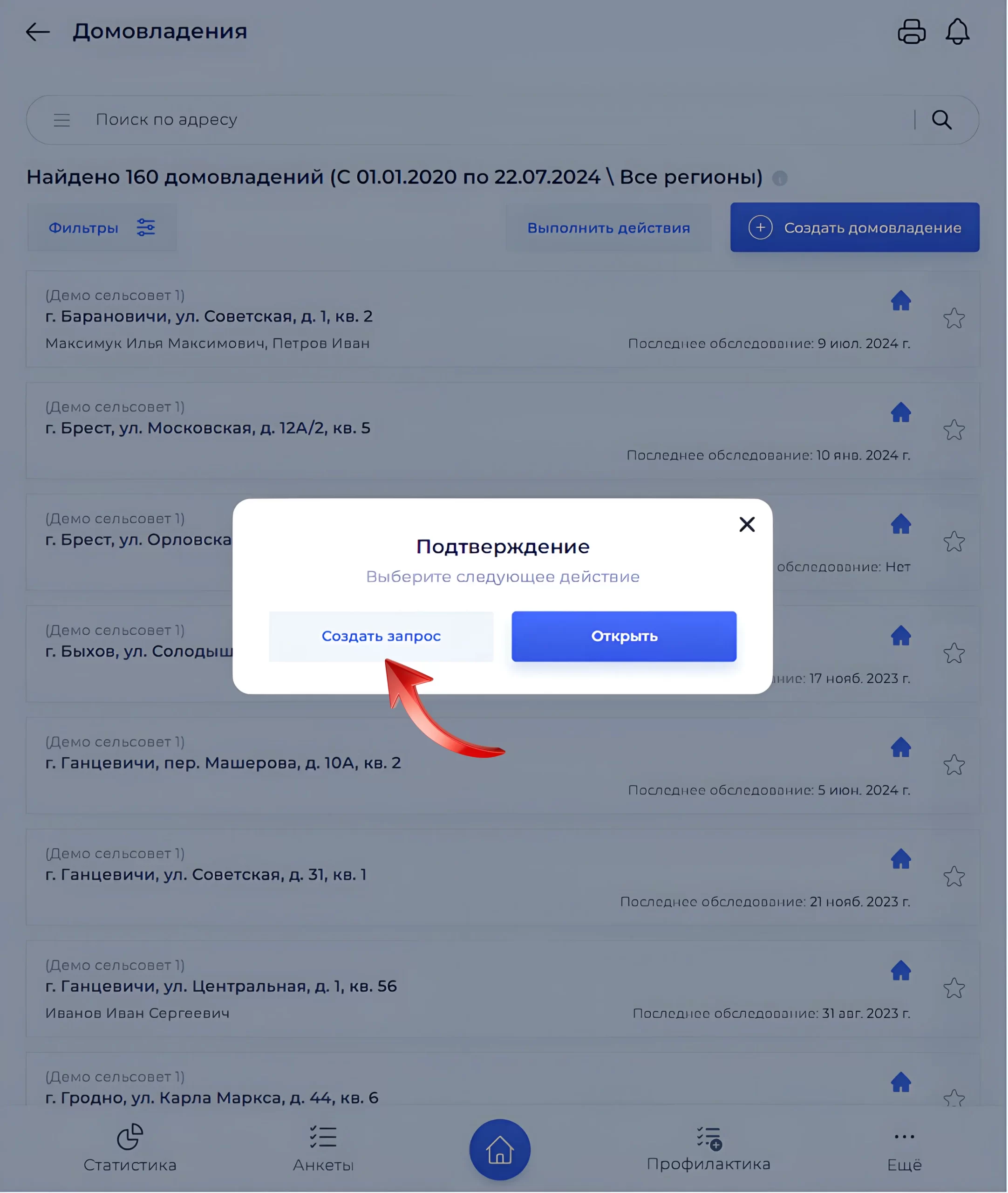
Отправка запроса -
5
Проверьте данные перед отправкой.
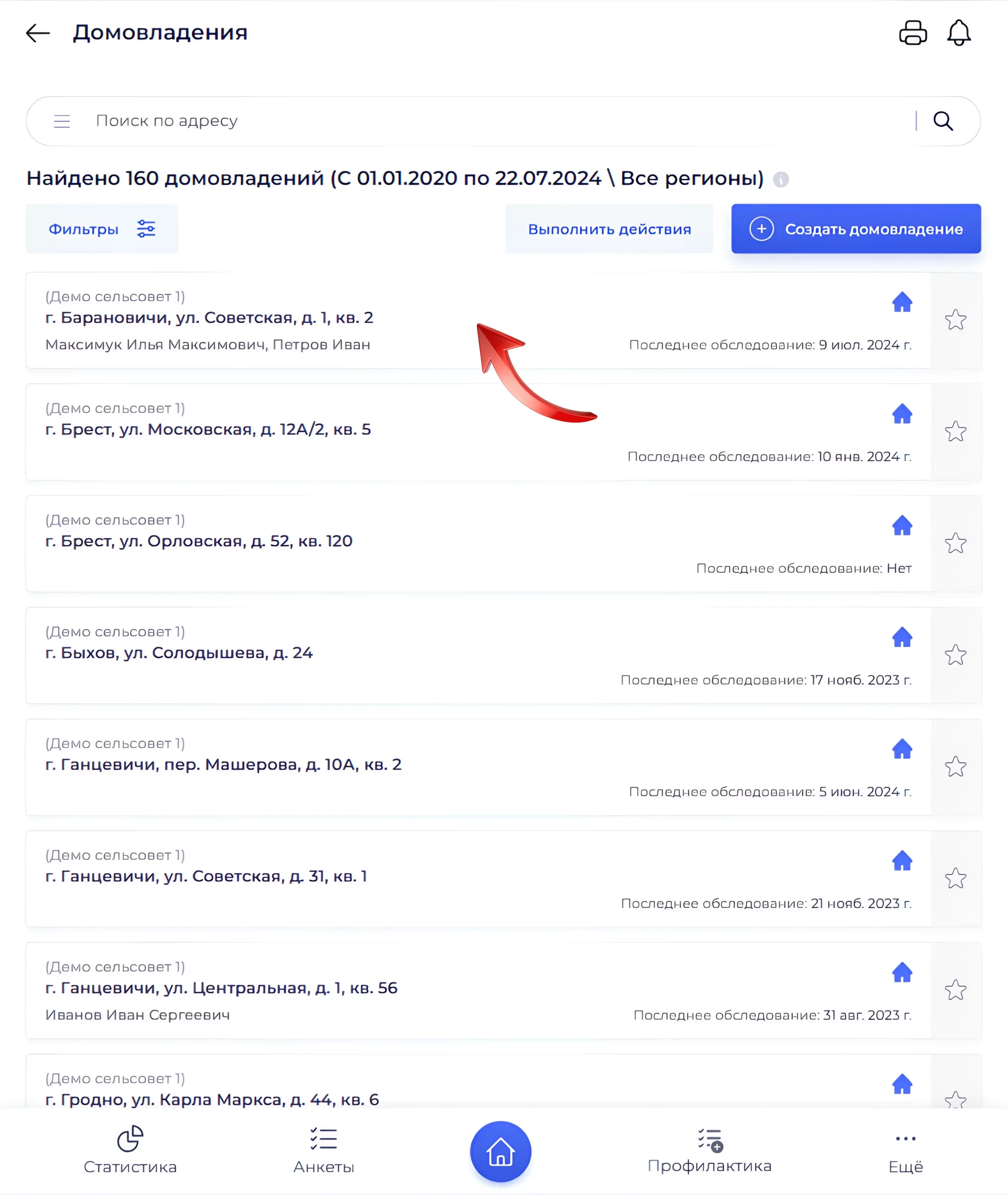
Проверка
Отправить -
6
После отправки запрос появится в списке соответствующего статуса.
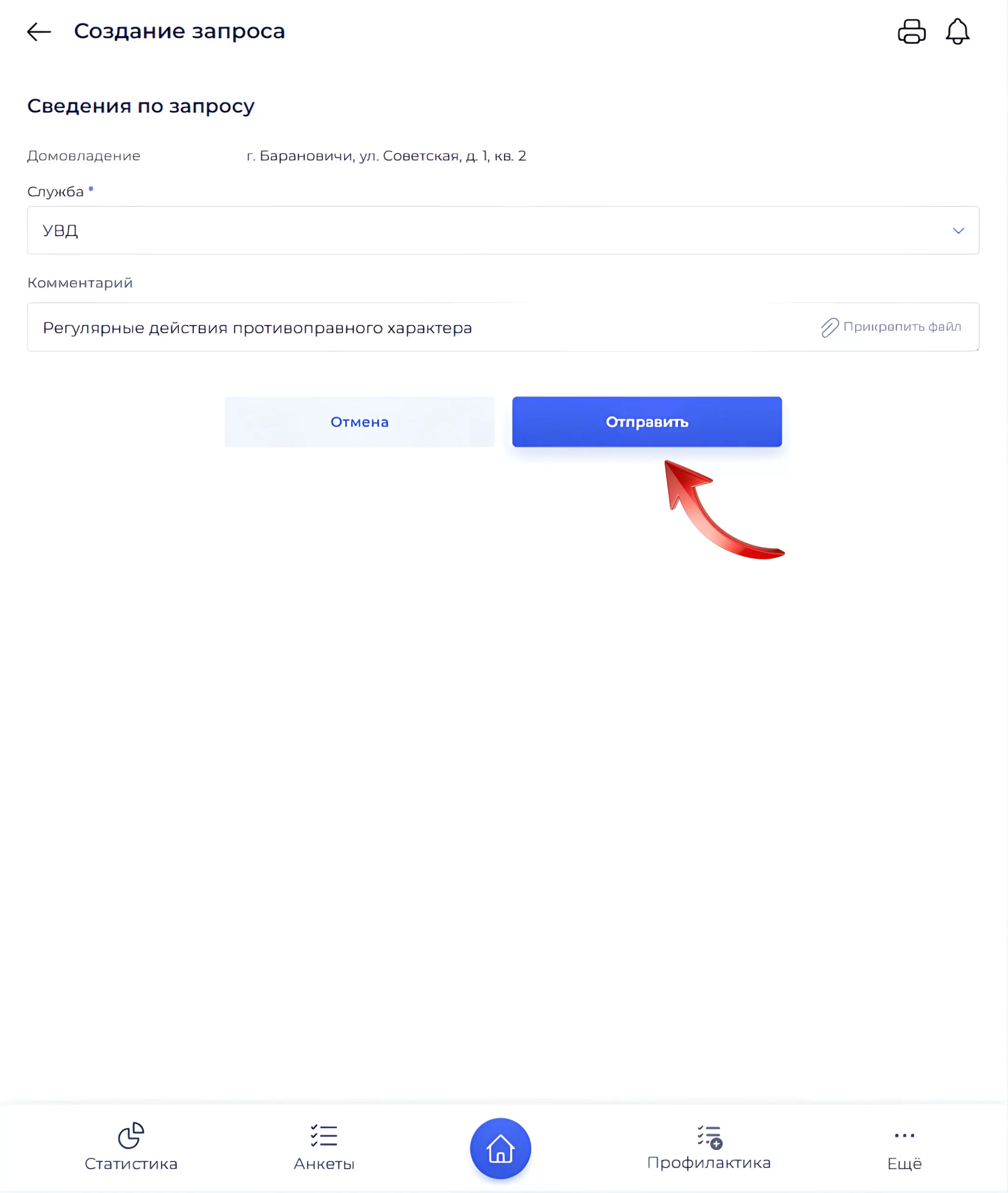
Запись в архиве
Принятие запроса в работу
-
1
В архиве запросов откройте входящий запрос.
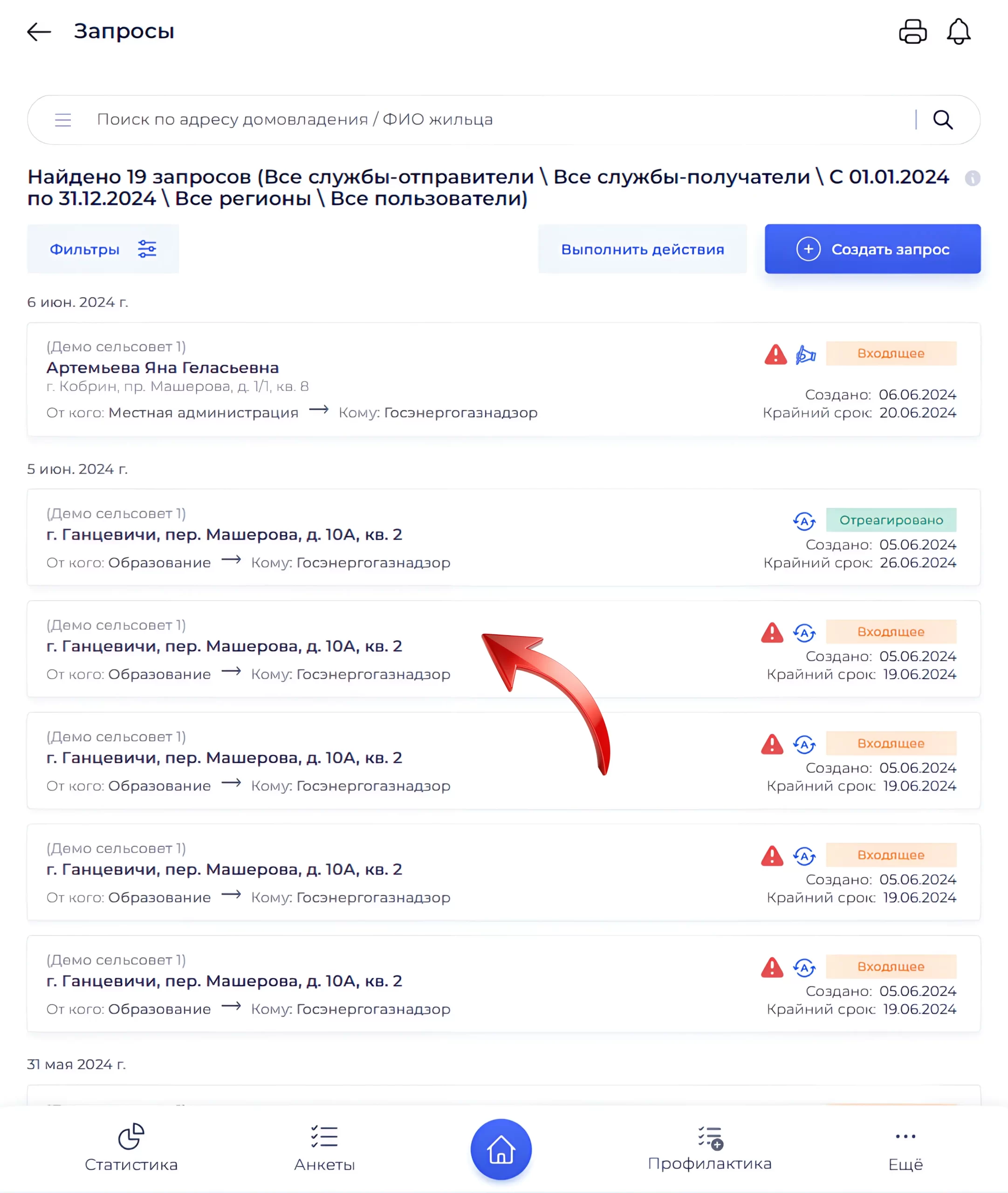
Входящий запрос -
2
Нажмите «Принять в работу».
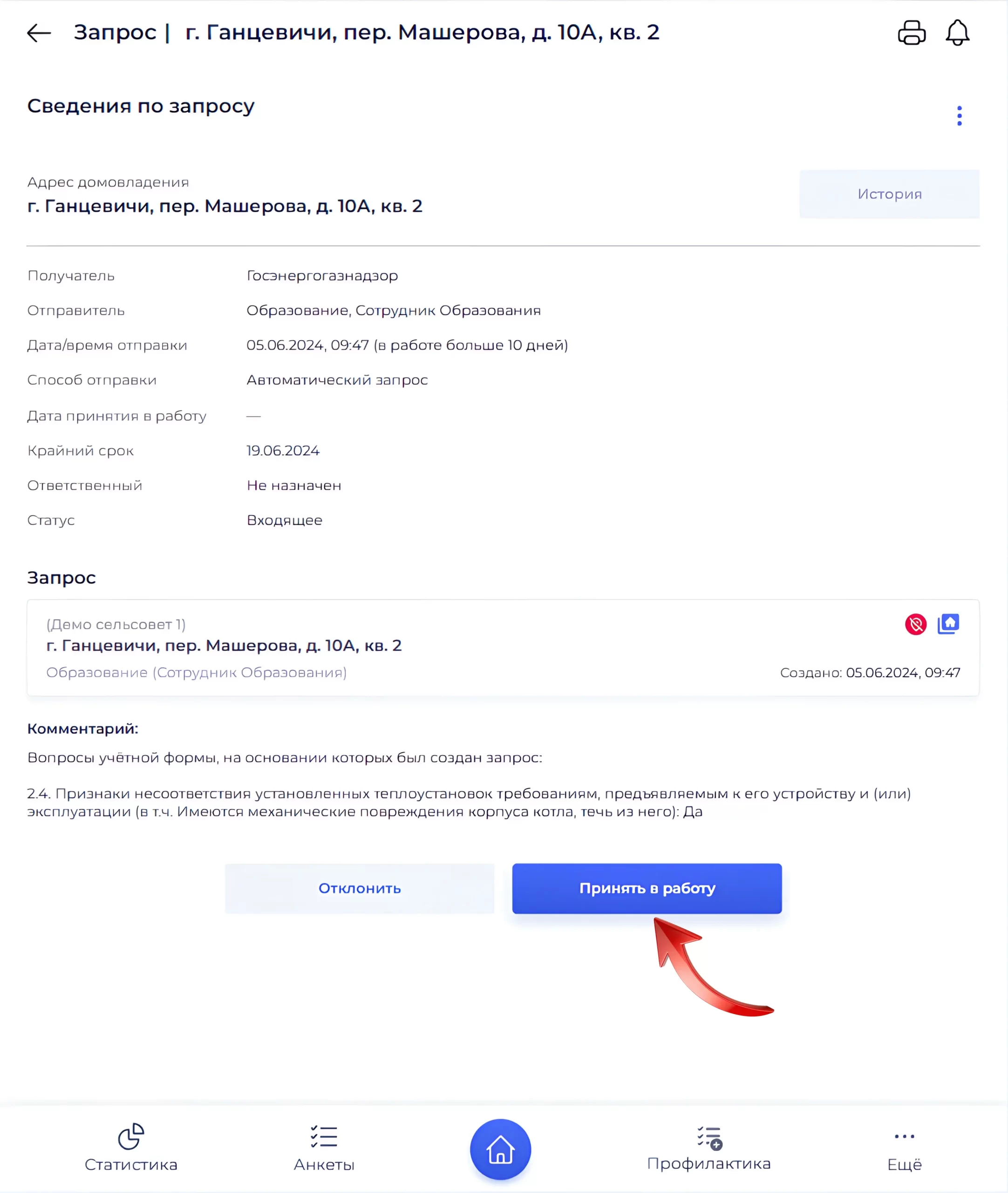
Принять в работу -
3
Подтвердите выбор ответом «Да».
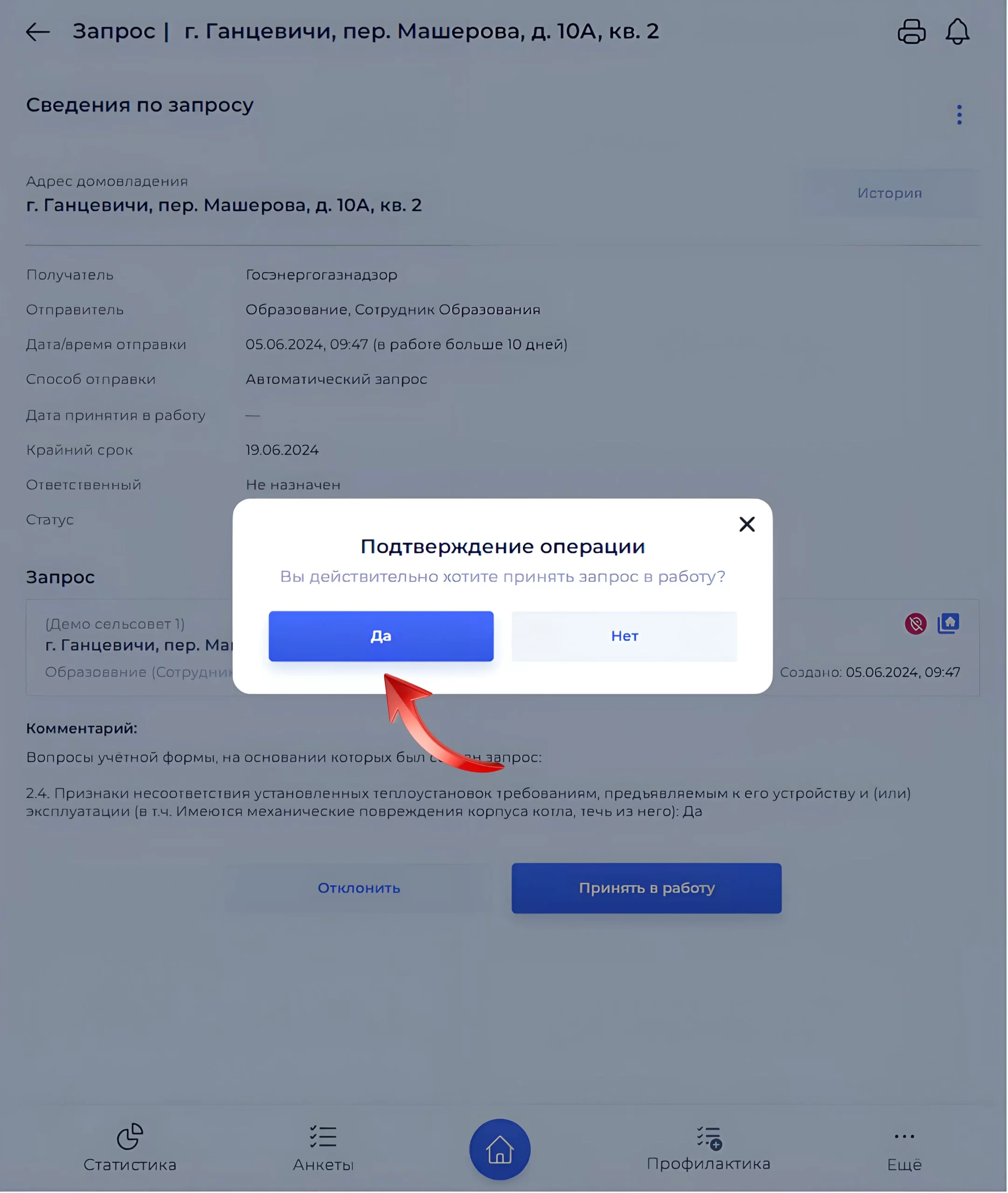
Подтверждение -
4
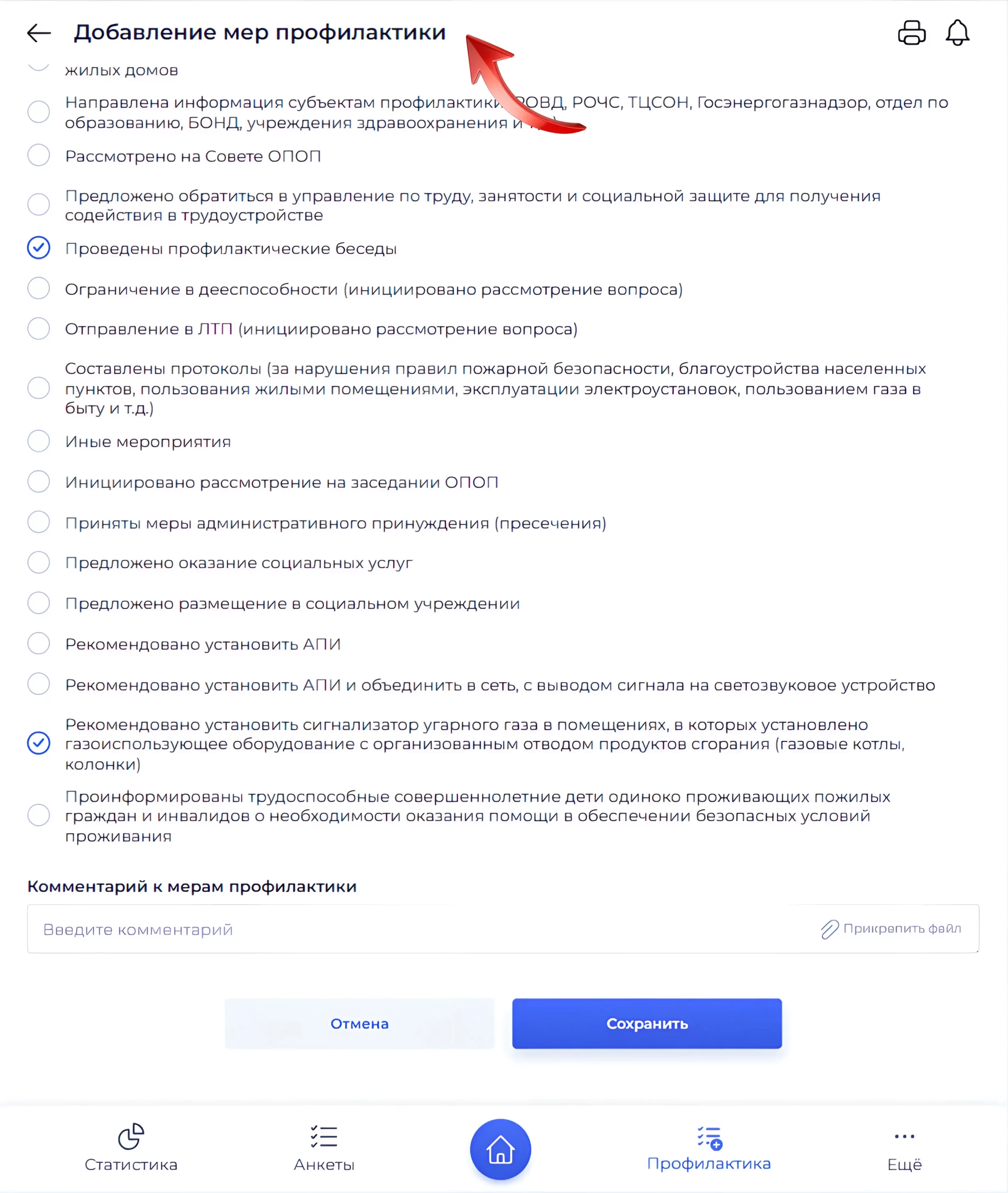
Для реагирования доступны два варианта: комментарий или мера профилактики.
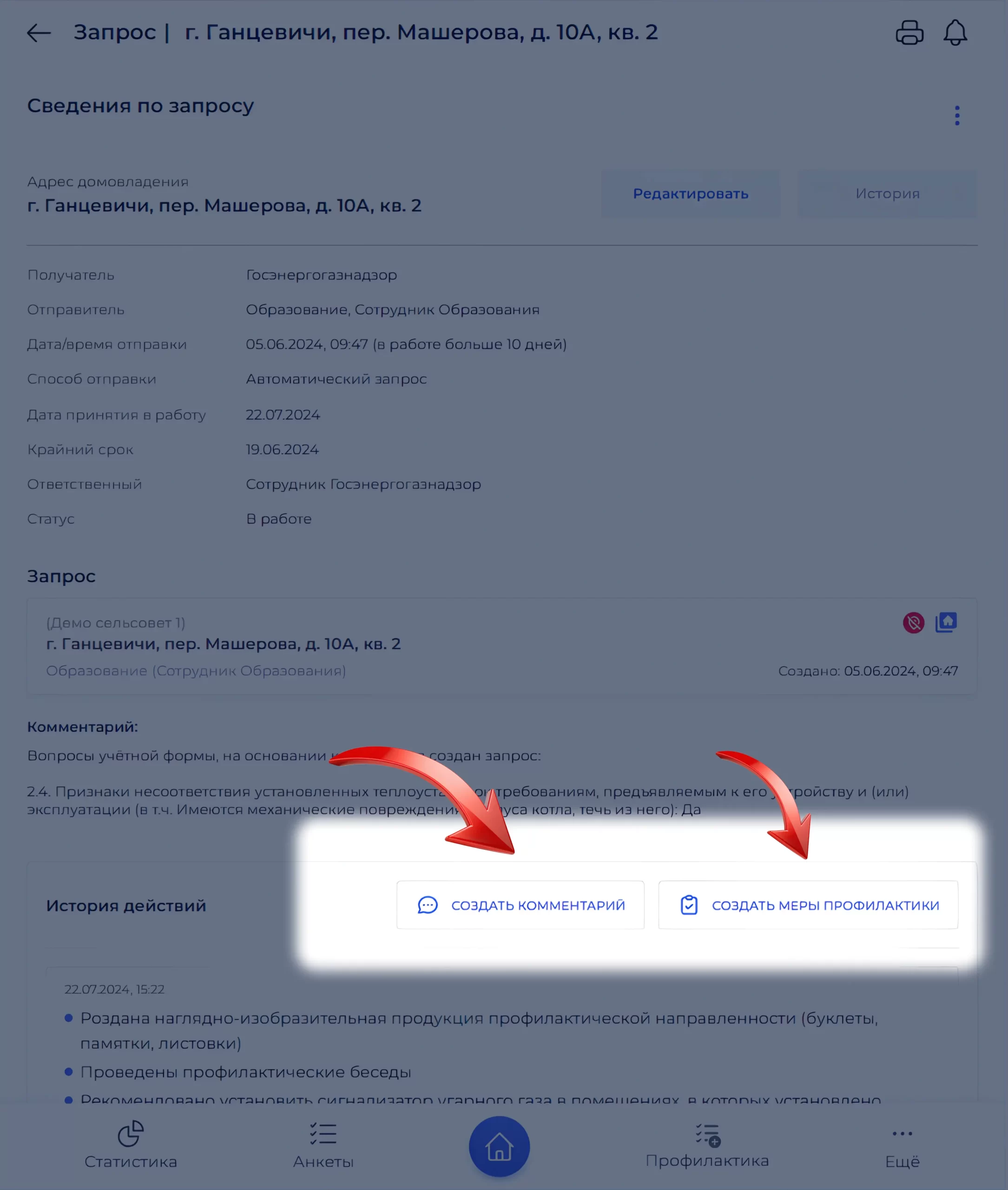
Комментарий или мера
В комментарии можно описать работу в свободной форме и при необходимости приложить файл. В мерах профилактики доступны типовые меры и поле комментария с вложением. После описания нажмите «Отправить».
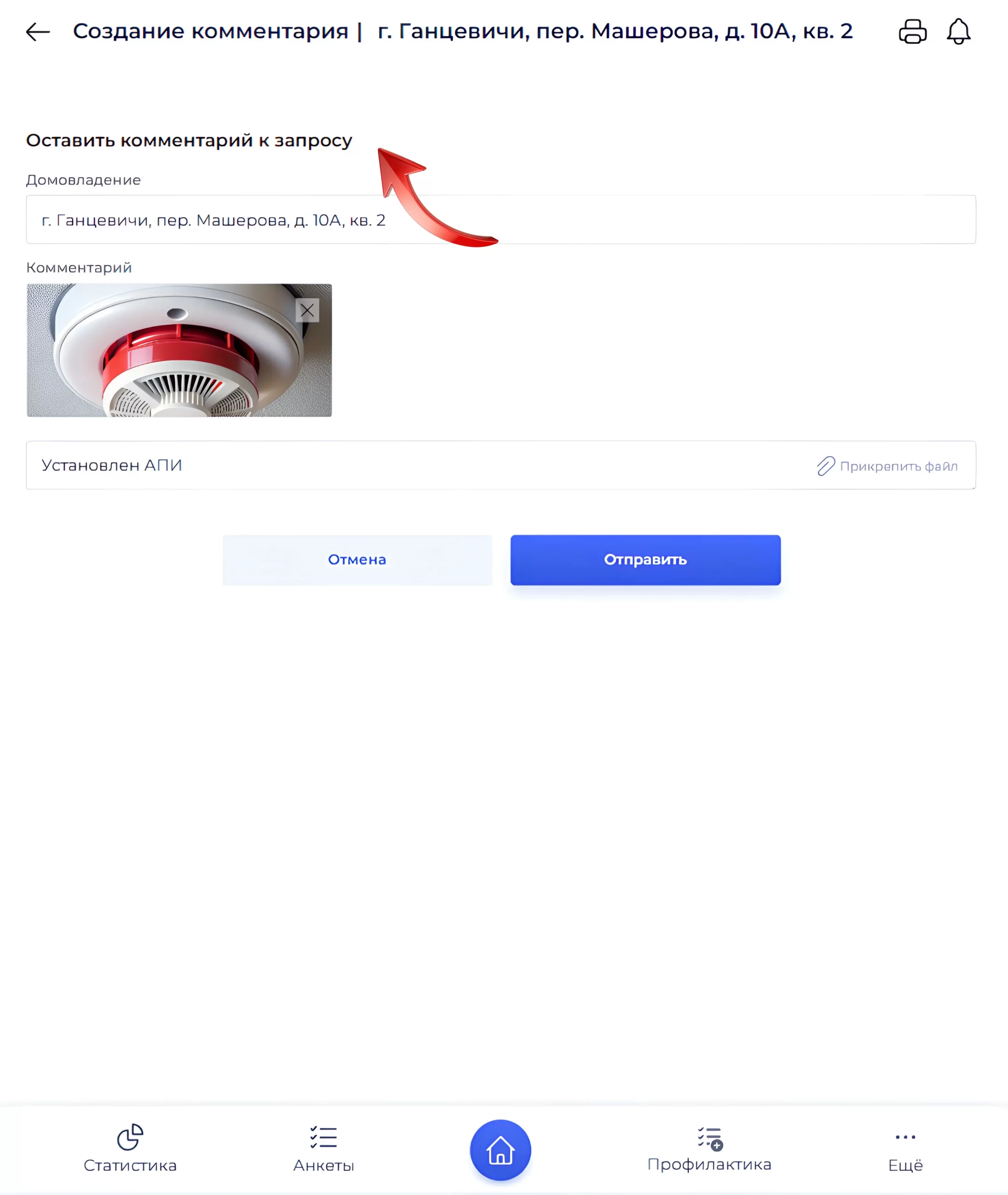
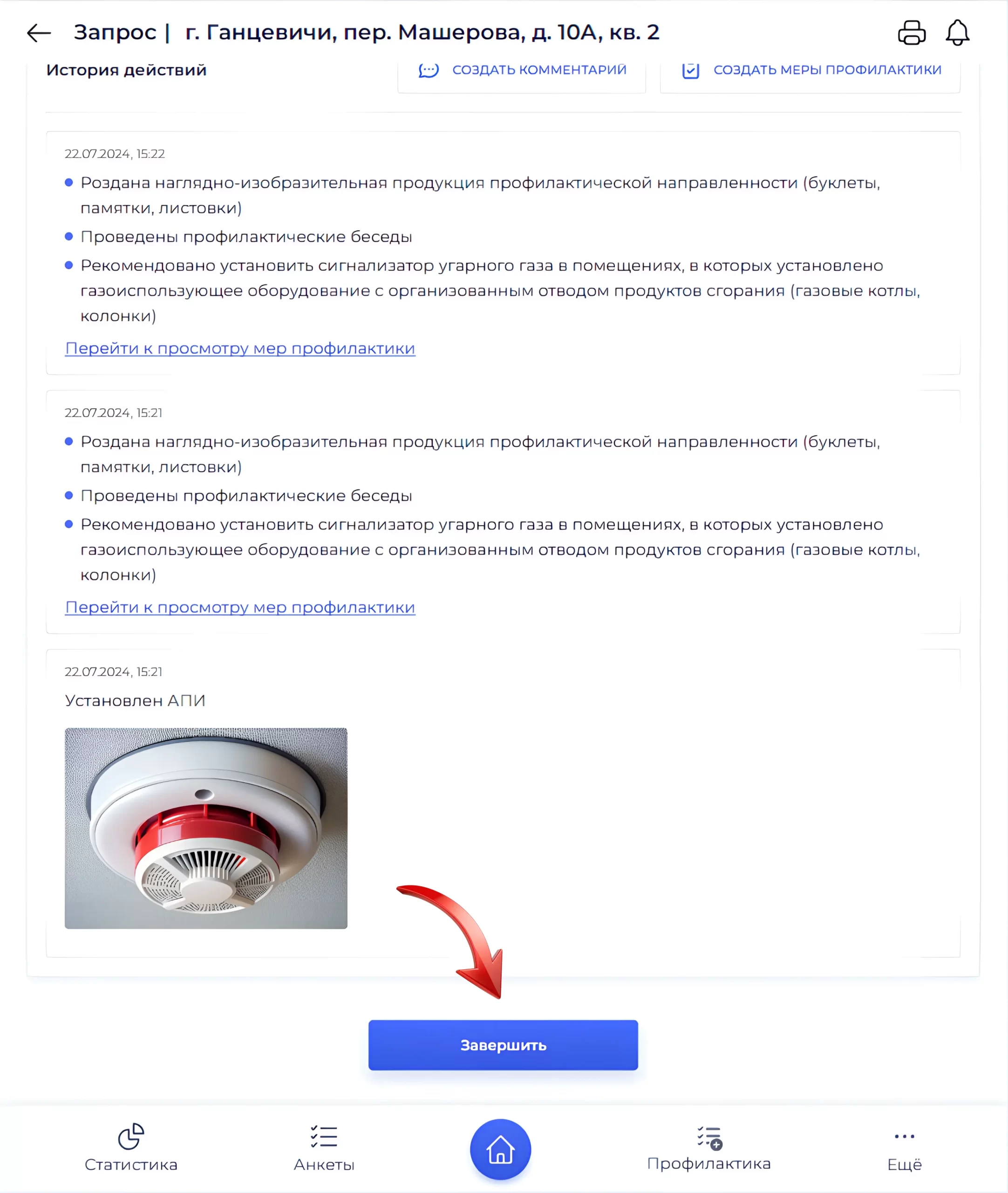
В истории действий можно добавлять сколько угодно комментариев и мер, пока проблема не устранена. Когда проблема решена, нажмите «Завершить» — статус станет «Отреагировано».
Возврат запроса в работу
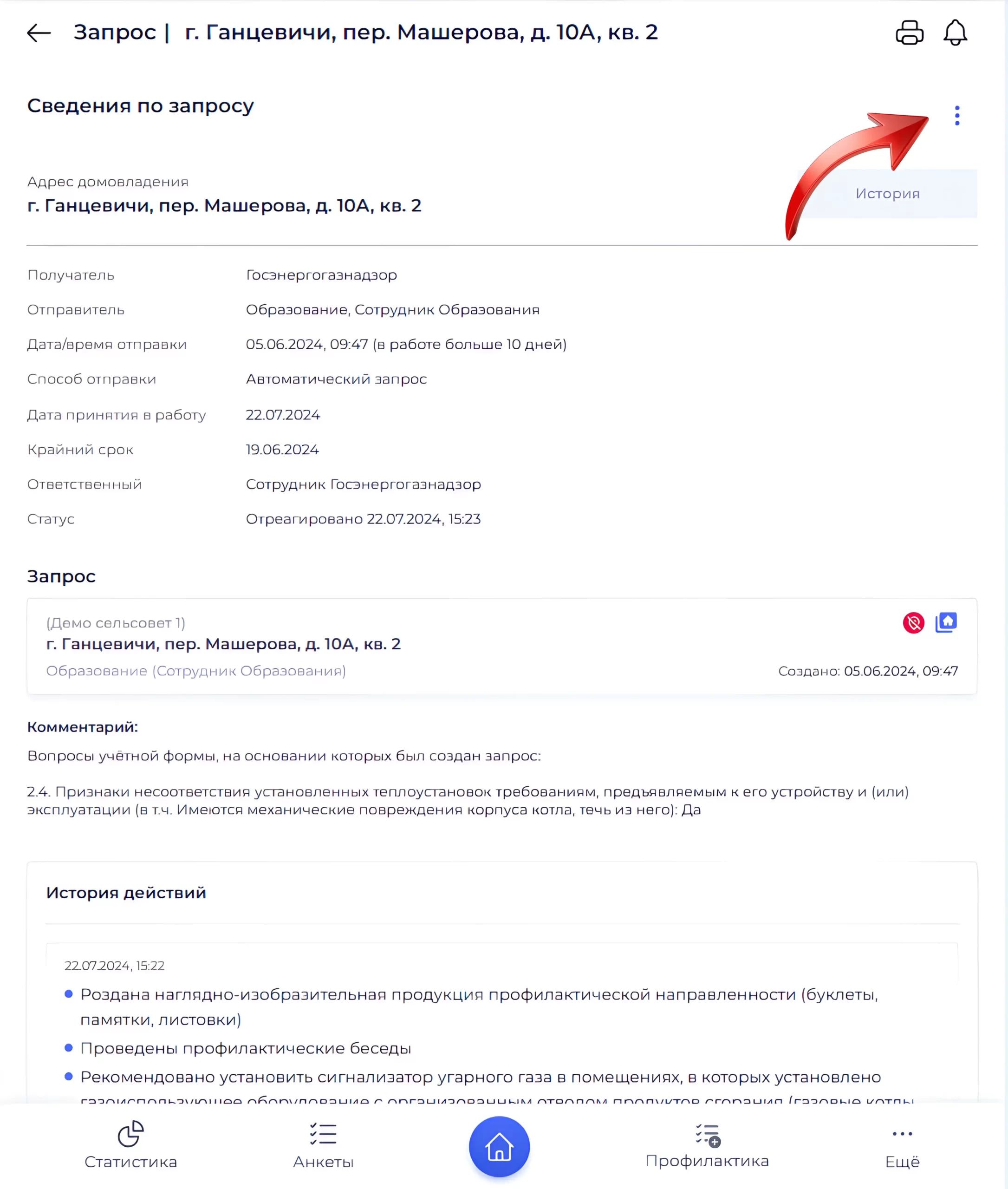
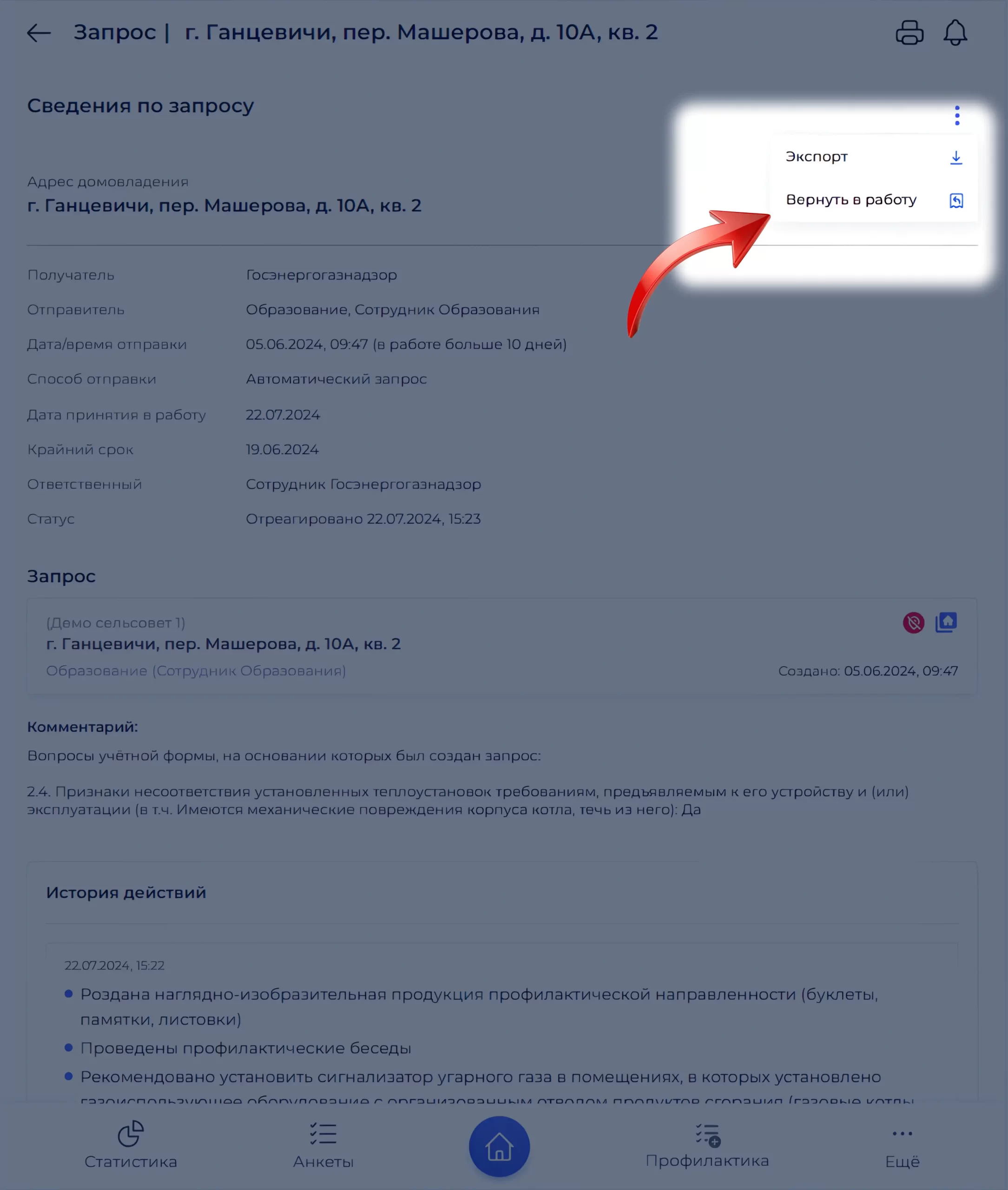
Если после завершения нужно добавить комментарий или меру: откройте запрос со статусом «Отреагировано», в меню ⋮ выберите «Вернуть в работу». Снова станут доступны комментарий и мера, статус — «В работе». После дополнений снова нажмите «Завершить».
Изменение крайнего срока
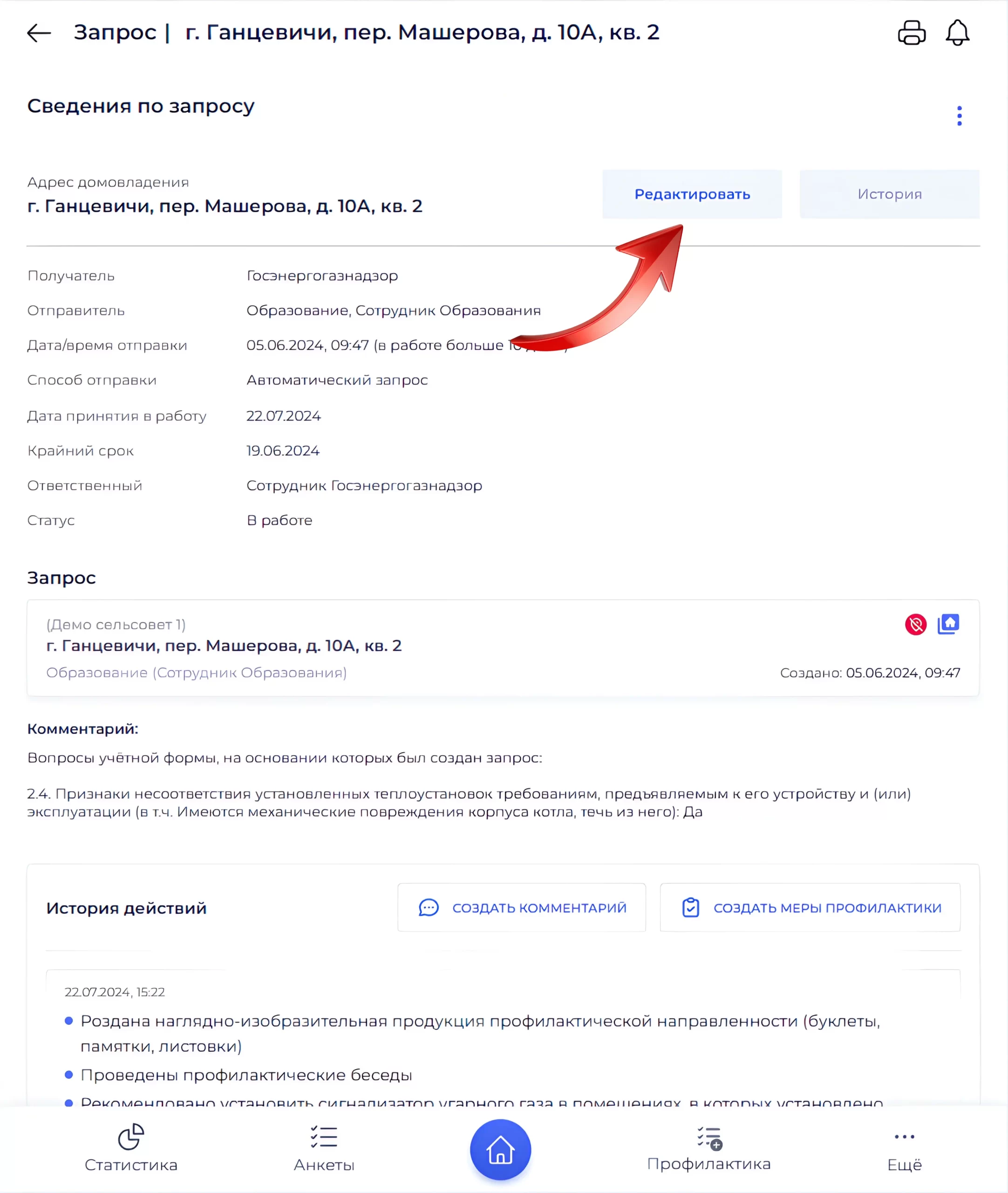
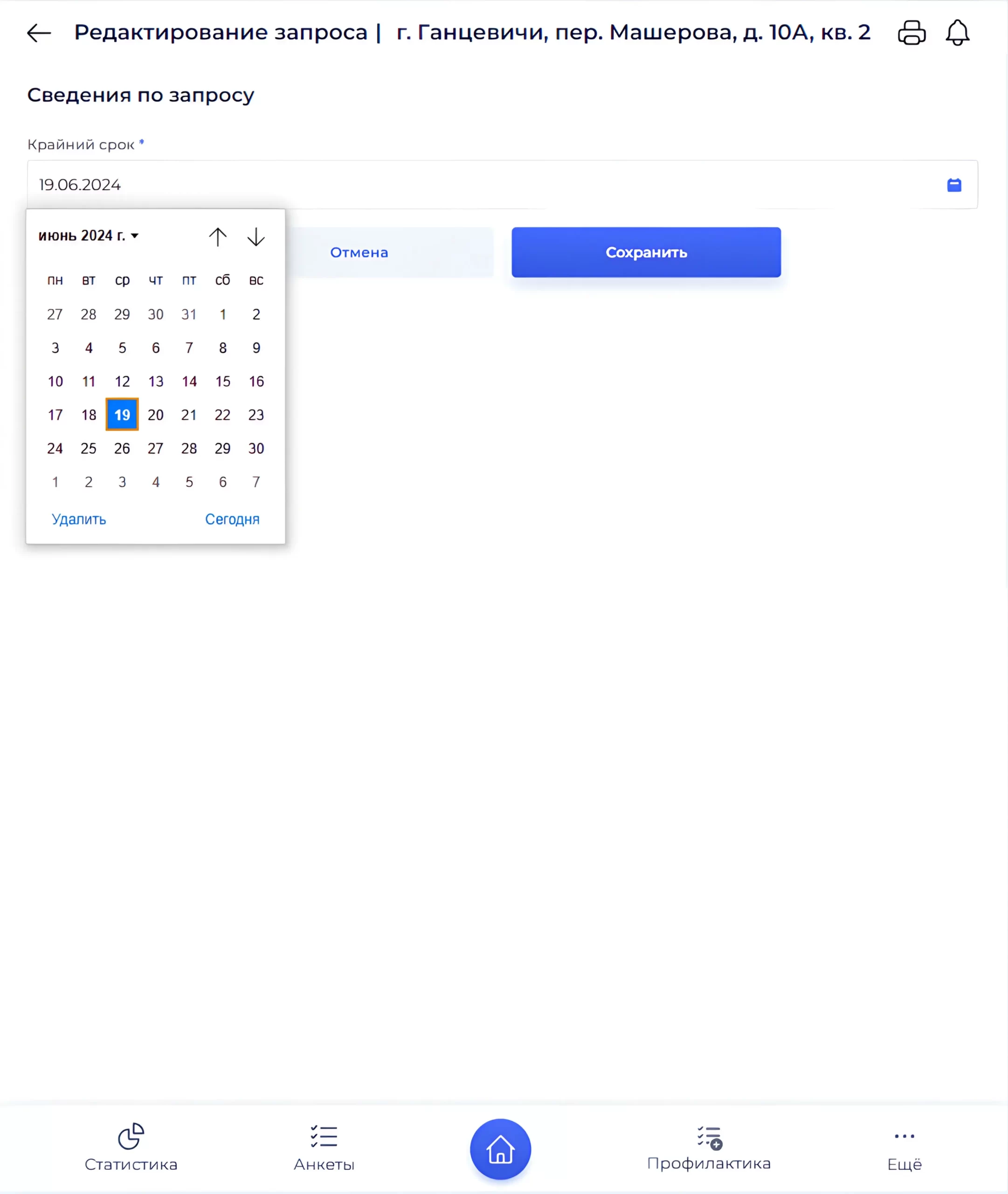
Если 10 рабочих дней недостаточно, после принятия запроса можно перенести срок: на экране запроса нажмите «Редактировать», в поле срока выберите новую дату в календаре и сохраните.
Отклонение запроса
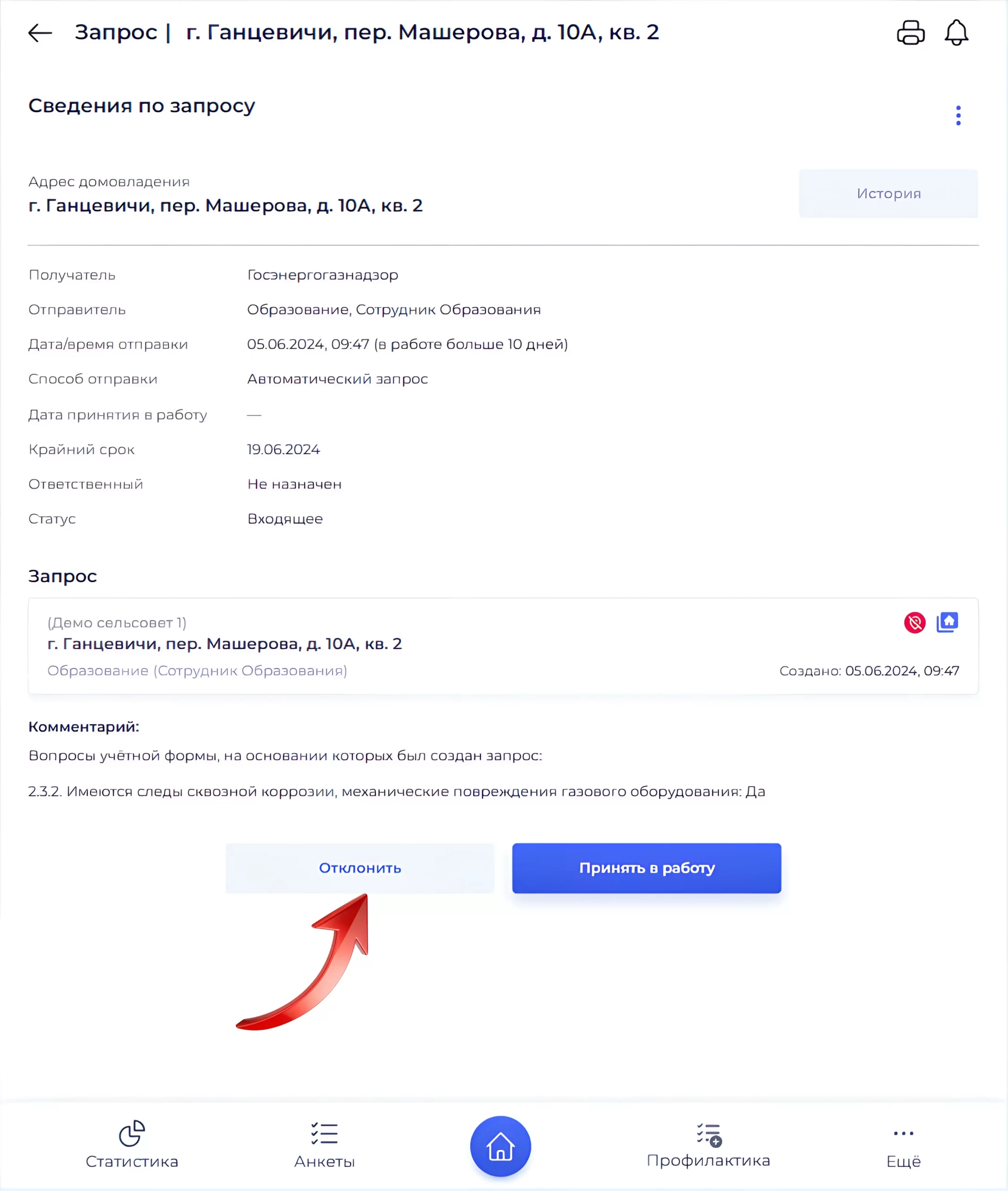
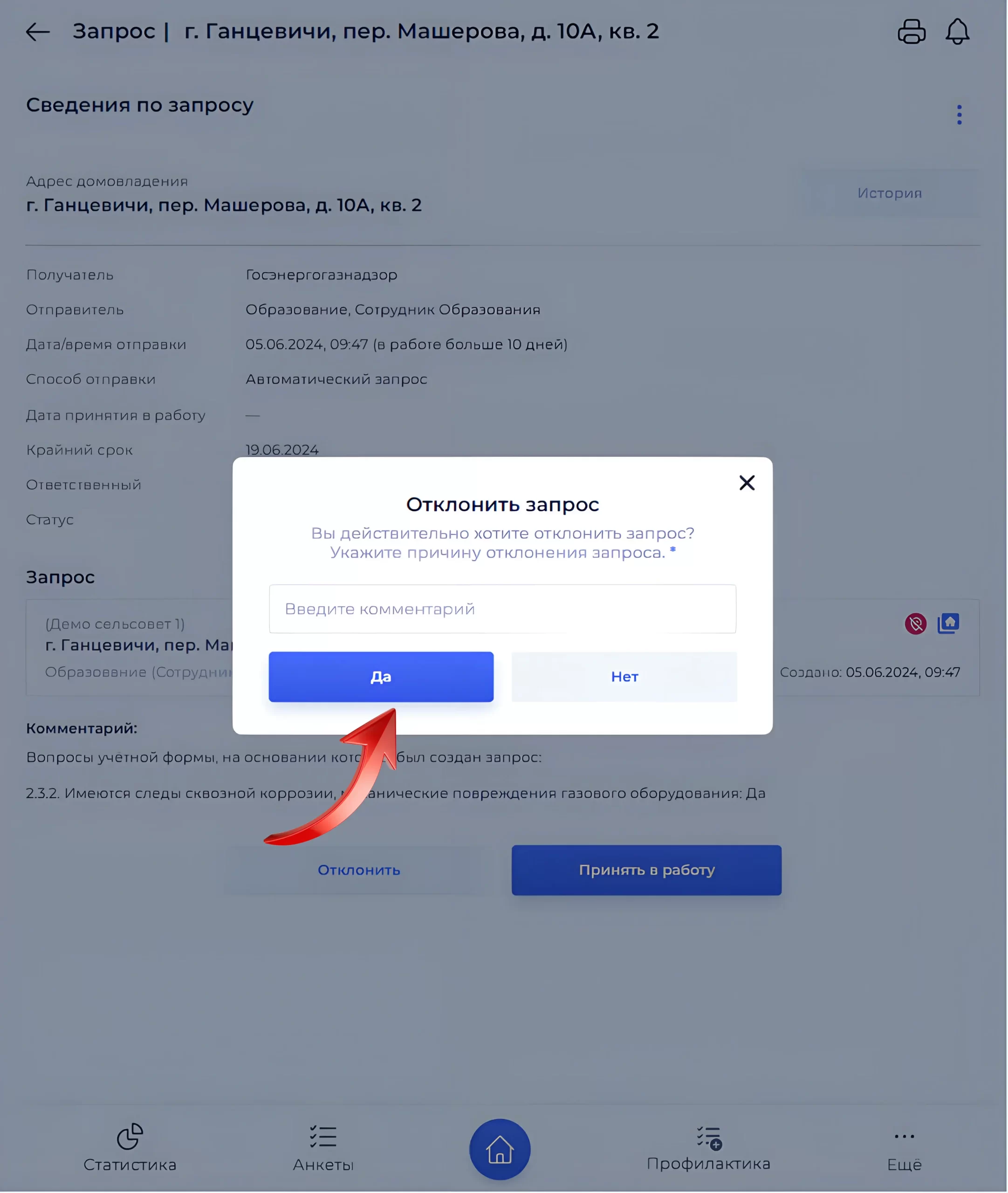
Чтобы отклонить ошибочный или нерелевантный запрос: откройте его и нажмите «Отклонить», в комментарии укажите причину и подтвердите «Да».
Запросы в записи жильца
-
1
Откройте базу данных жильцов и карточку жильца.
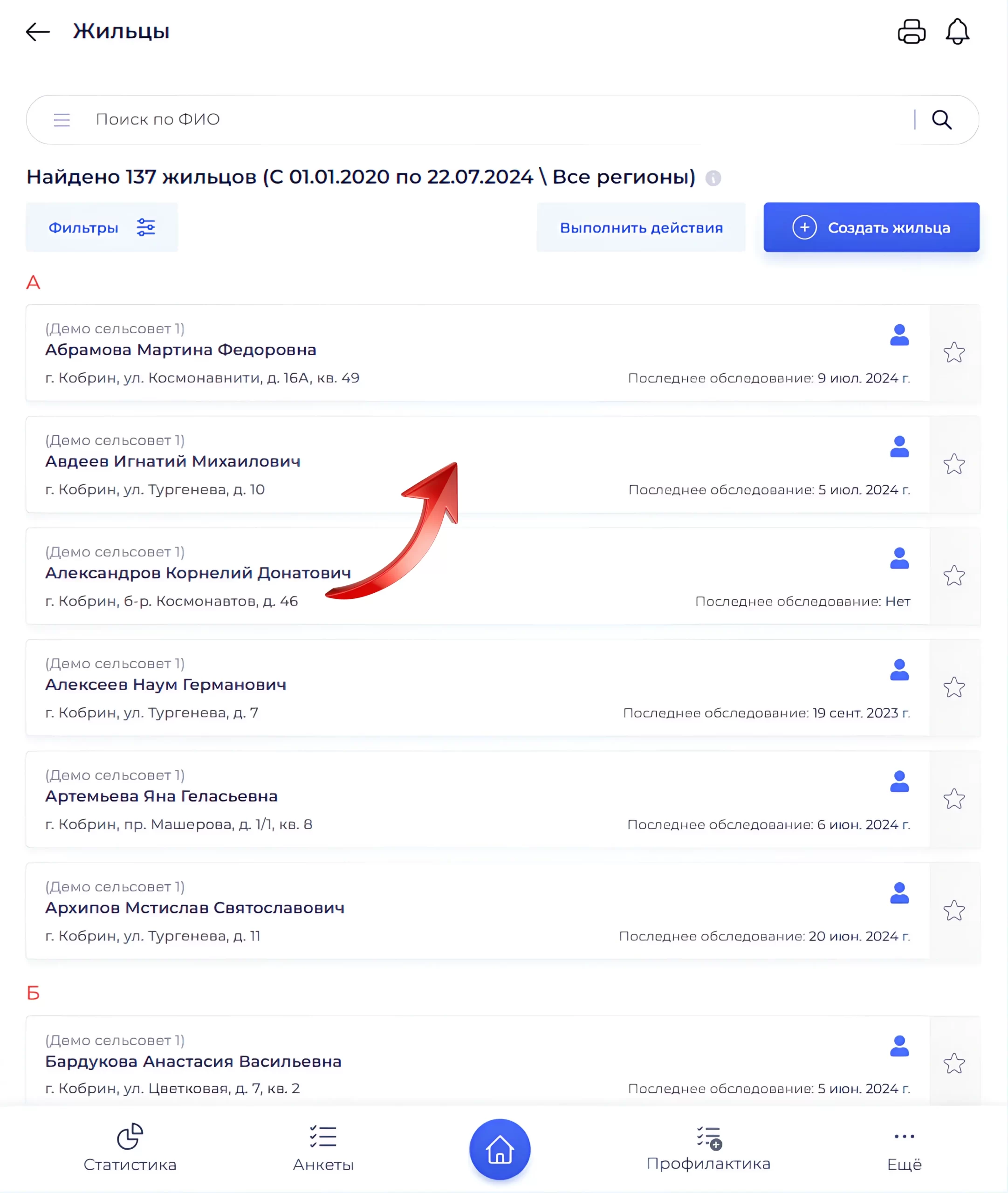
База жильцов -
2
В блоке «Запросы по жильцу» отображаются все запросы по этому гражданину.
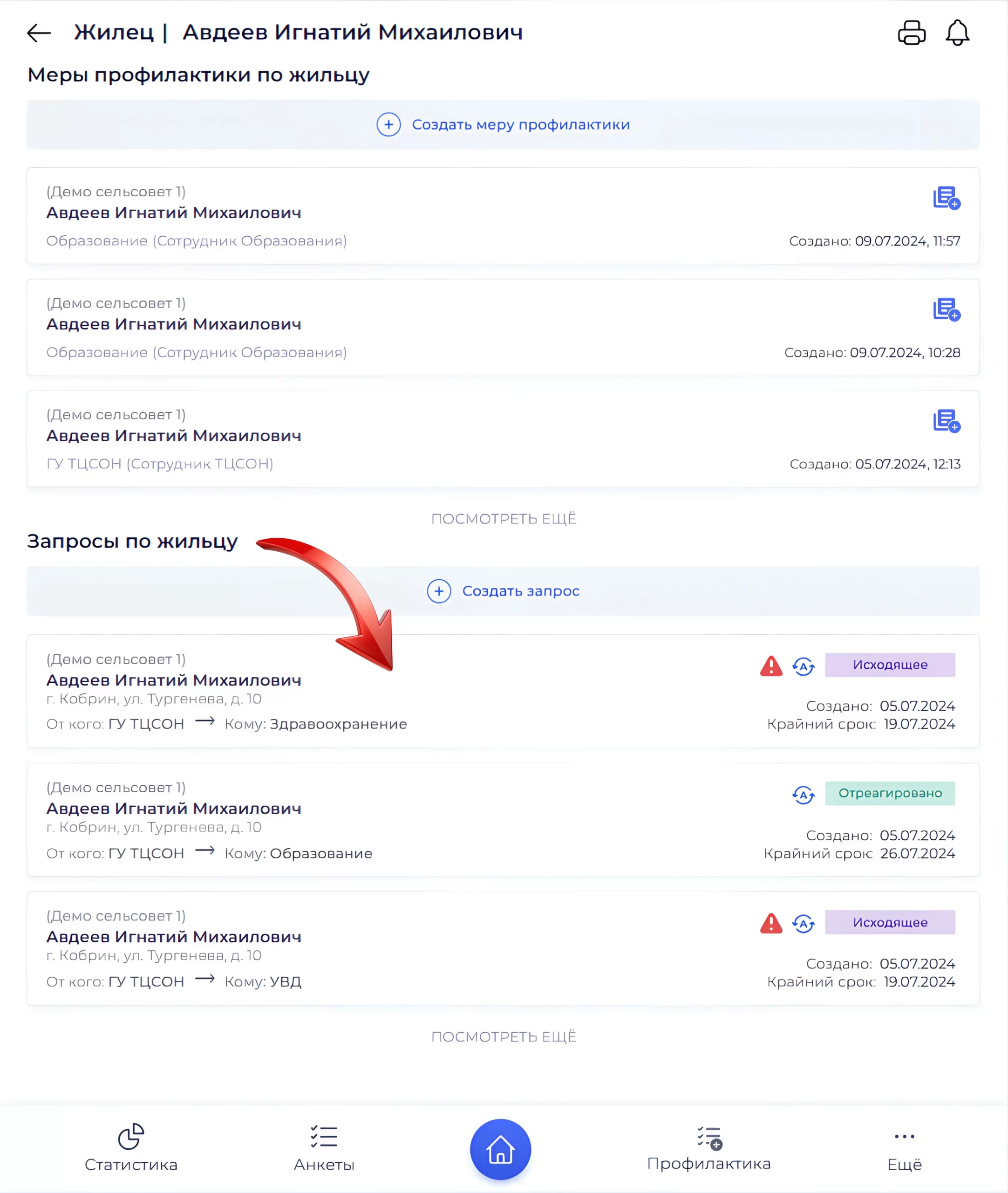
Список запросов
Запросы в записи домовладения
-
1
Откройте базу данных домовладений.
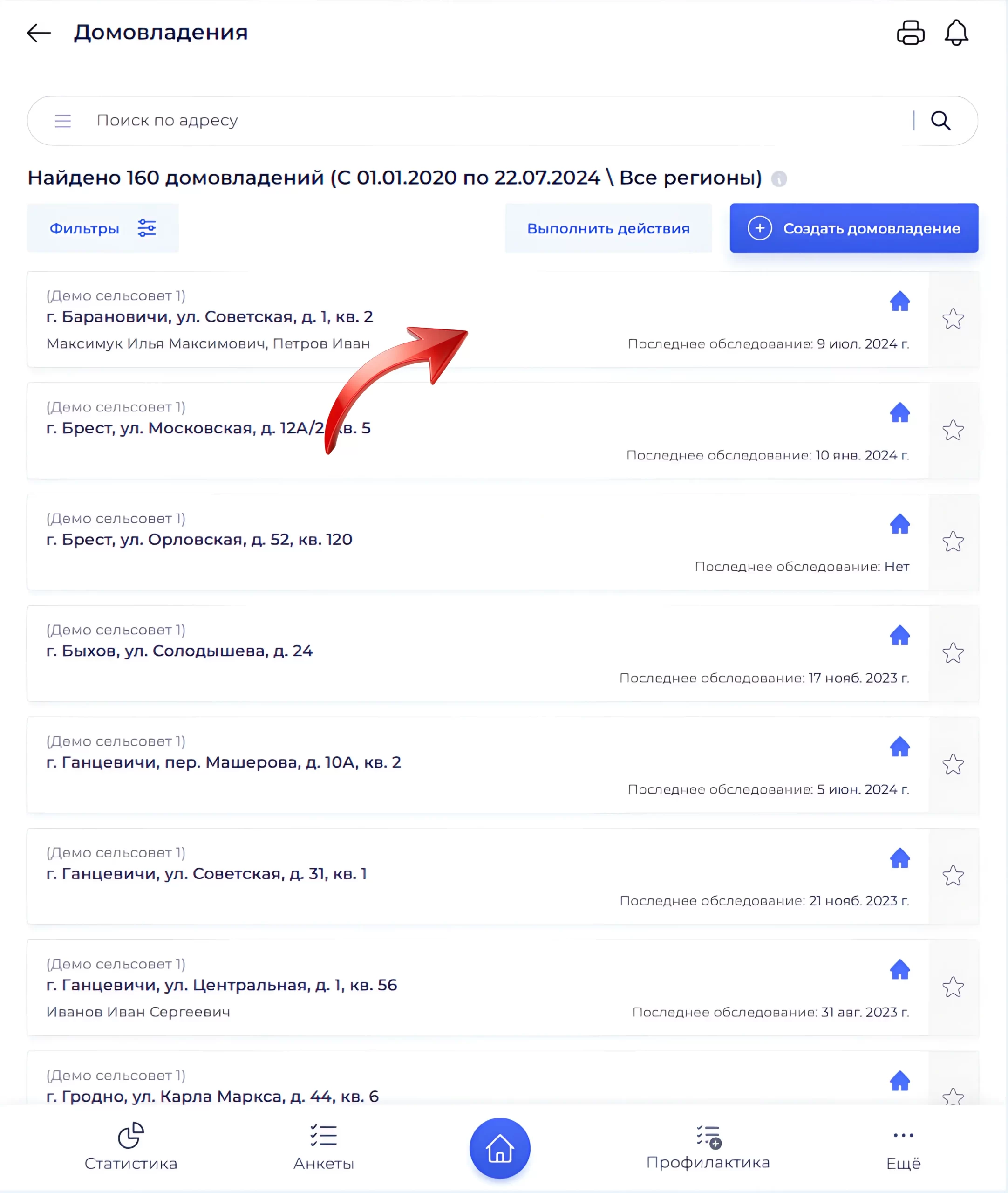
База домовладений -
2
Откройте адрес и блок «Запросы по домовладению» — там все запросы по этому адресу.
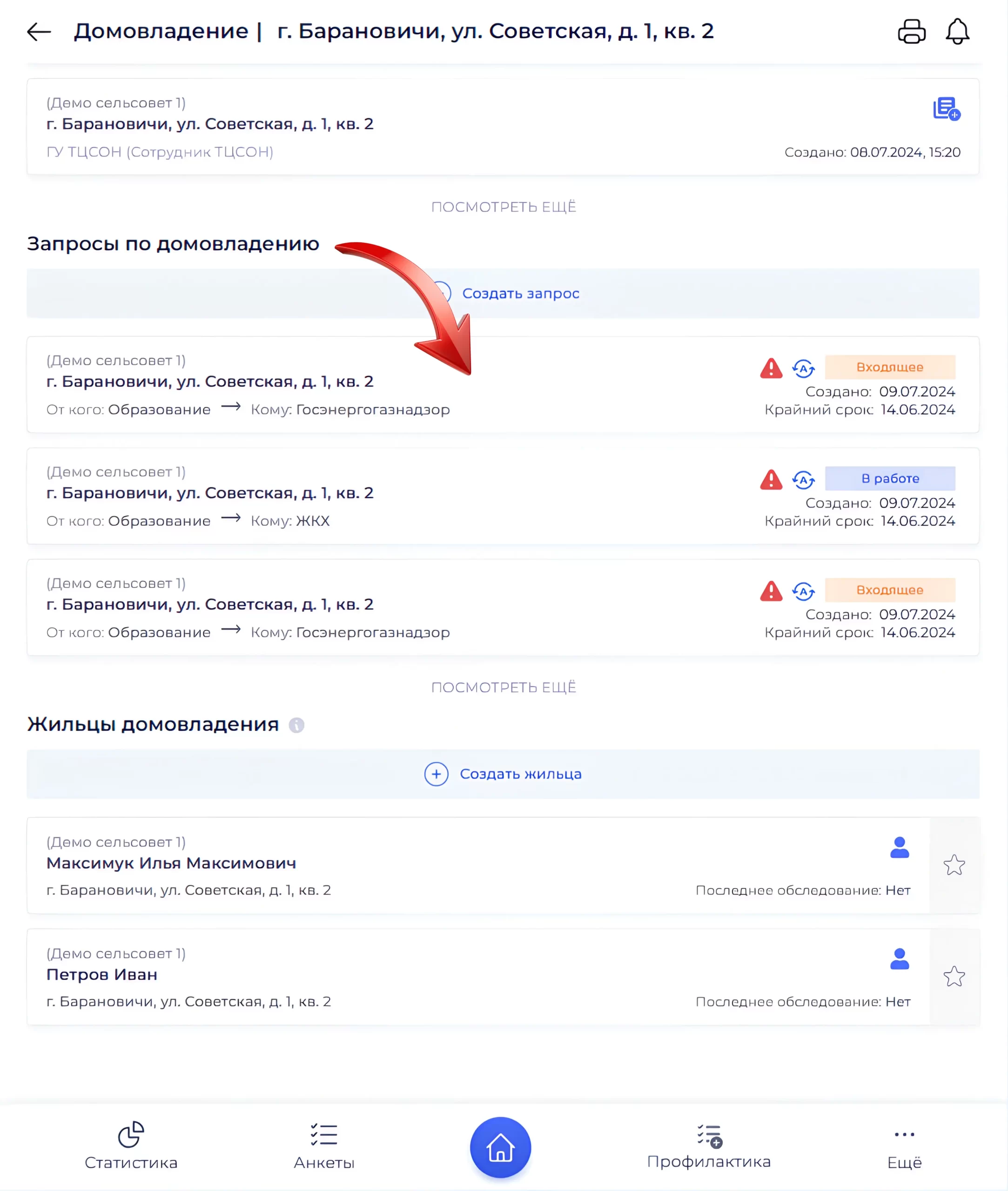
Запросы по адресу
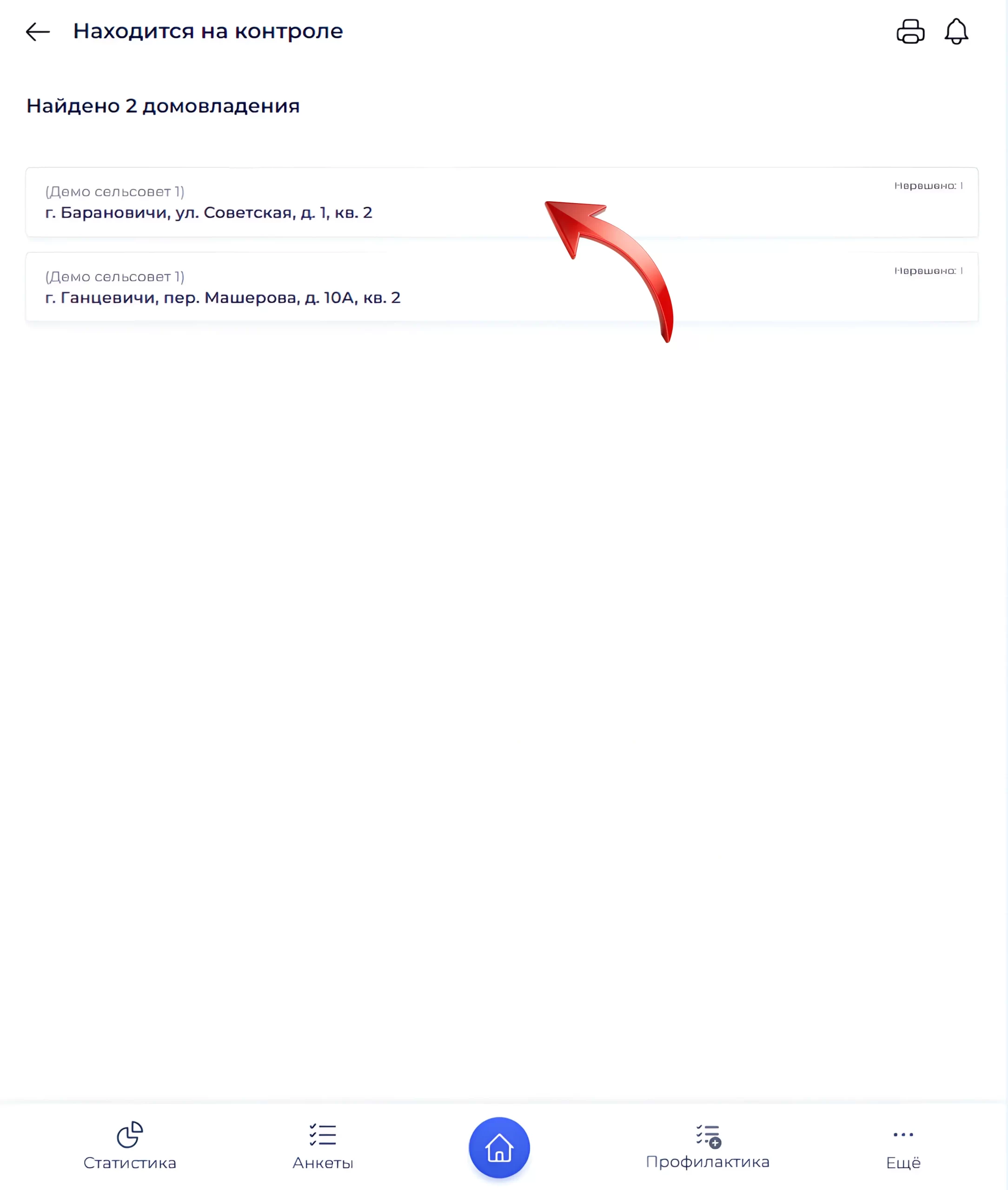
Раздел «Находится на контроле»
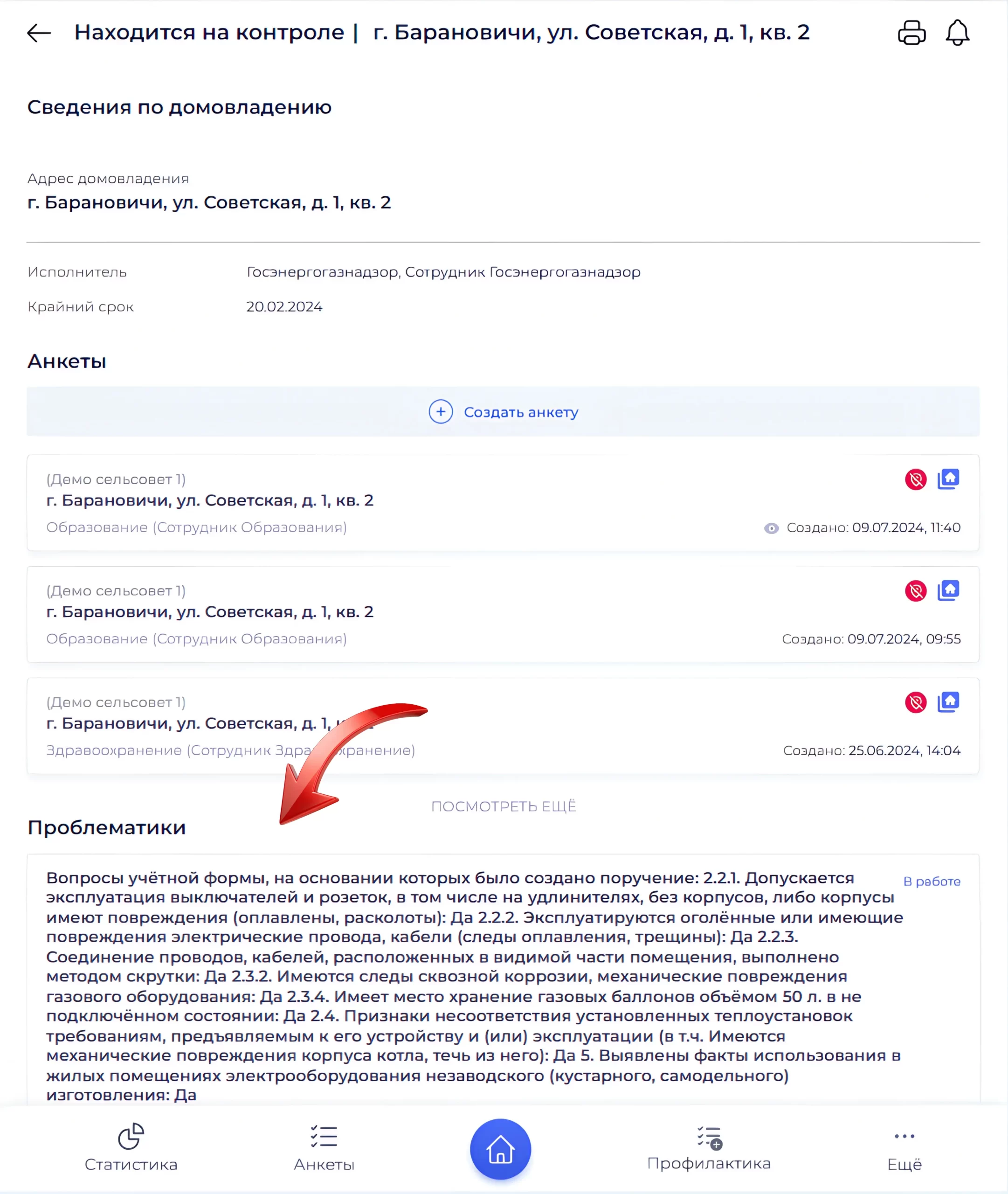
Принятые в работу запросы собраны в «Находится на контроле»: группировка по адресу или ФИО жильца. По записи можно создать анкету посещения — она не считается реагированием на запрос.
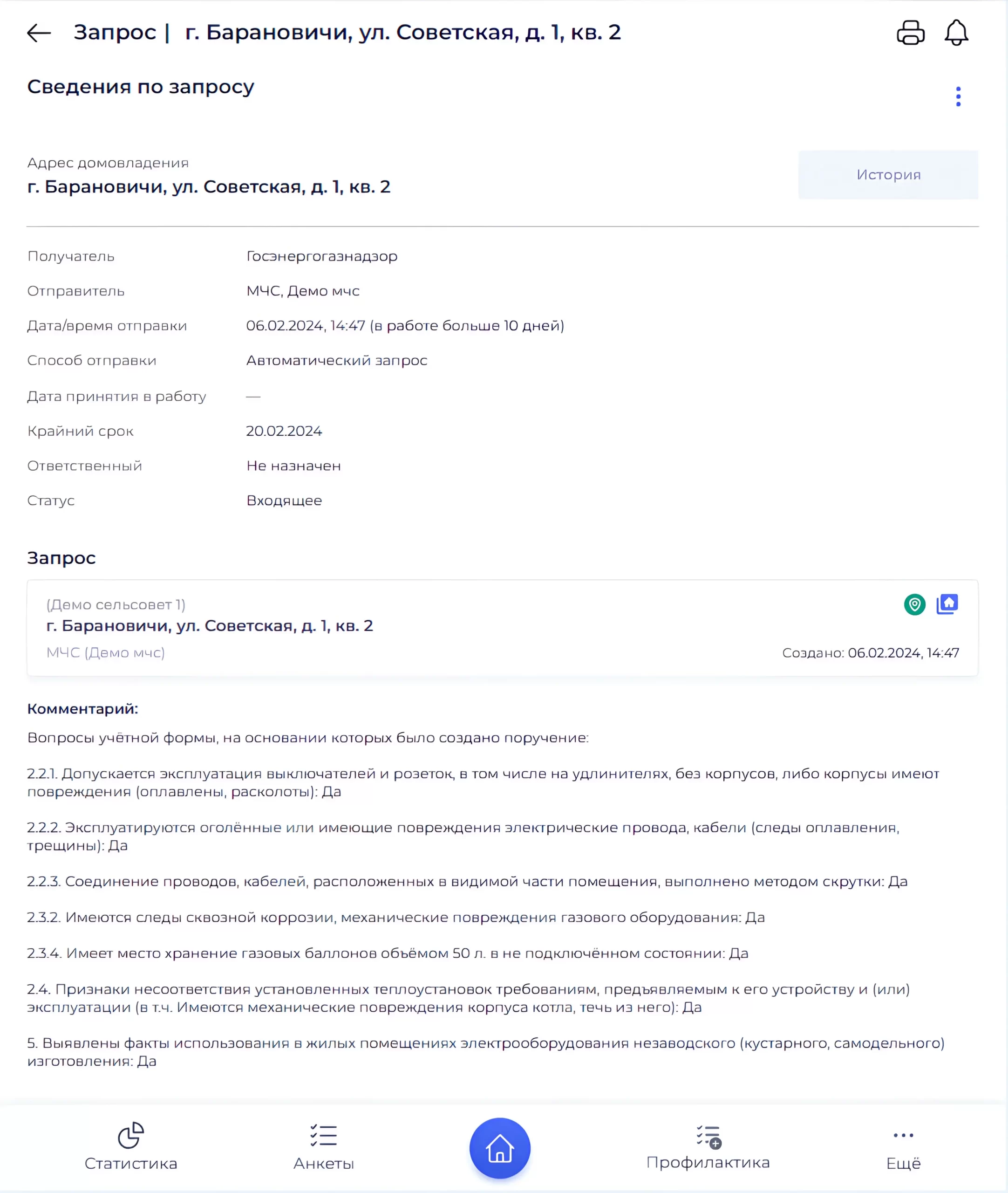
В подразделе проблематики перечислены критерии, по которым были обращения к субъекту. Нажав на проблематику, вы переходите в сам запрос; видны связанные запросы других служб, можно оставить комментарий или меру профилактики.
Раздел «Уведомления»
Если жилец или домовладение относятся к службе инспектора, по пунктам 10.1 и 10.2 алгоритма при ответе «Да» на любой вопрос второго блока анкеты, инспектор получает уведомление. Срок на ознакомление — 5 рабочих дней.
-
1
Откройте раздел «Уведомления».
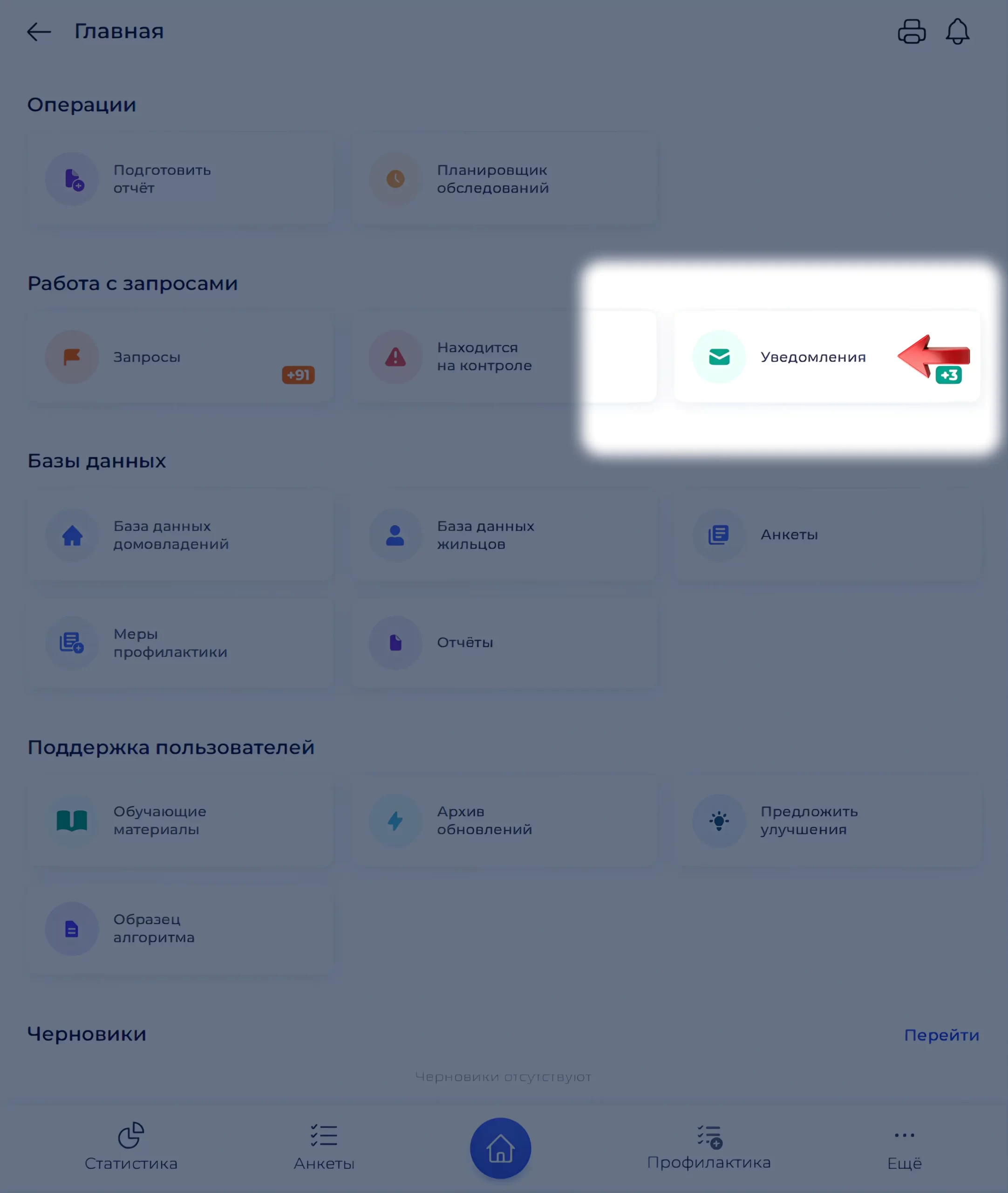
Уведомления -
2
Выберите запись.
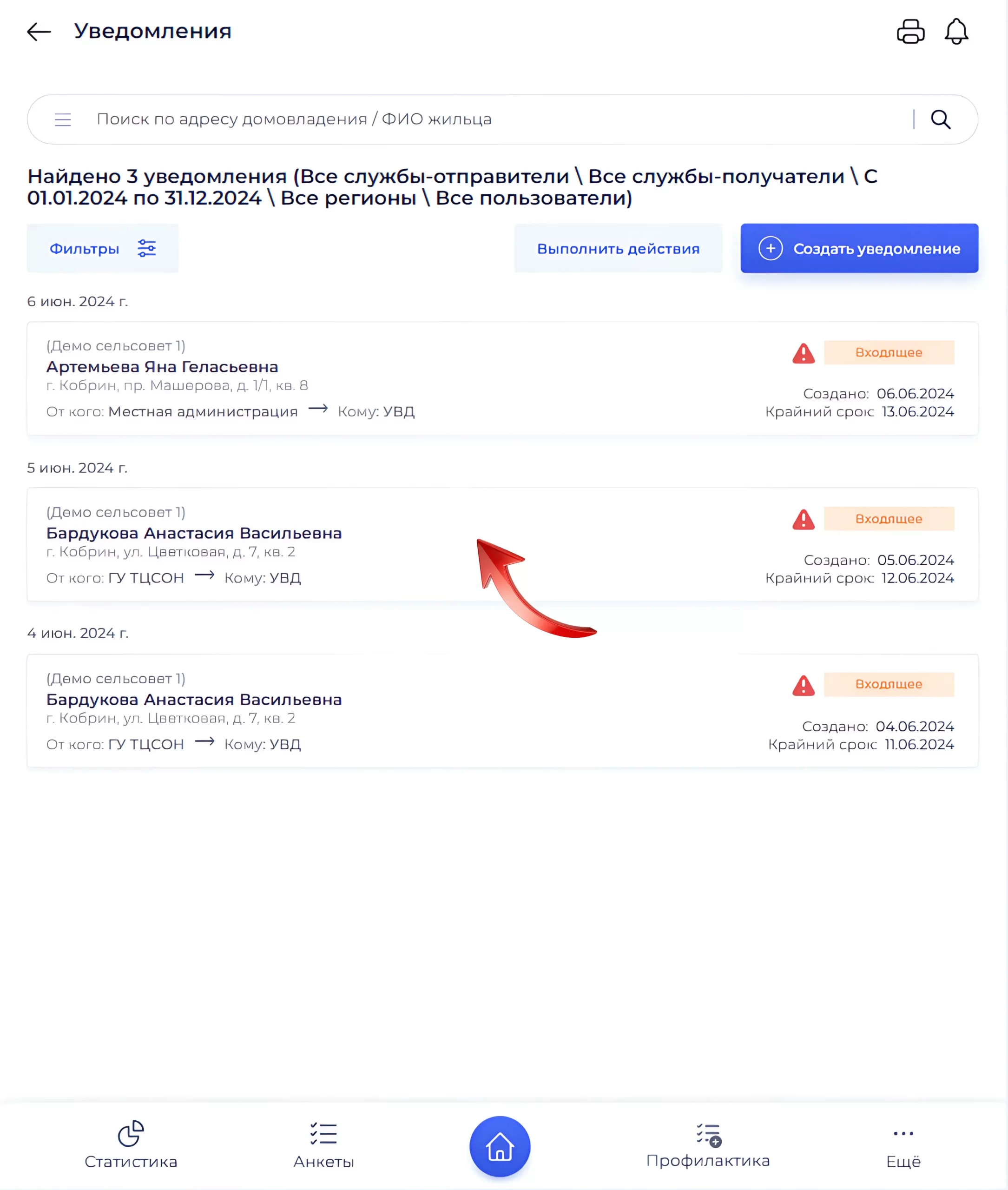
Текст уведомления -
3
Нажмите «Ознакомлен» и подтвердите «Да».
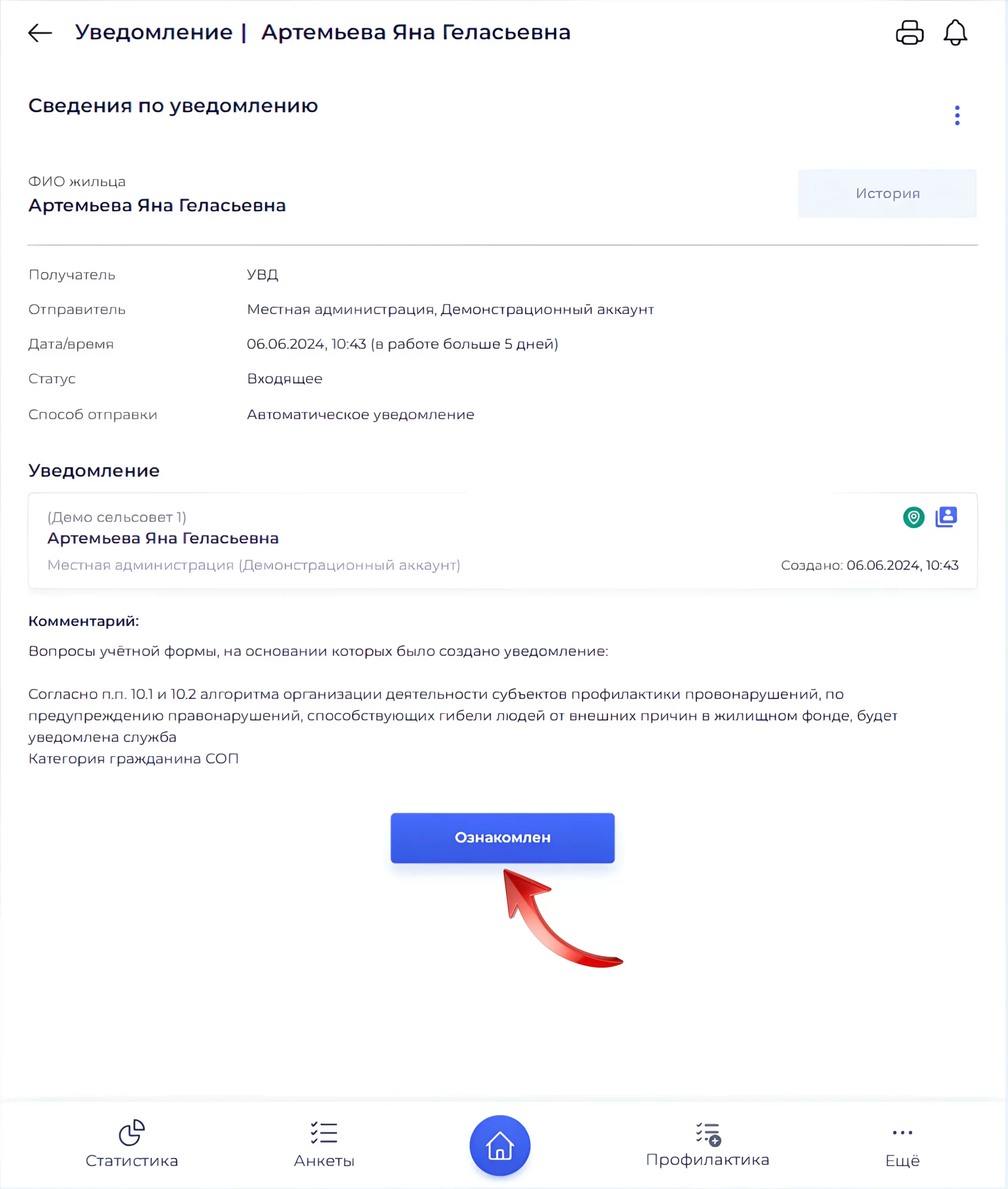
Ознакомлен 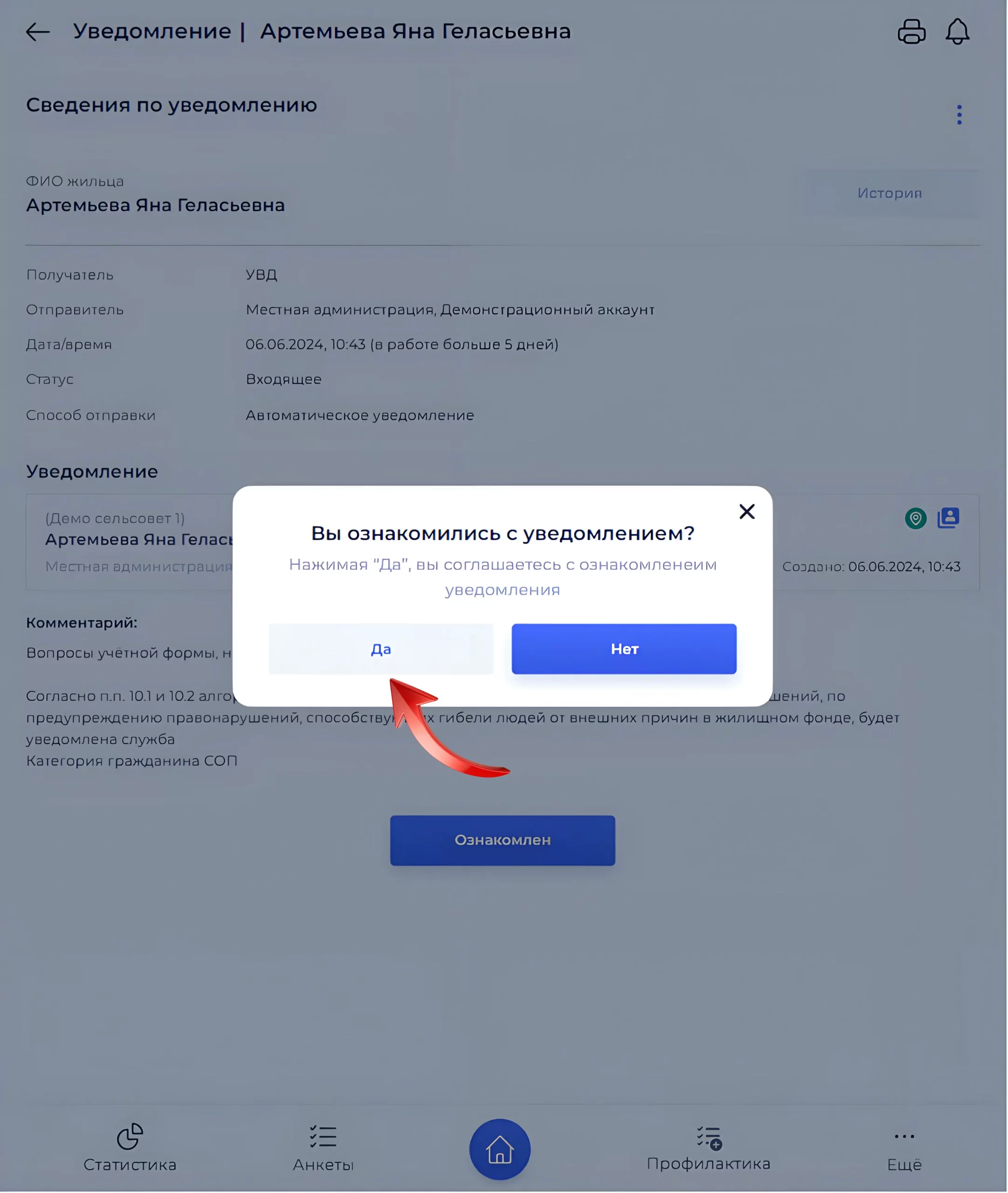
Подтверждение
Ответственный за запрос
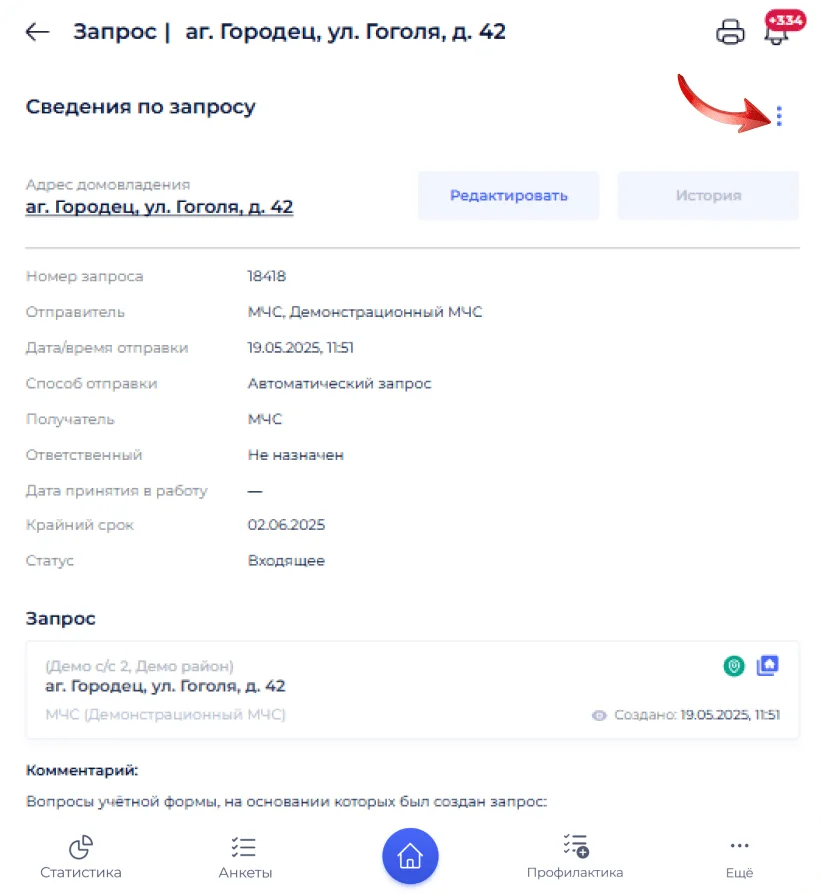
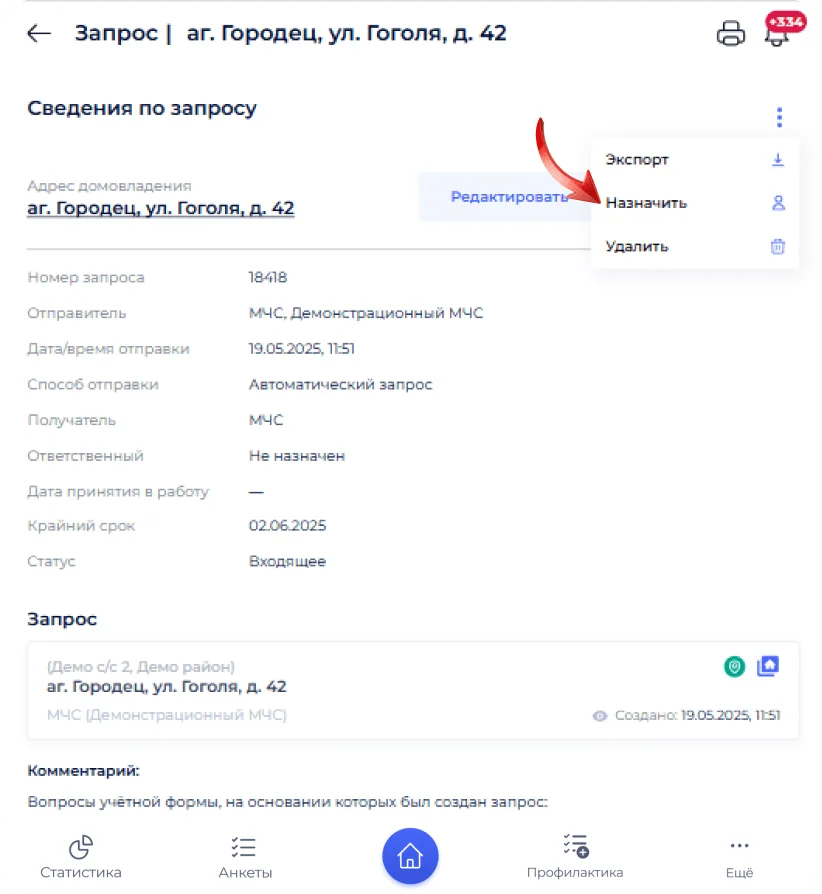
Назначить ответственного: откройте запрос, в меню ⋮ выберите «Назначить» и укажите инспектора.
Видео: назначение ответственного
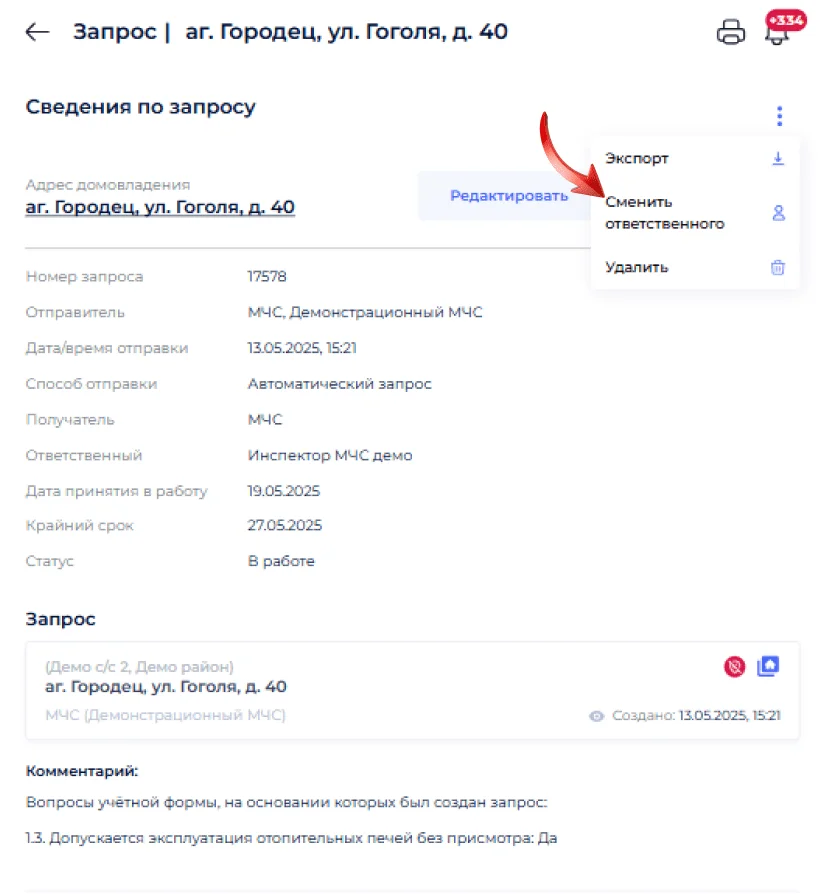
Сменить или снять ответственного: в том же запросе откройте меню ⋮ и выберите «Сменить ответственного».
Видео: изменение ответственного
Создание и правка мер профилактики — в разделе меры профилактики; экспорт и выгрузки — экспорт данных.