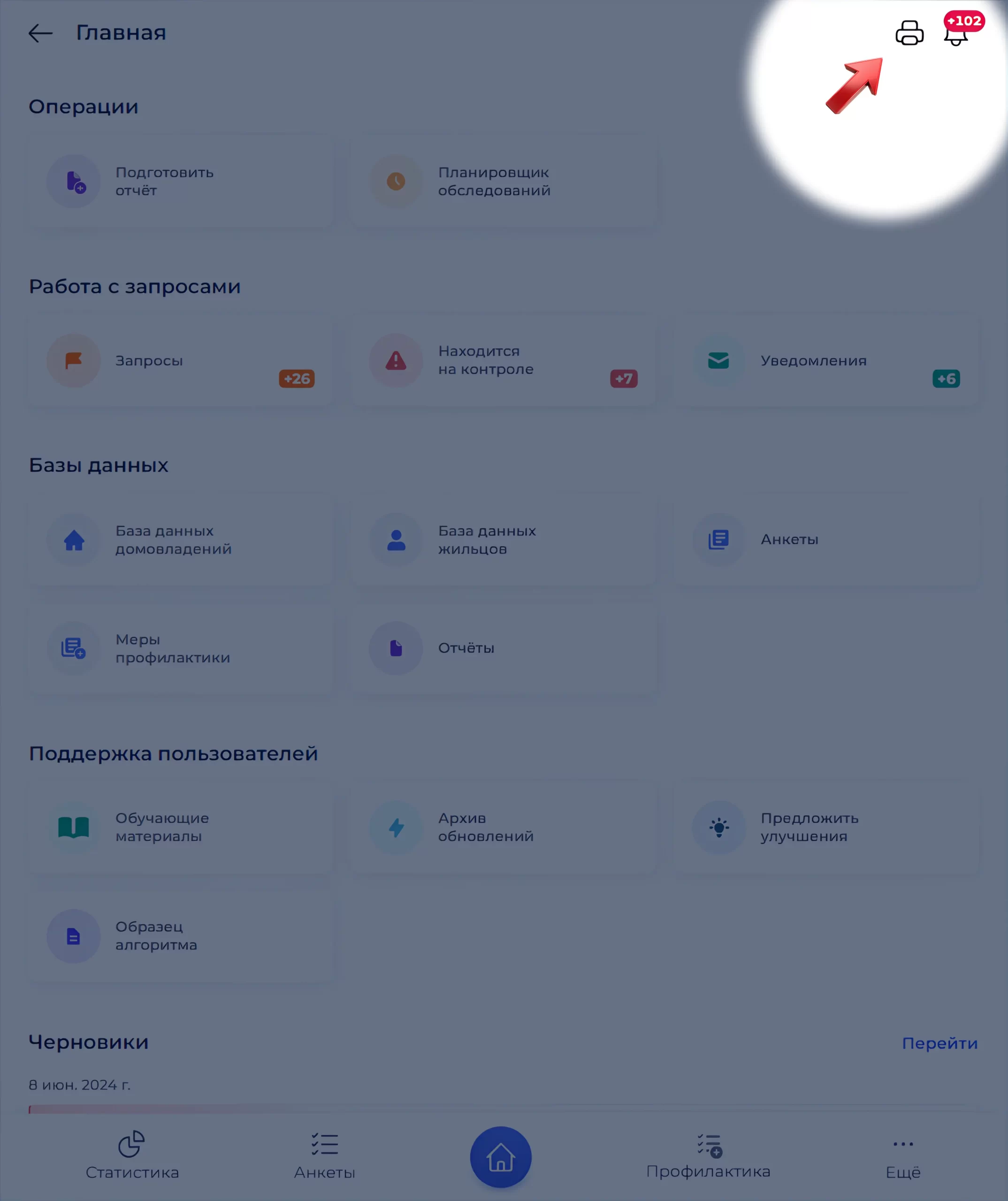

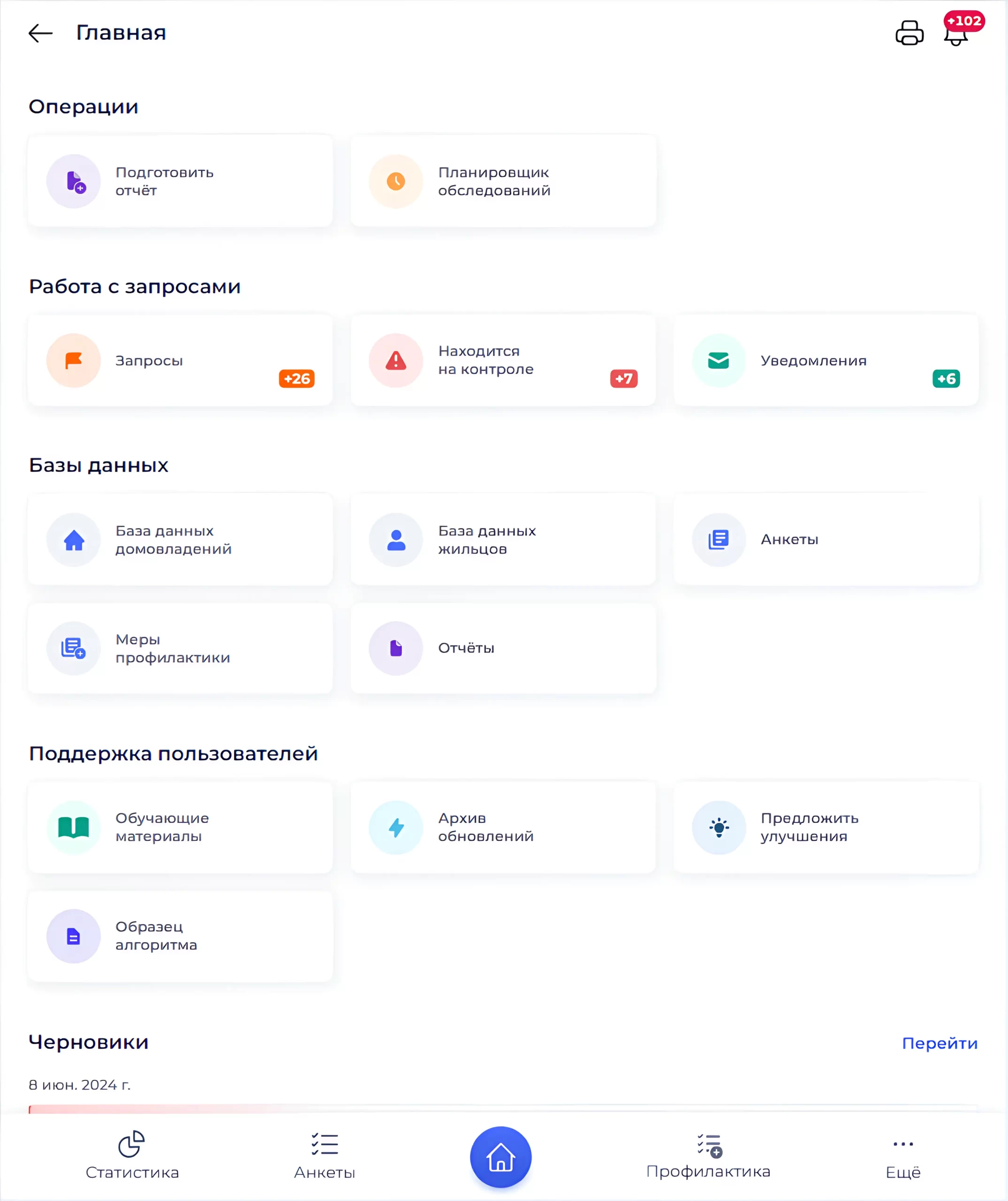
Раздел «Главная»
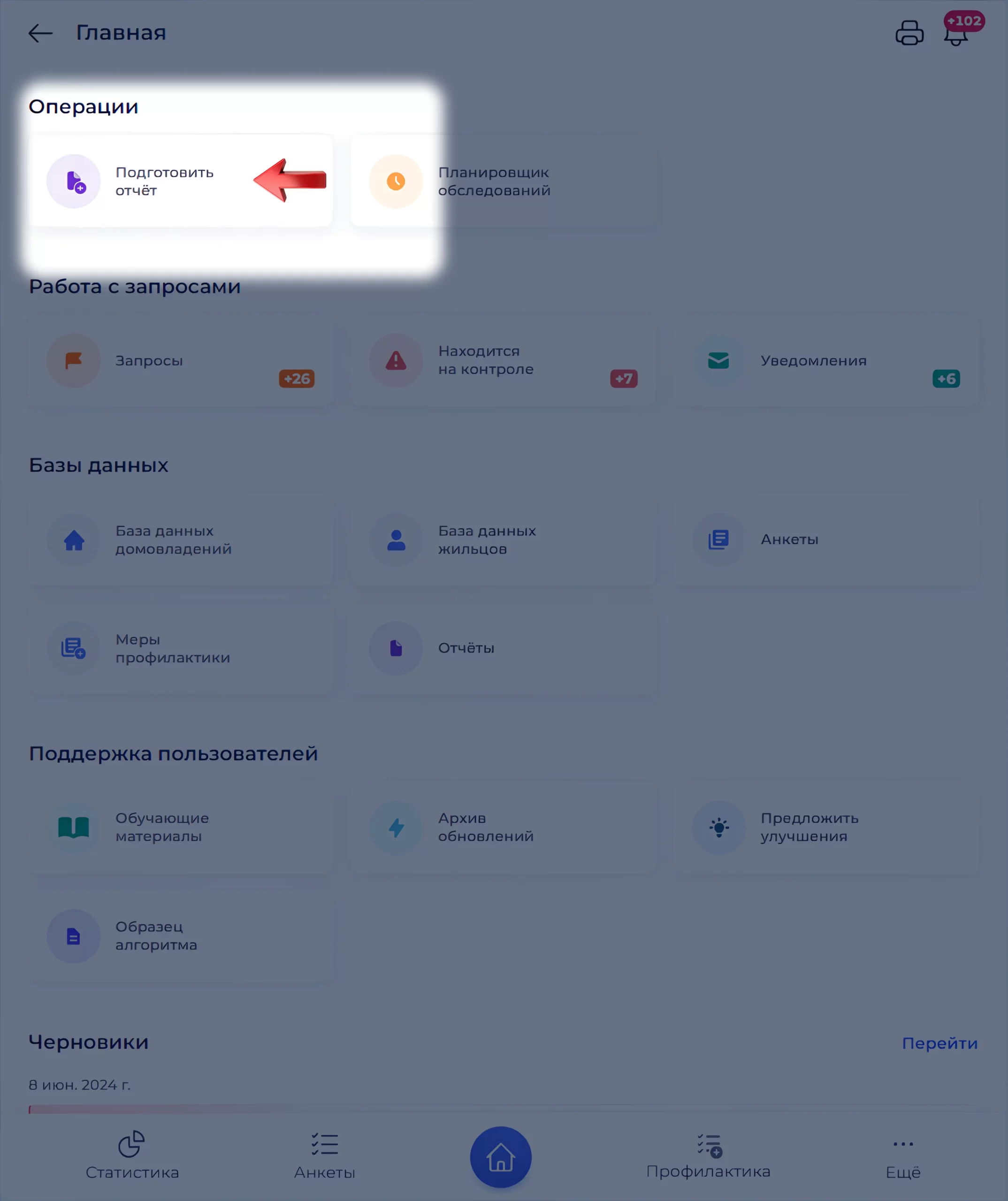
С «Главной» начинается рабочий день: здесь собраны основные действия — создание анкеты, создание мер профилактики, поручения, подготовка отчётов и планирование обследований.
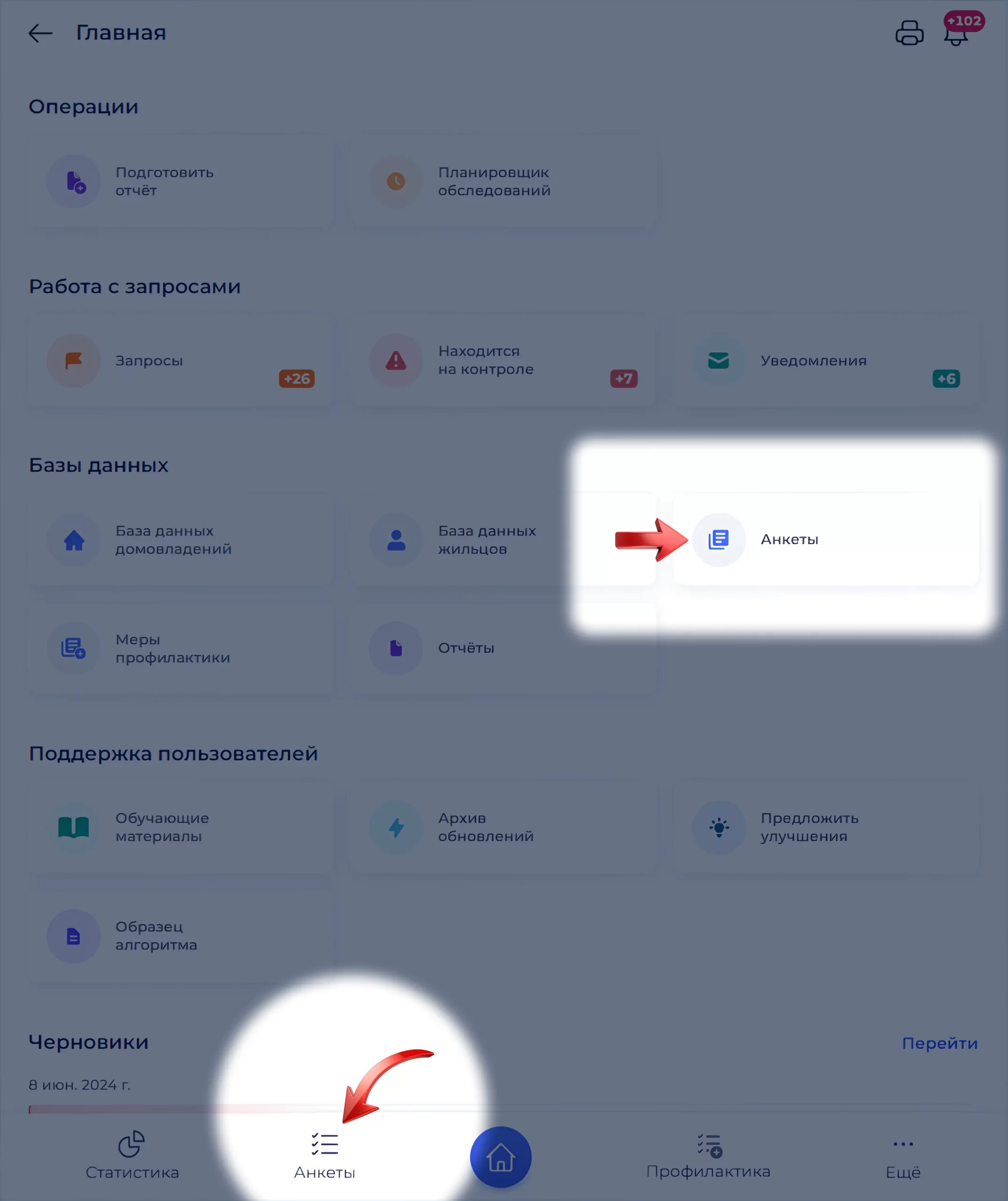
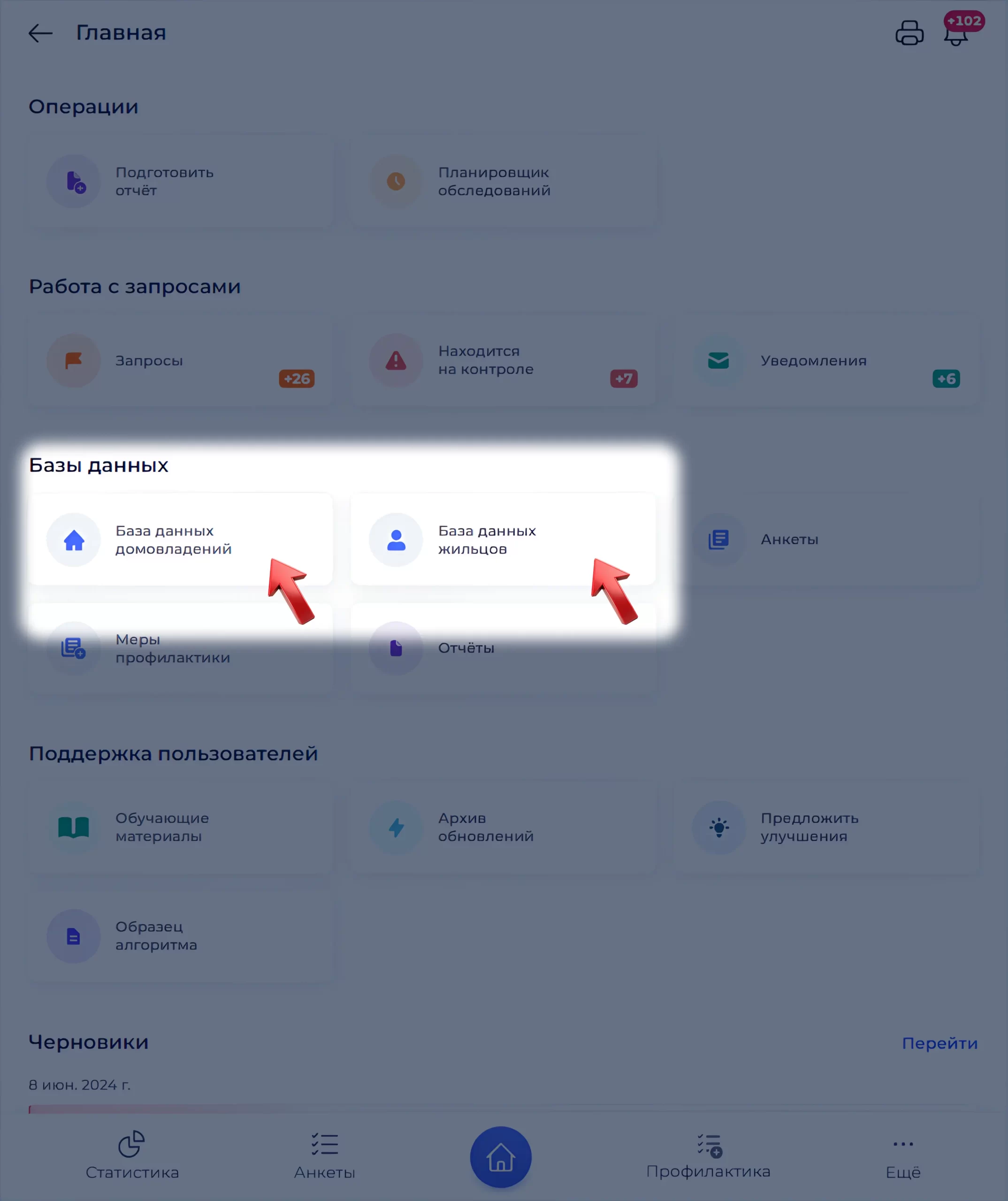
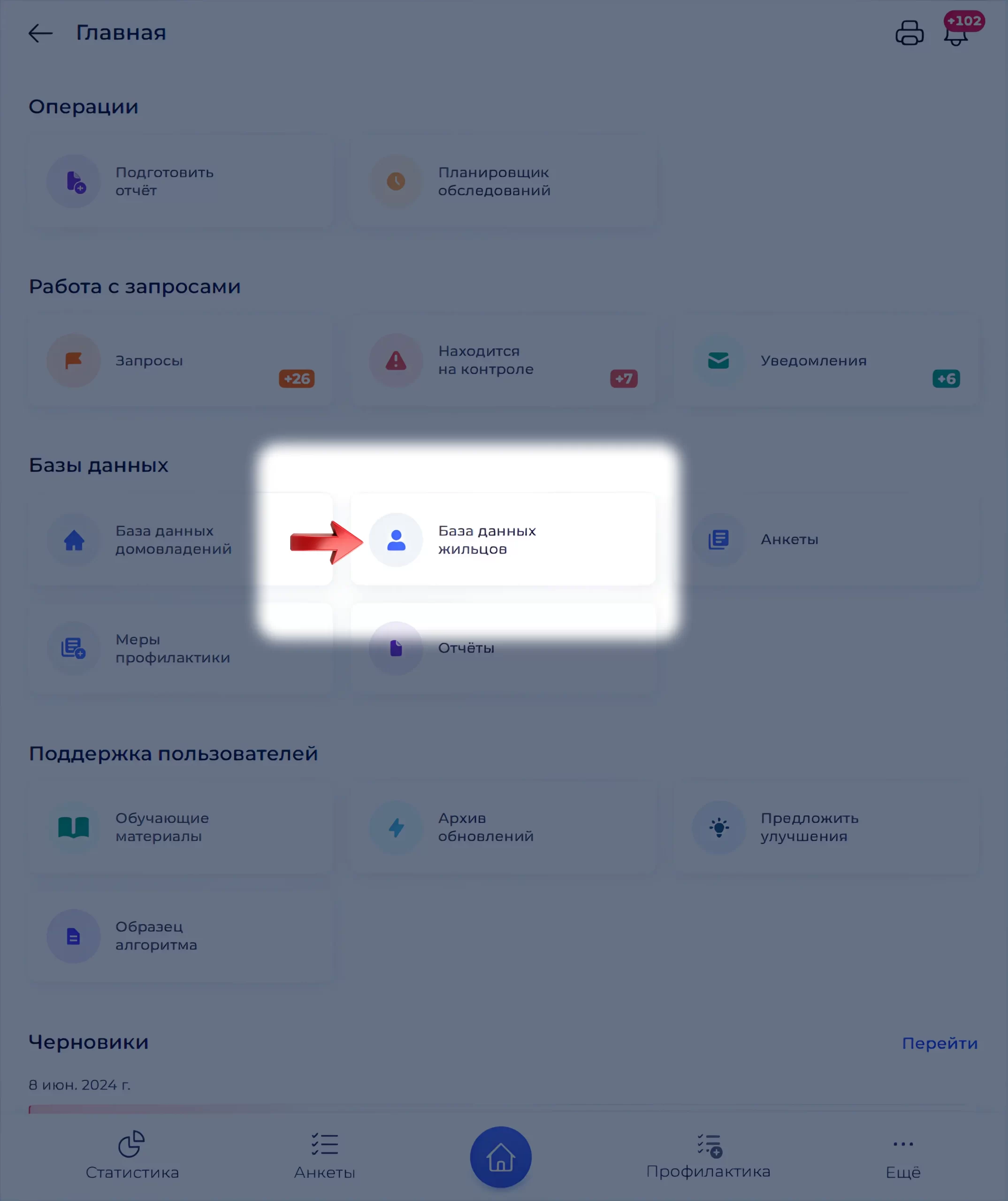
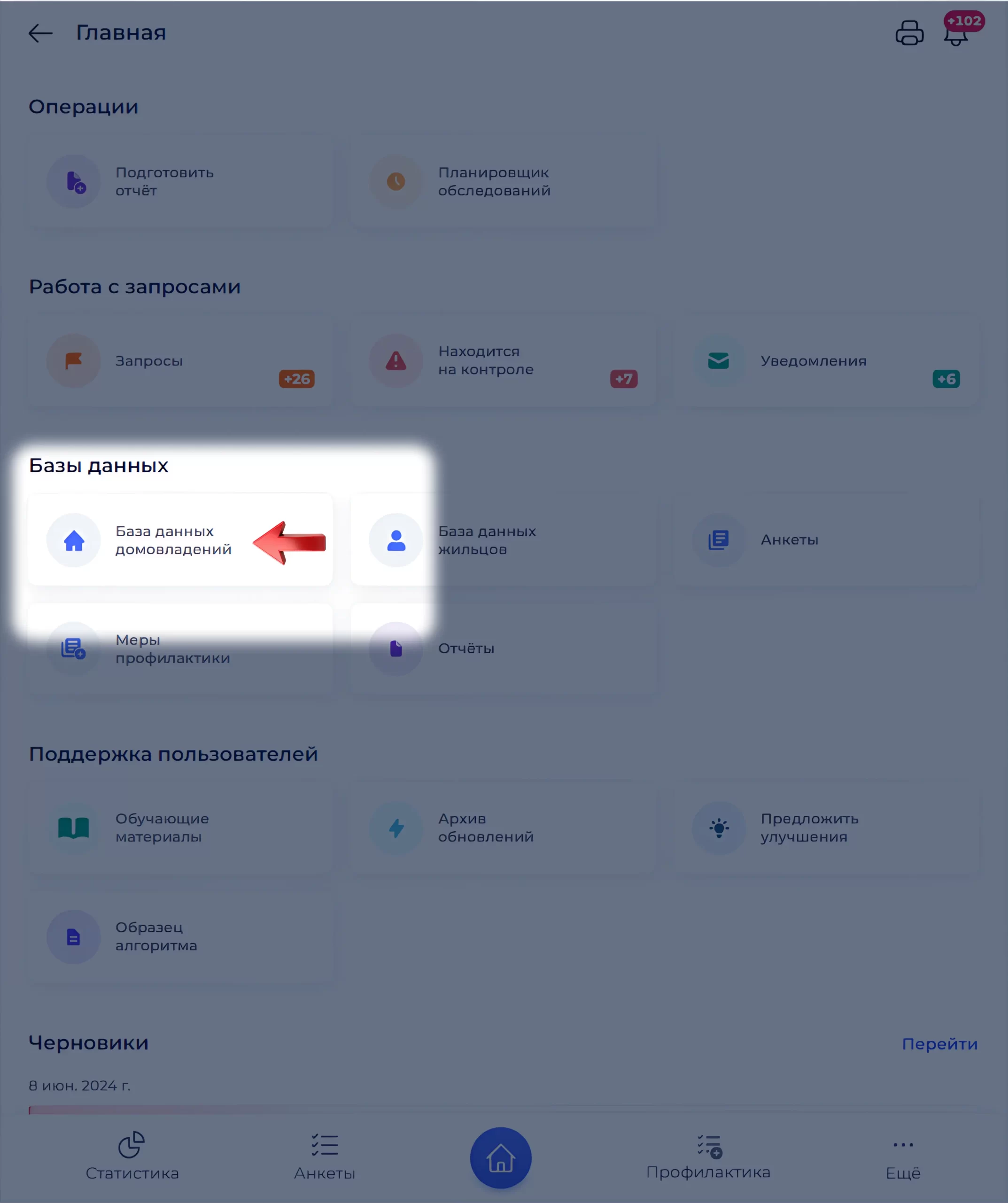
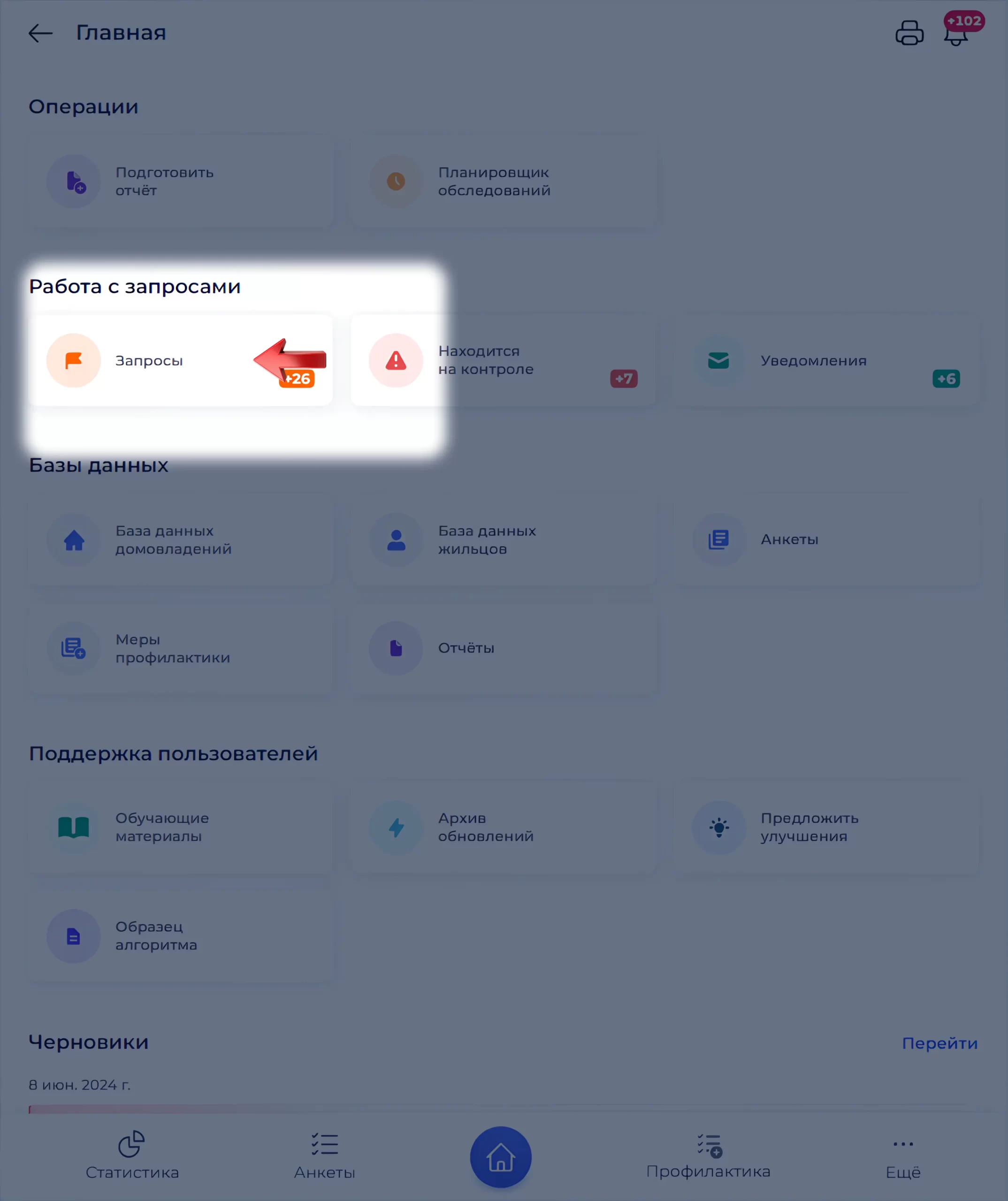
В блоке «База данных» расположены архивы жильцов и домовладений: туда можно добавлять новые записи и сортировать их по алфавиту, дате обследования, категории или региону. Архив «Анкет» содержит все обследования, созданные в вашем регионе. Раздел «Запросы» объединяет входящие и исходящие запросы со статусами «Входящие», «Исходящие», «Отклонено», «Отреагировано» и «В работе».
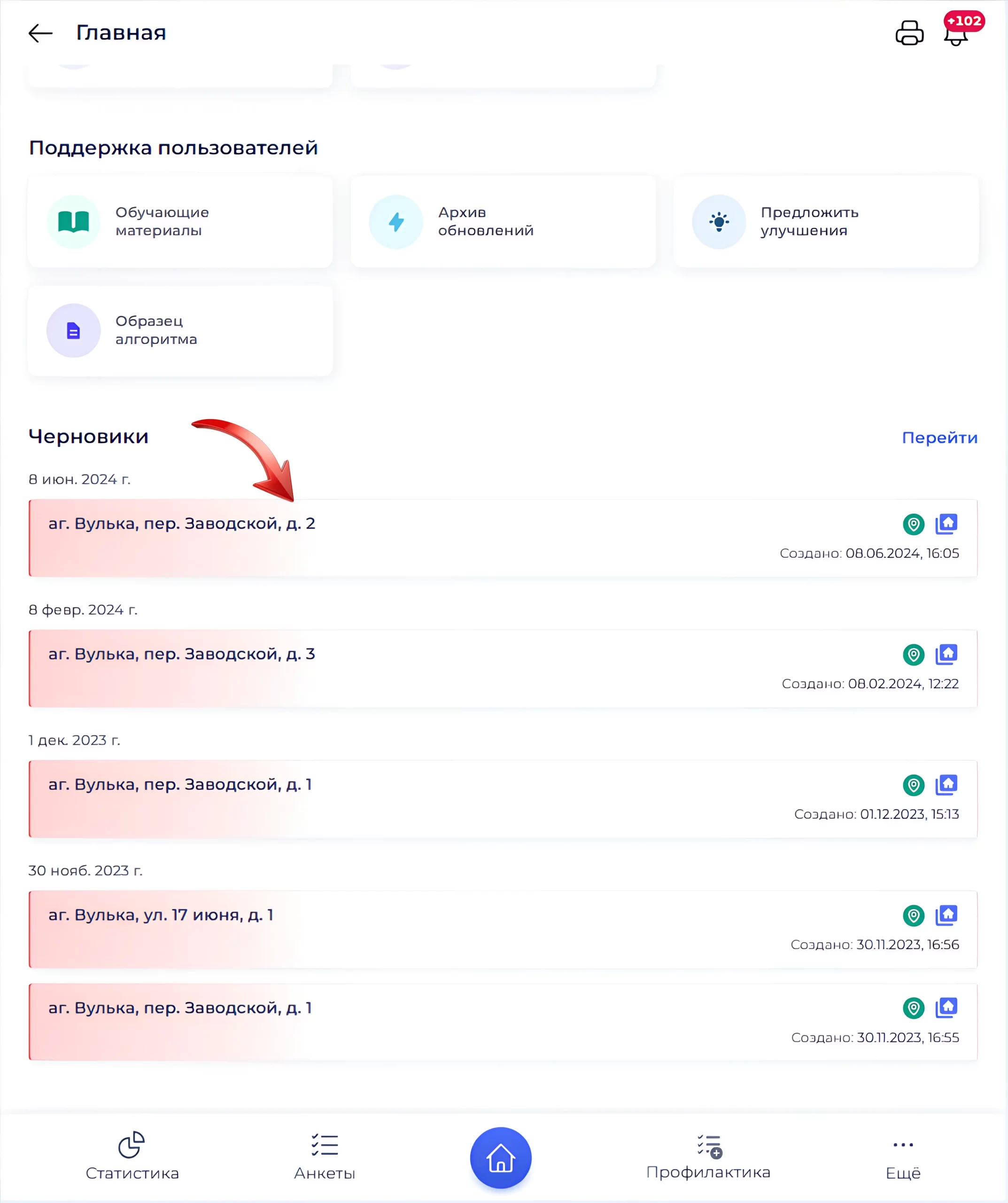
Ниже вы найдёте статистику по обработанным анкетам за выбранный период и список черновиков — анкет, которые не сохранились при сбоях интернета.
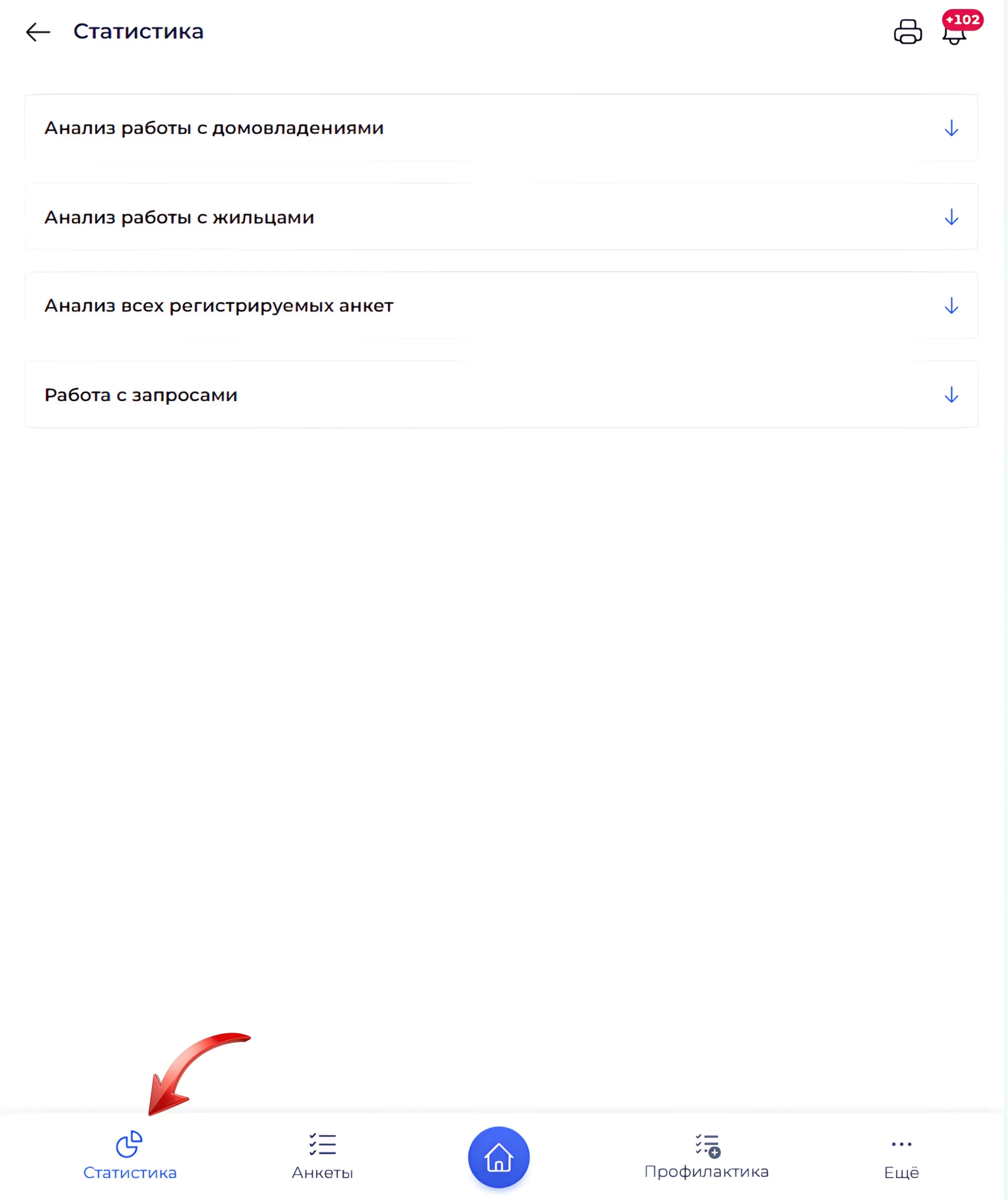
Раздел «Статистика»
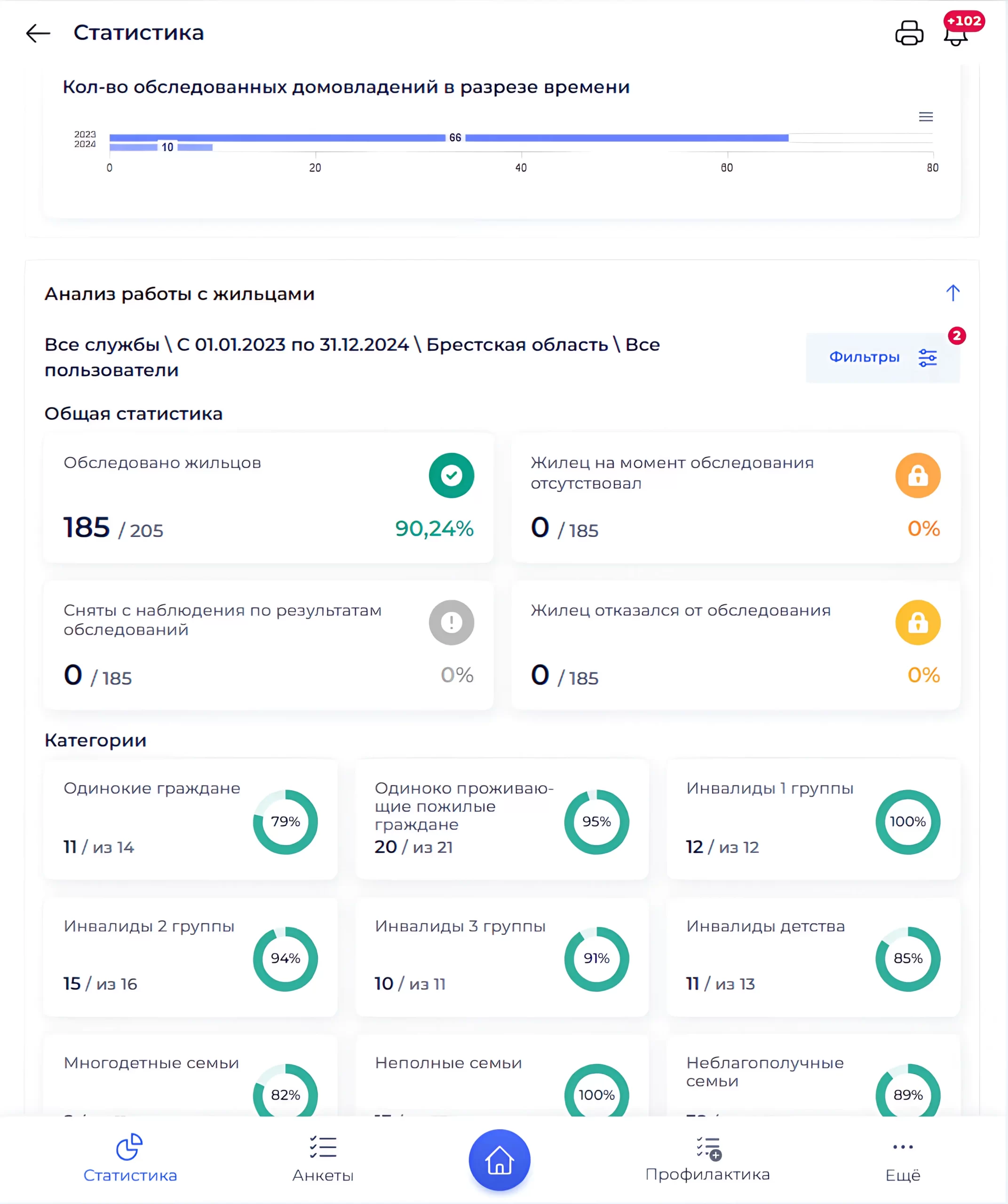
Раздел «Статистика» показывает обработанные данные в графическом и табличном виде. Здесь доступно:
- Общая сводка — число субъектов, выполненных проверок, выявленных проблем;
- Графики и диаграммы — круговые, столбчатые и линейные, по разным срезам;
- Фильтры — по периоду, субъекту, региону и другим параметрам;
- Детальная информация — раскрытие конкретного показателя в цифрах.
База данных «Анкет»
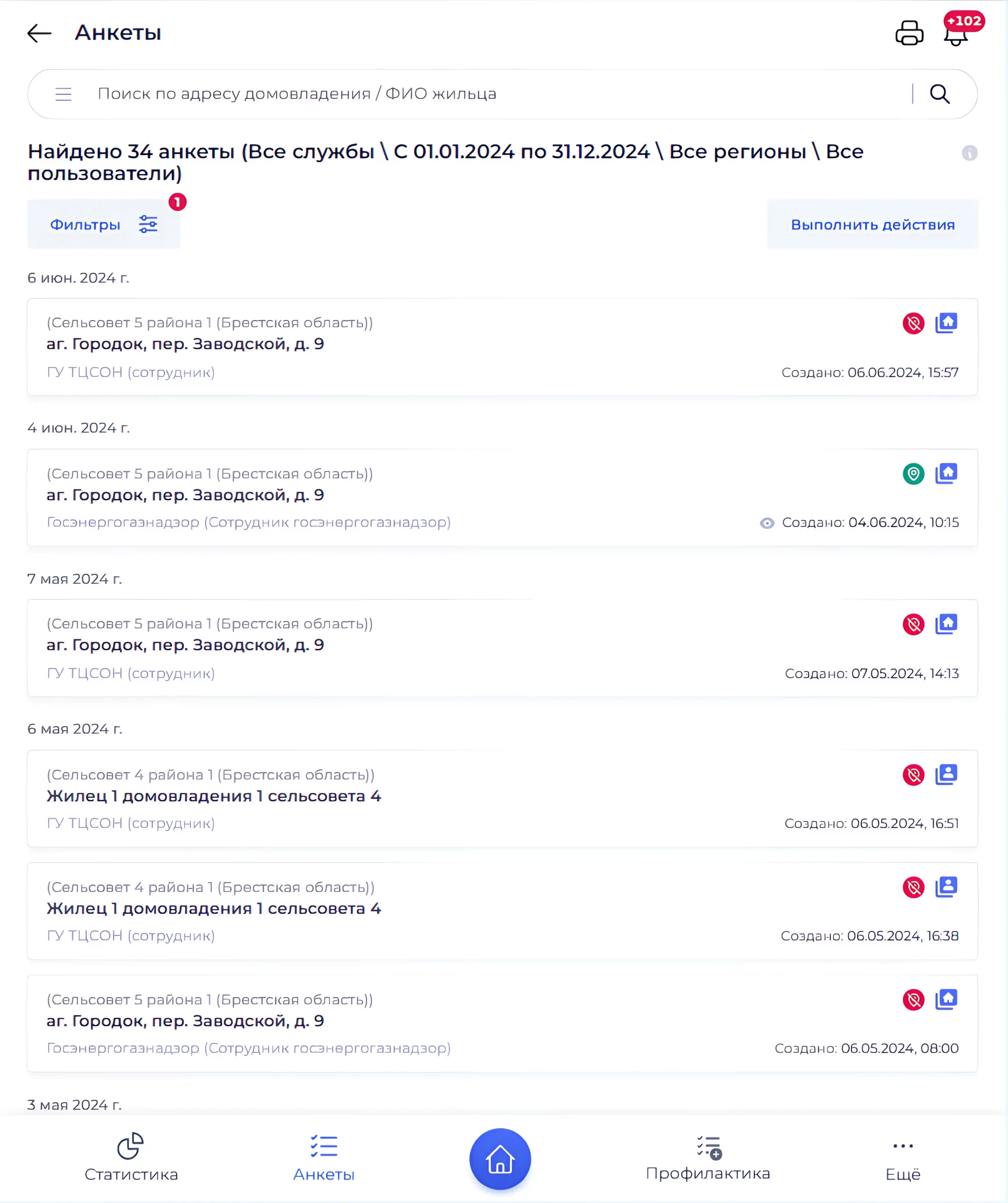
«Анкеты» — систематизированный список всех обследований домовладений и жильцов. Чтобы найти нужную запись, используйте поисковую строку или кнопку «Фильтр» (небезопасные условия, категории, период, служба и т. д.). В поле «Место жительства» нужно выбрать уже существующий адрес: если его нет, сначала создайте домовладение, затем жильца.
Опубликованные анкеты
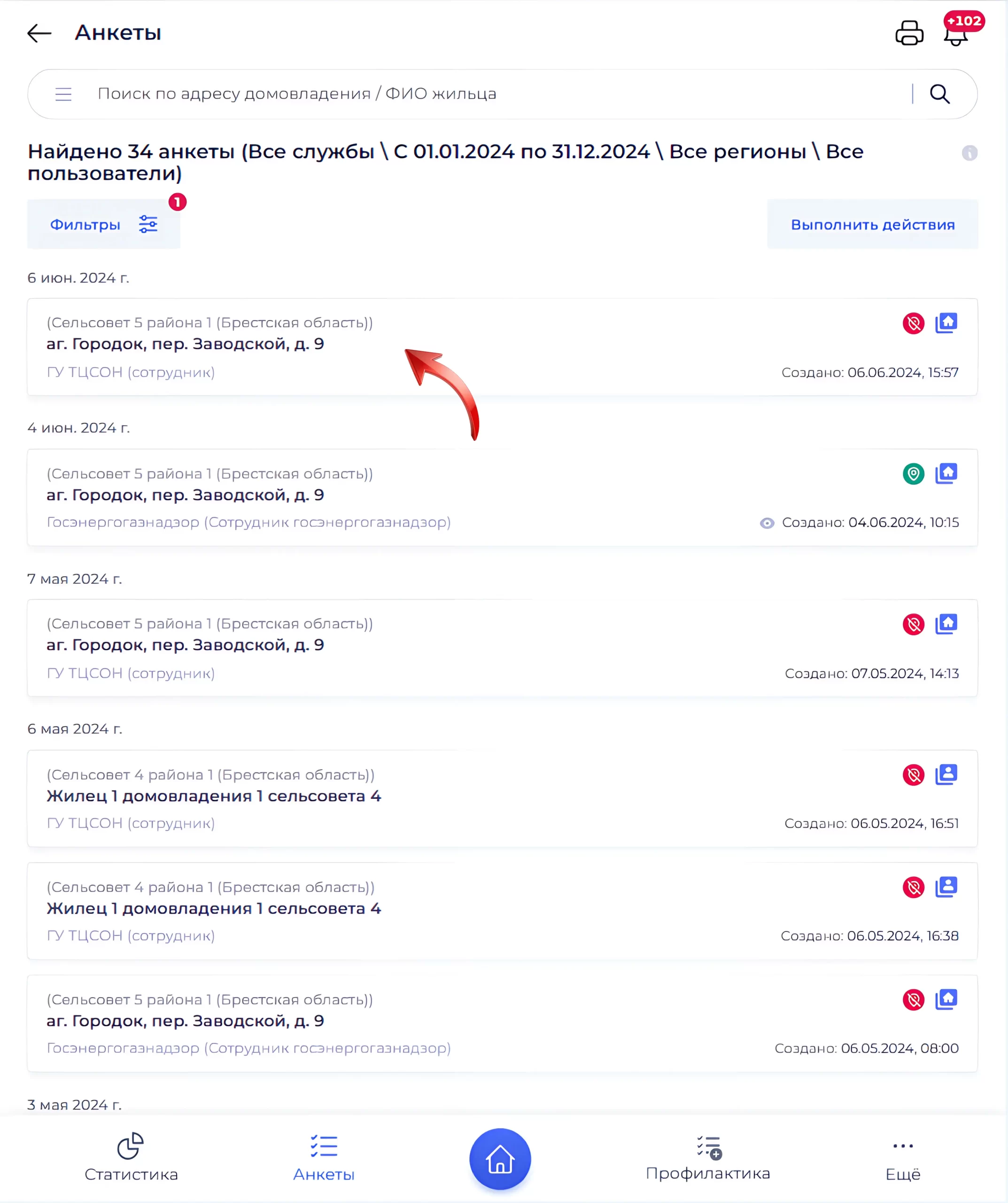
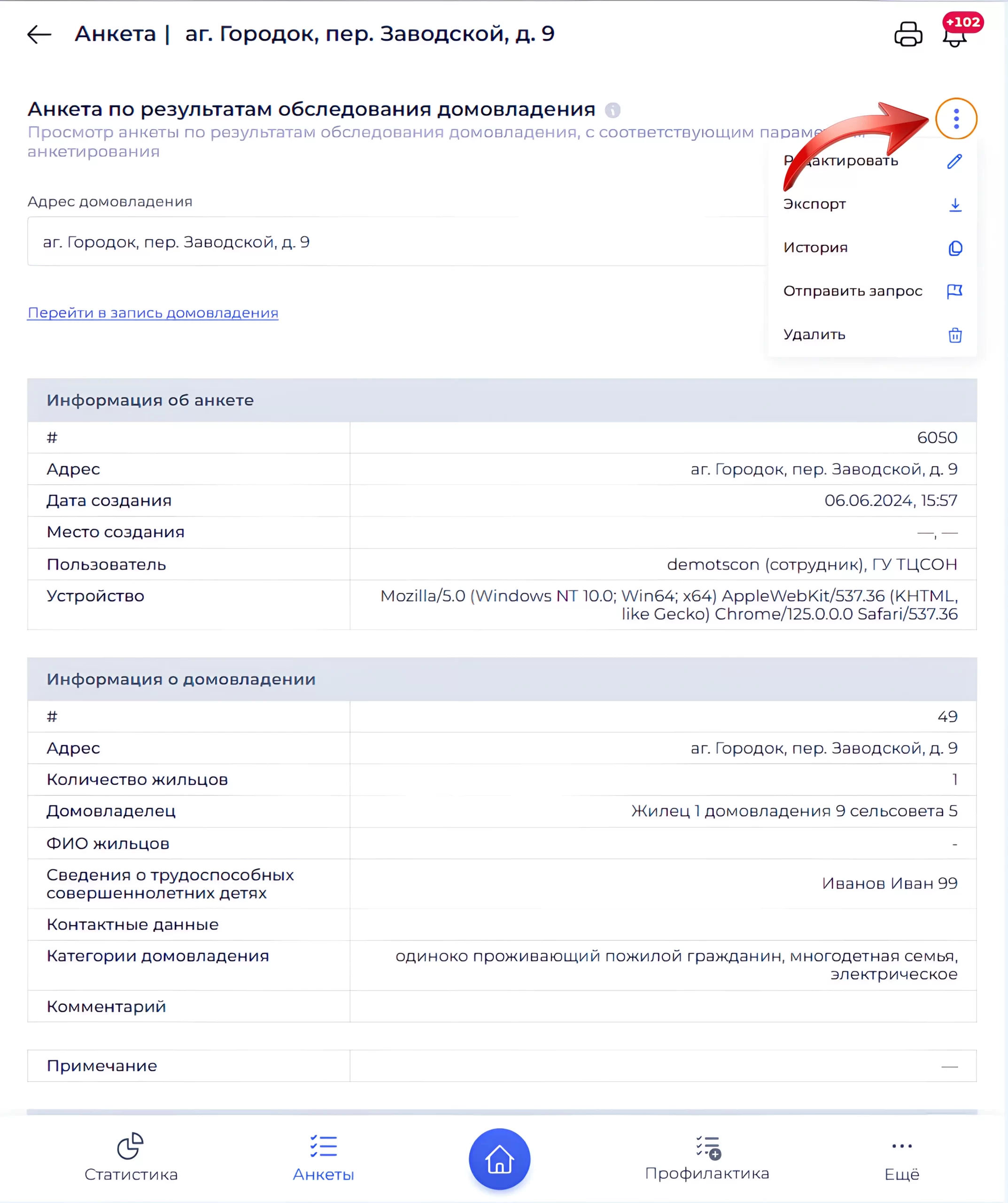
Опубликованные анкеты — это заполненные и сохранённые в базе обследования. У каждой анкеты есть контекстное меню (три точки в правом верхнем углу), через которое можно:
- удалить анкету;
- экспортировать её в PDF или Excel;
- дублировать анкету;
- посмотреть историю изменений;
- отправить запрос по анкете.
Подробные инструкции
Шаги по созданию анкет — в разделе «Создание анкет». Редактирование — в разделе «Изменение анкет». Автоподстановка данных — в разделе «Автозаполнение анкет».
Раздел «Меры профилактики»
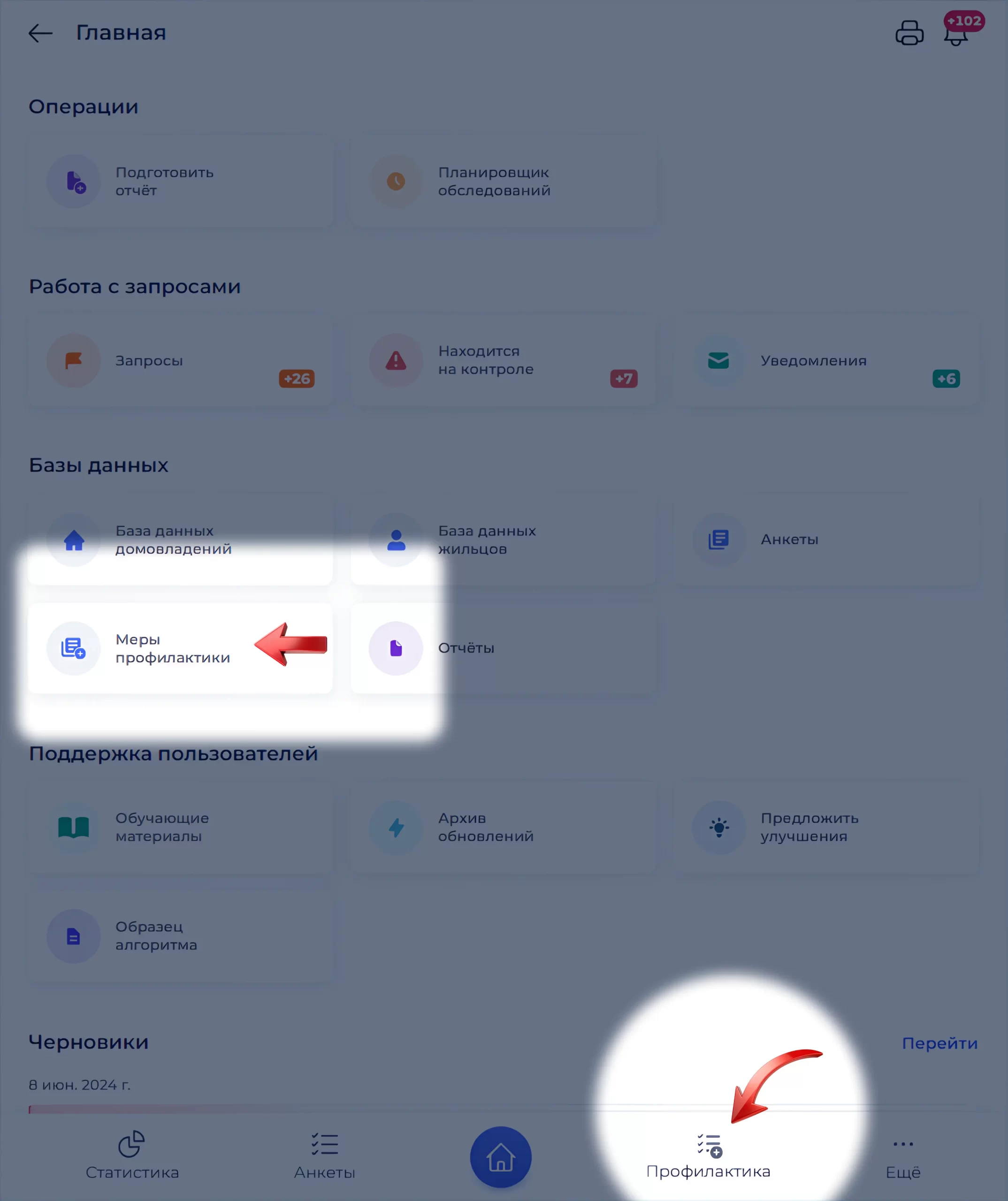
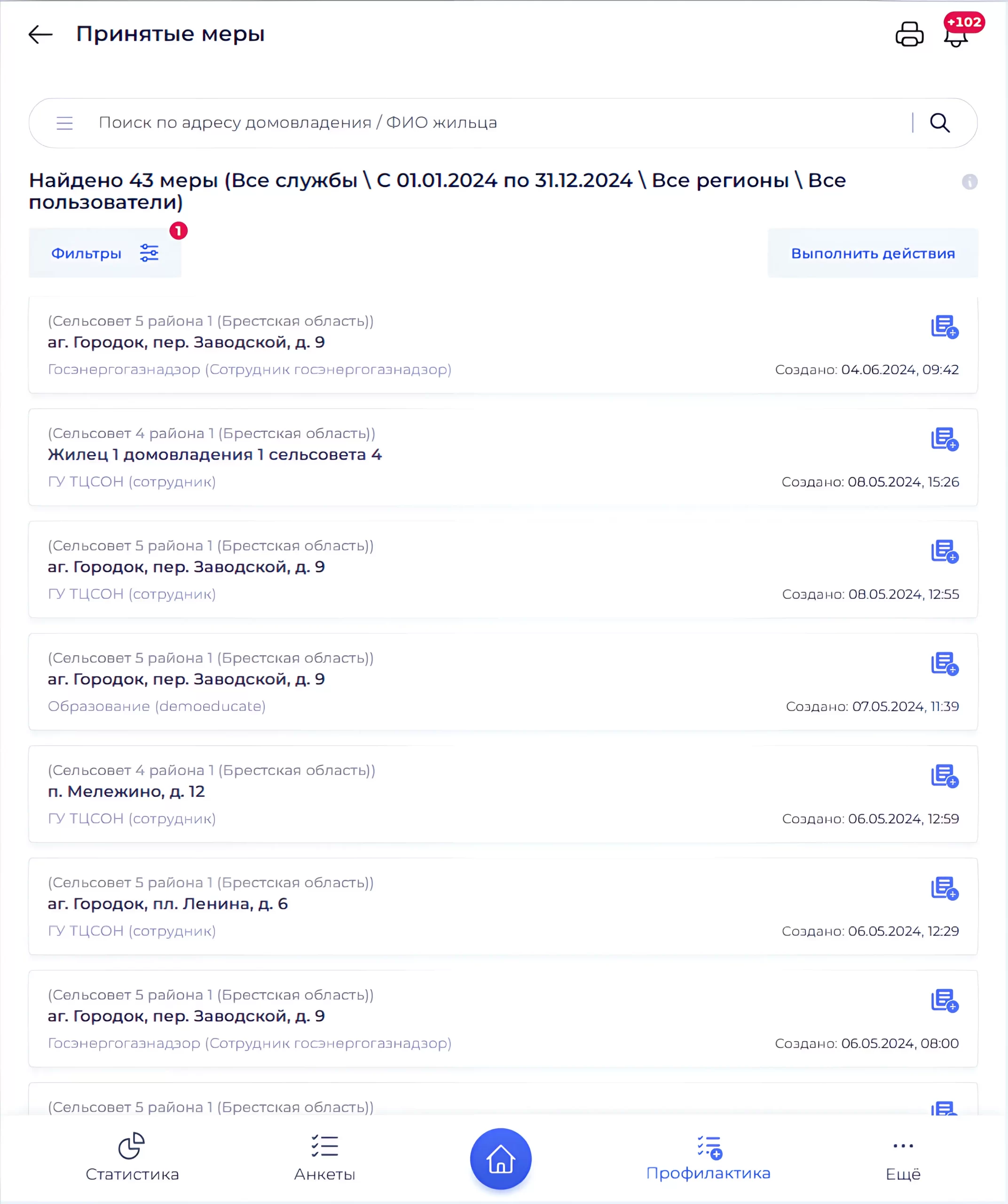
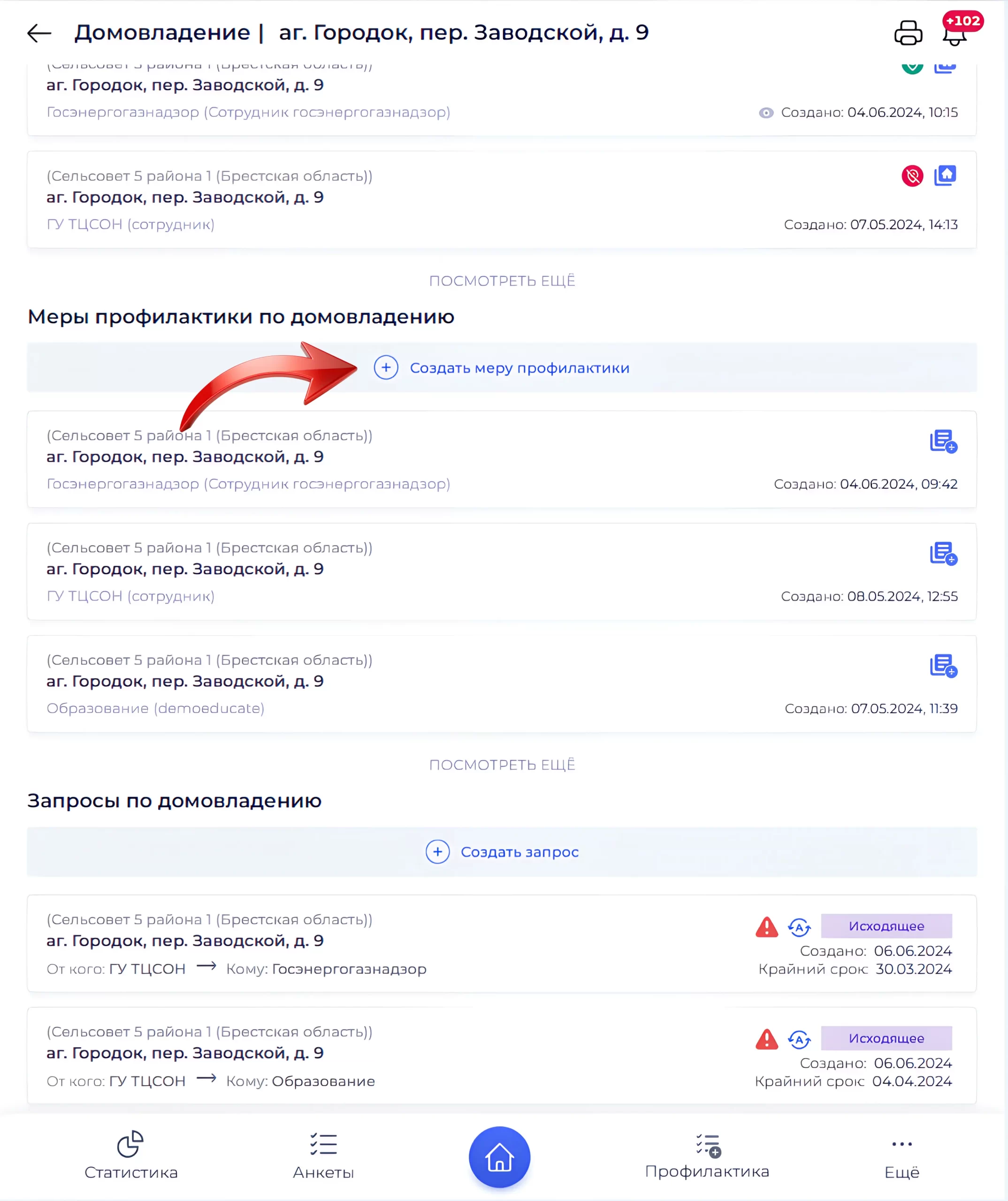
«Меры профилактики» — список мер, принятых для предотвращения возможных проблем с безопасностью проживания по конкретному домовладению и/или жильцу. Все меры сгруппированы и сопровождаются статусами.
Добавление мер профилактики
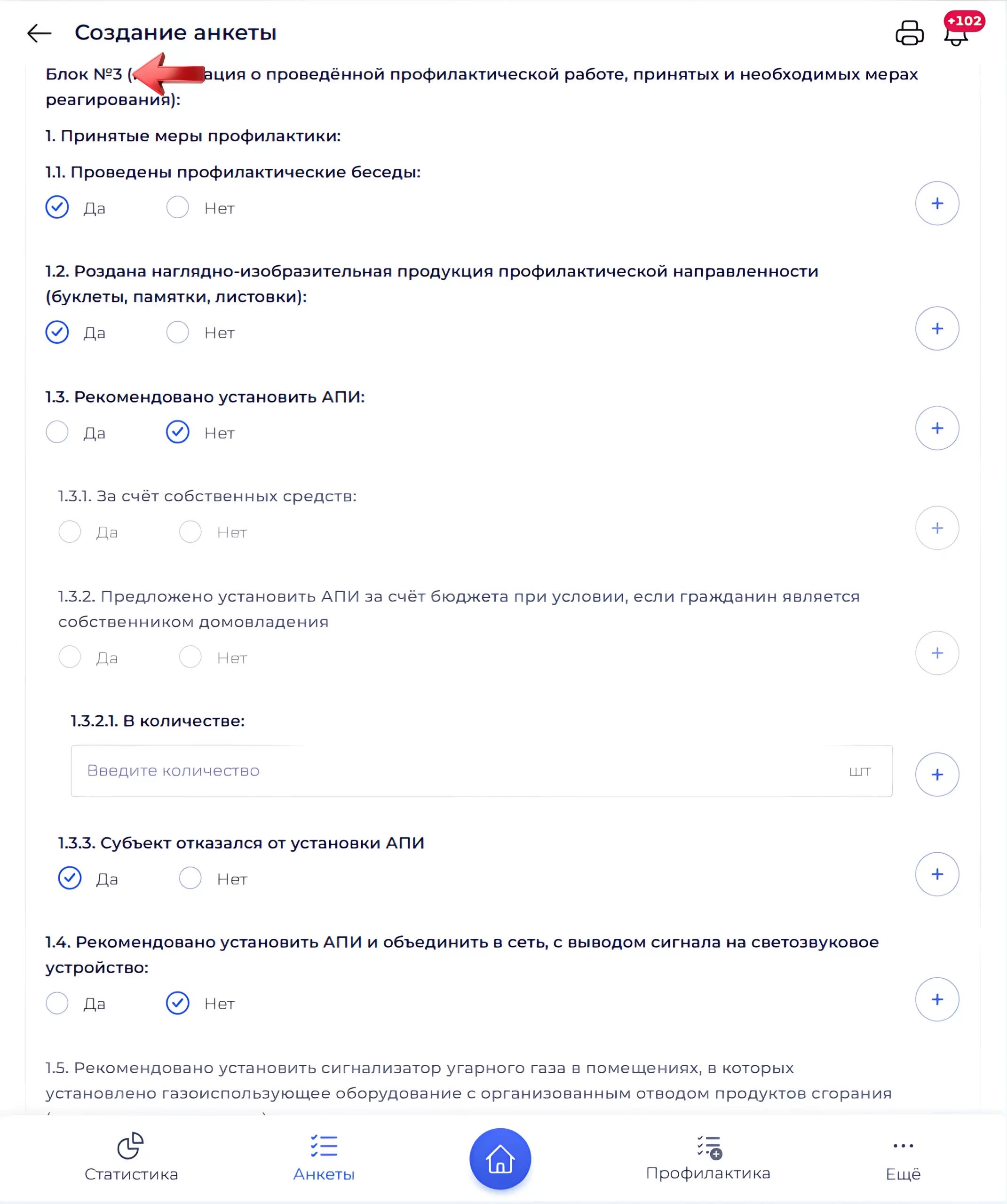
Новые меры можно добавлять как вручную, так и автоматически: при создании анкеты меры формируются на основе блока №3 анкеты, поэтому их не приходится заносить отдельно.
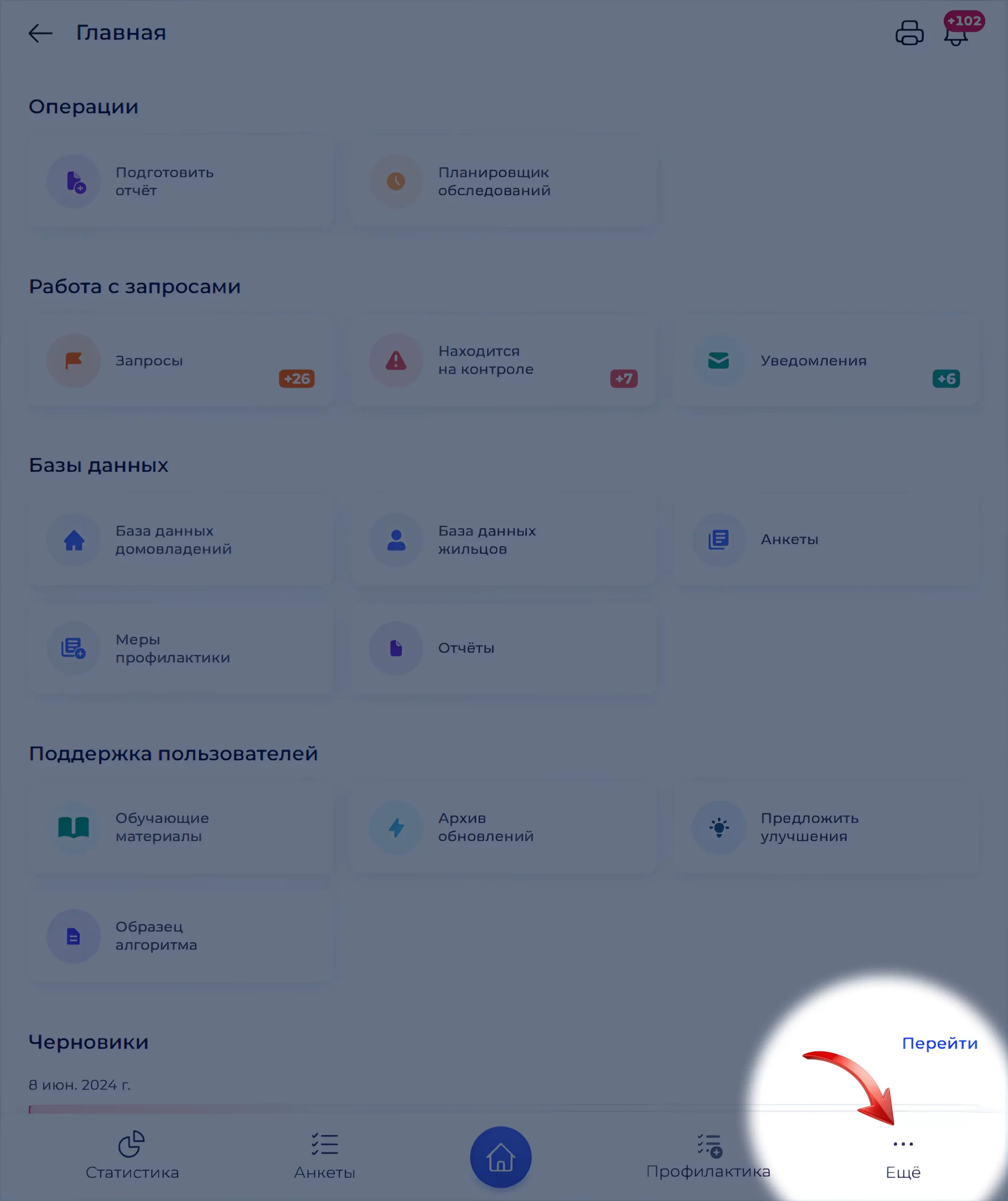
Вспомогательный раздел «Ещё»
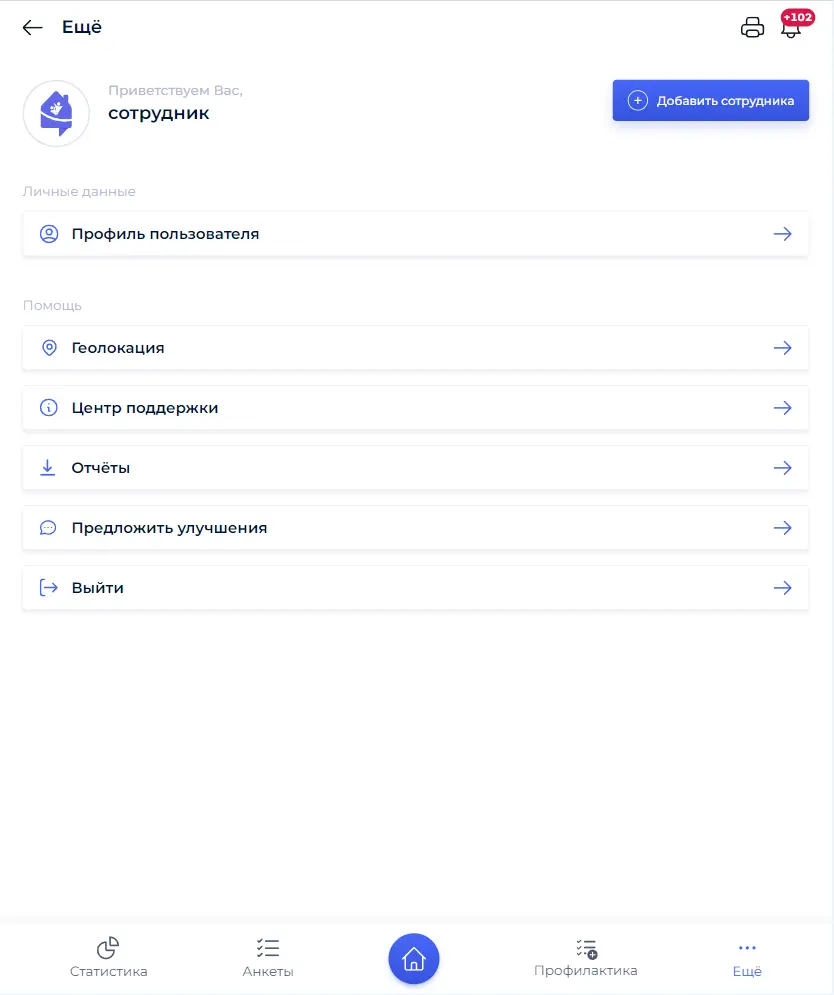
«Ещё» — раздел для инструментов, которые нужны регулярно, но не помещаются на нижнюю панель. Здесь находятся:
- Профиль пользователя — просмотр и редактирование личной информации;
- Геолокация — текущий статус доступа к геопозиции;
- Центр поддержки — помощь и обращение к разработчикам;
- Отчёты — генерация и скачивание отчётов;
- Предложить улучшения — обратная связь по работе системы;
- Выйти — корректное завершение сессии.
База данных жильцов
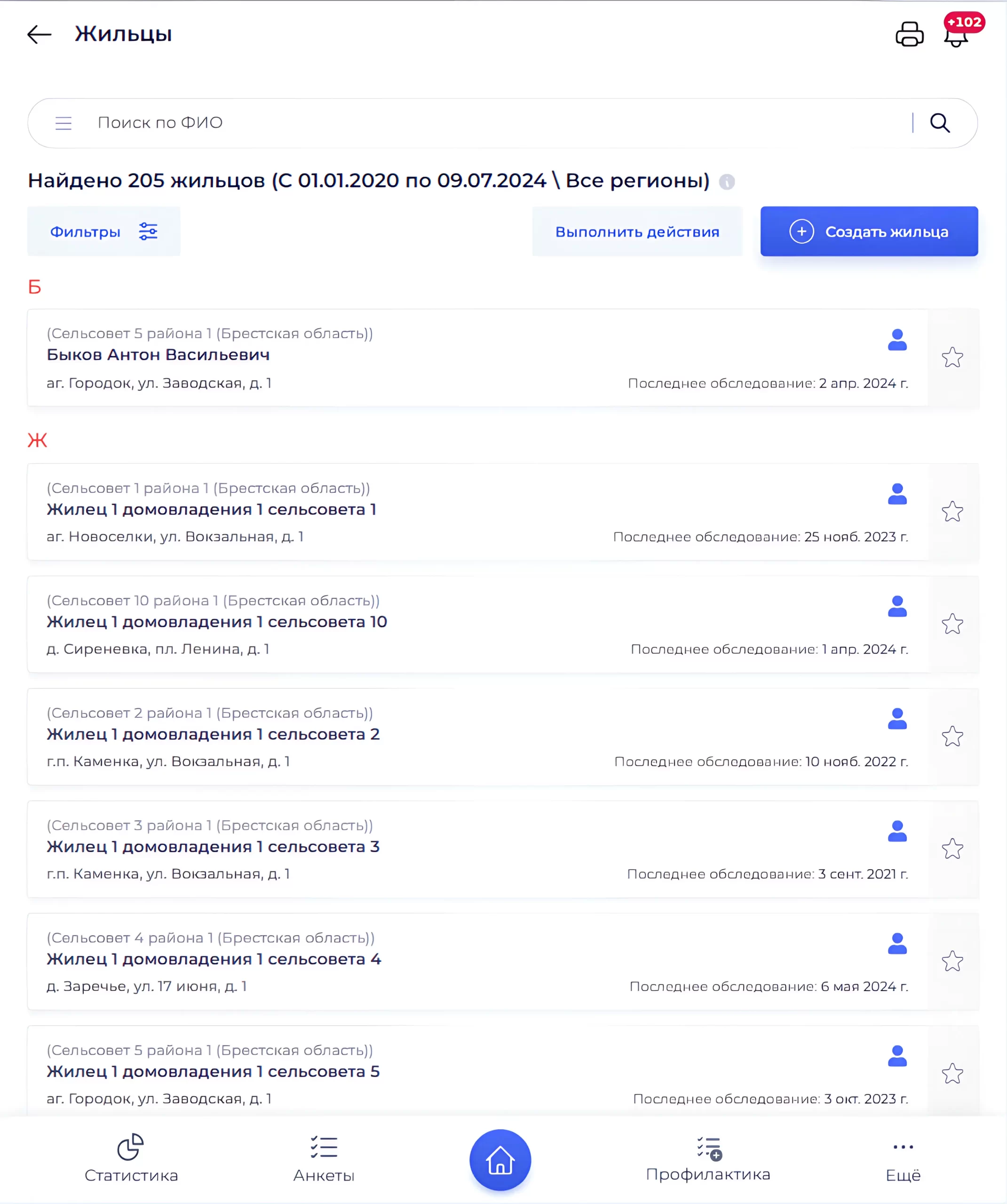
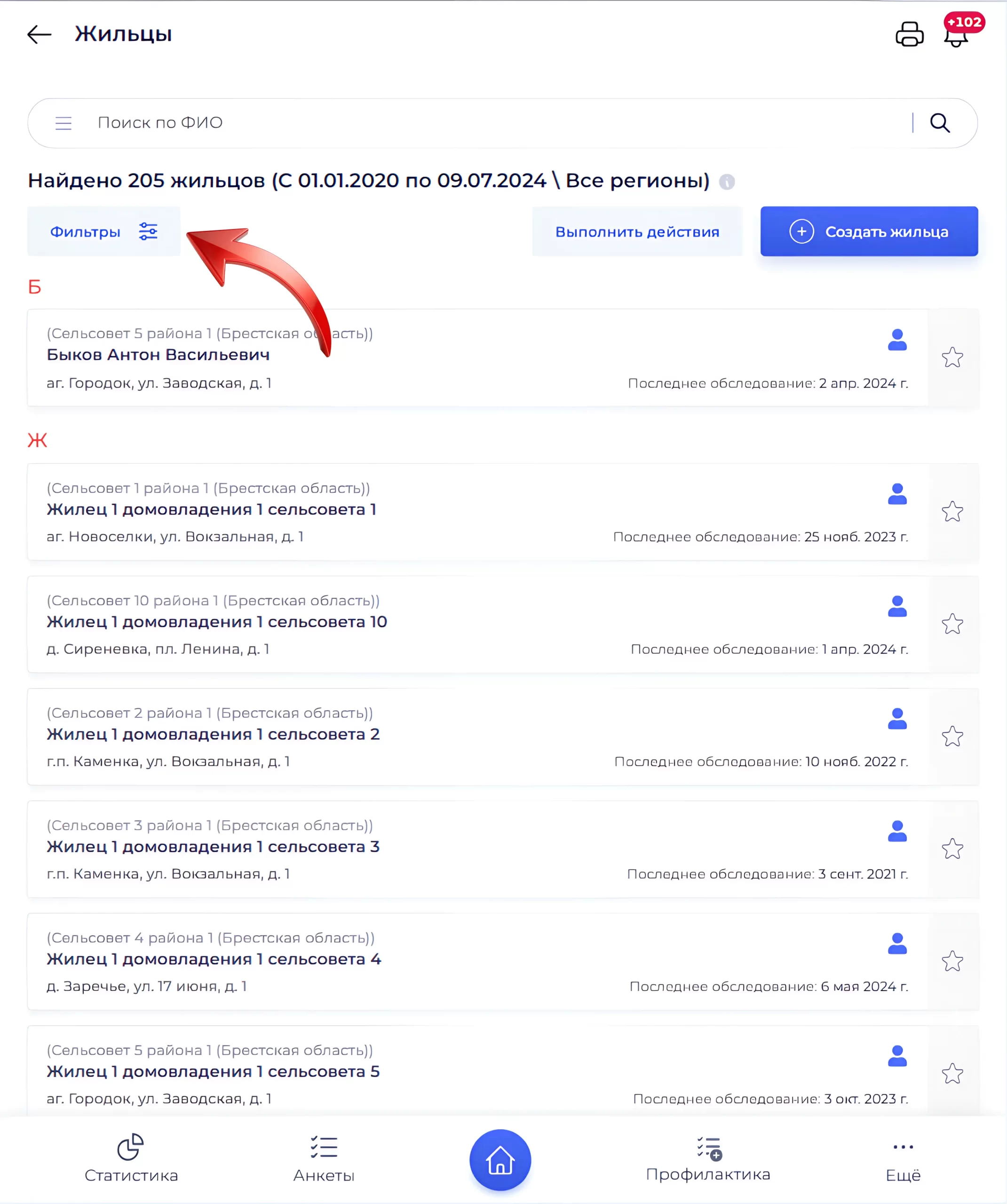
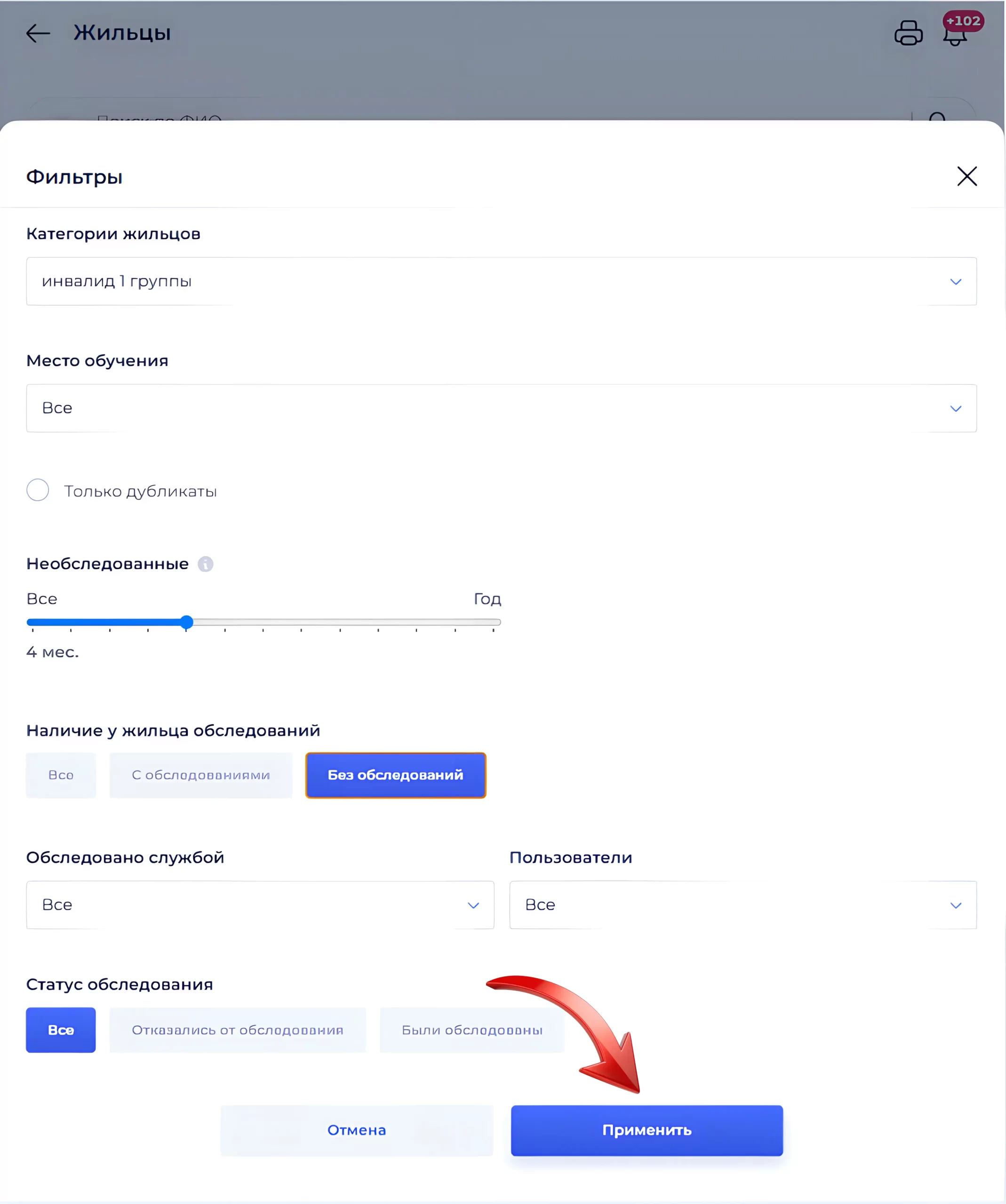
База данных жильцов — хранит все карточки граждан. По умолчанию список отсортирован по алфавиту. Чтобы найти конкретного человека, введите ФИО в поисковую строку или нажмите «Фильтр», выберите метки и нажмите «Применить».
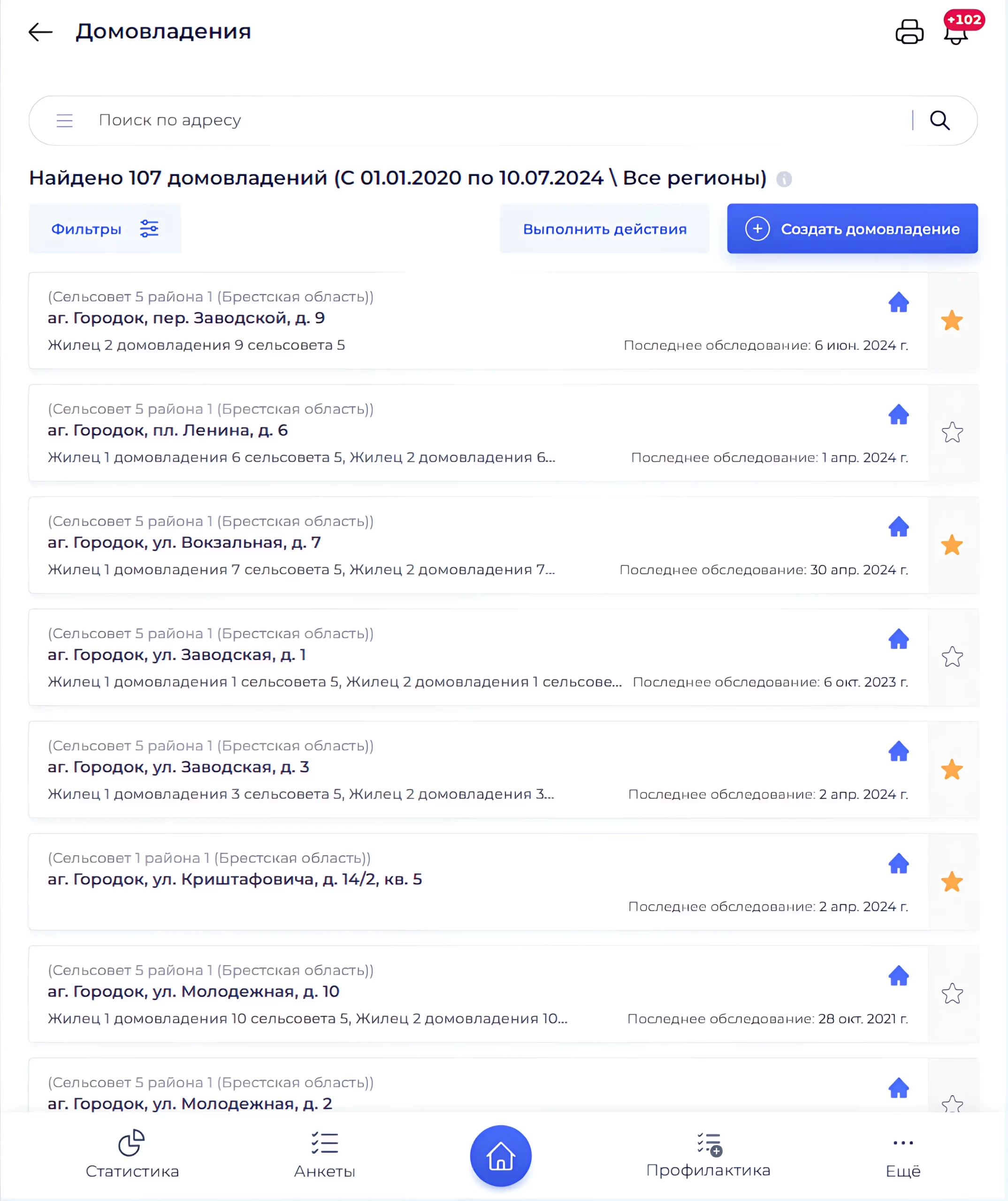
База данных домовладений
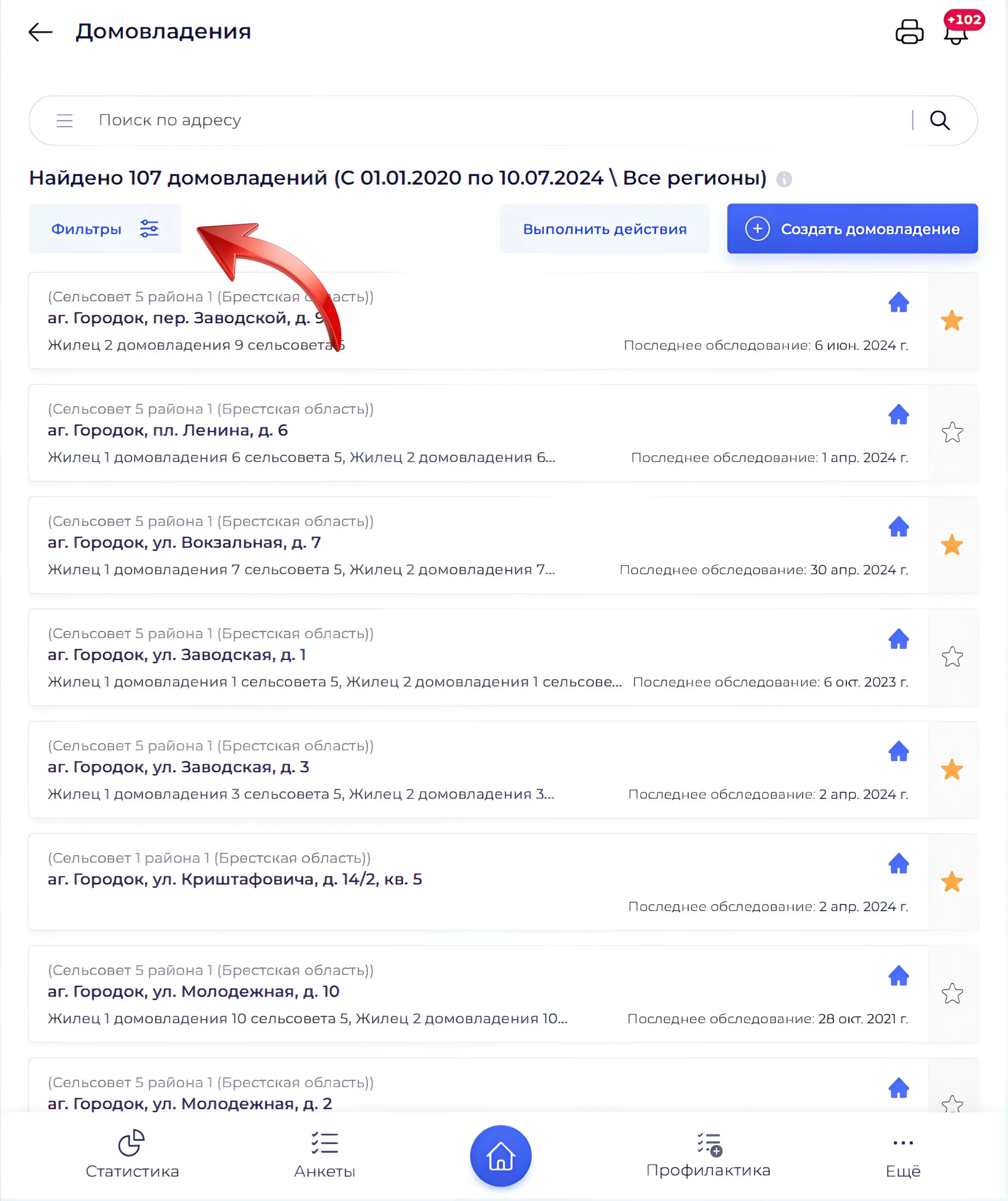
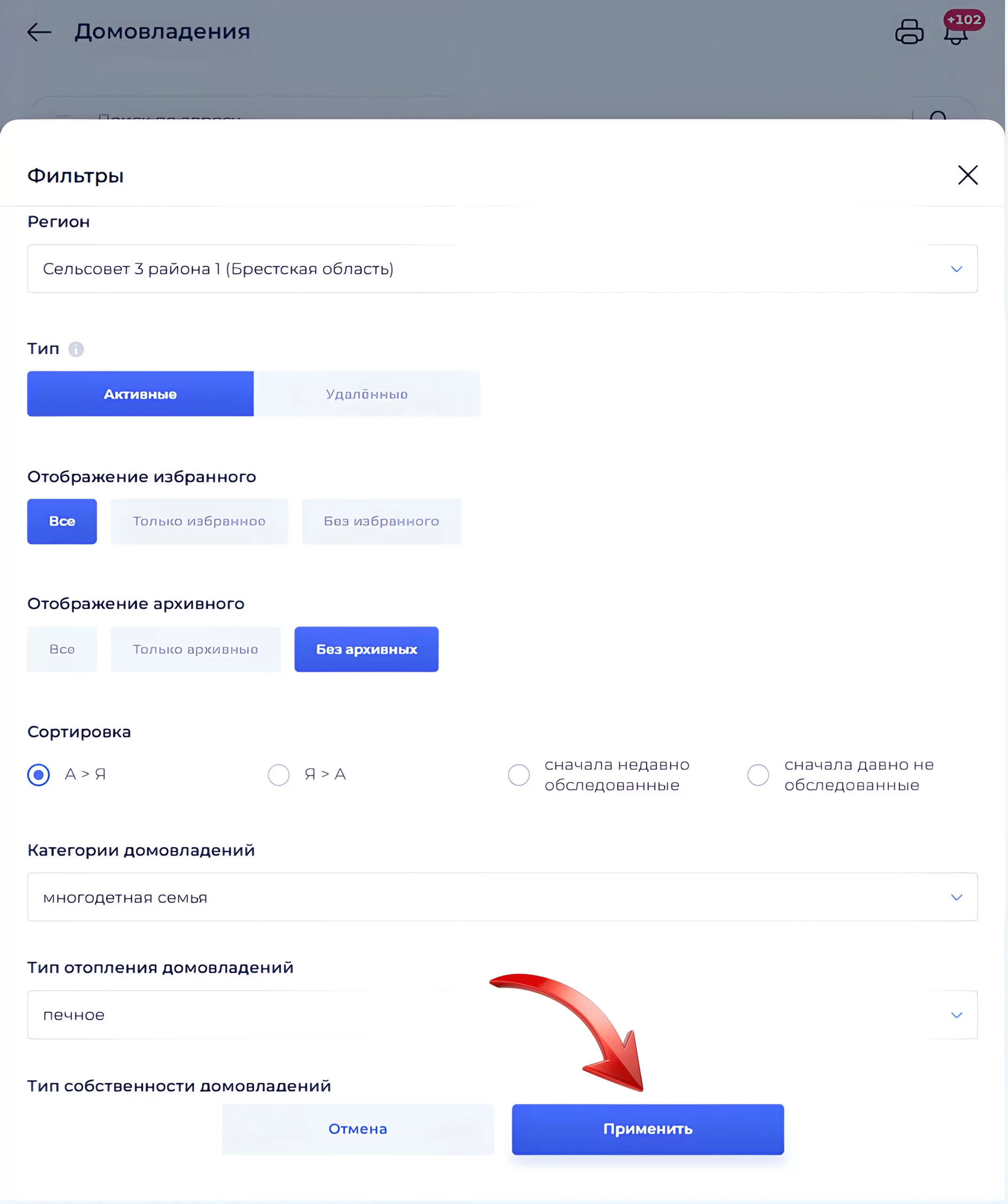
База данных домовладений — список всех домовладений. Для быстрого поиска используйте поисковую строку (например, «Брест Полевая 135»). Чтобы сократить список, нажмите «Фильтр», задайте параметры и «Применить».
Раздел «Планировщик обследований»
Модуль «Планировщик обследований» — список обследований жильцов и домовладений для работы на выезде. Главное здесь — офлайн-режим: на месте вы заполняете анкеты, не дожидаясь сети, а сохранятся и синхронизируются они даже тогда, когда интернет появился только после обхода.
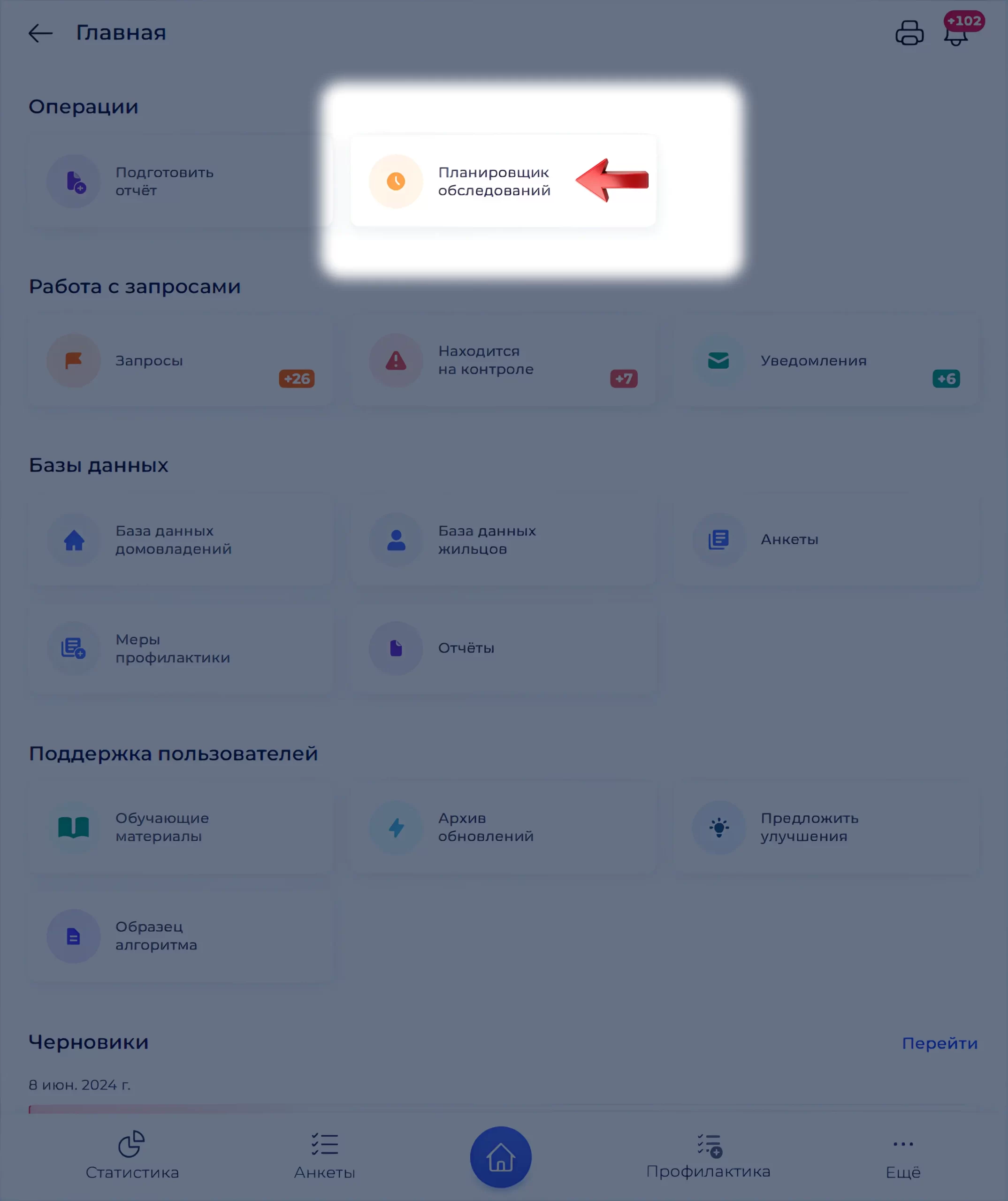
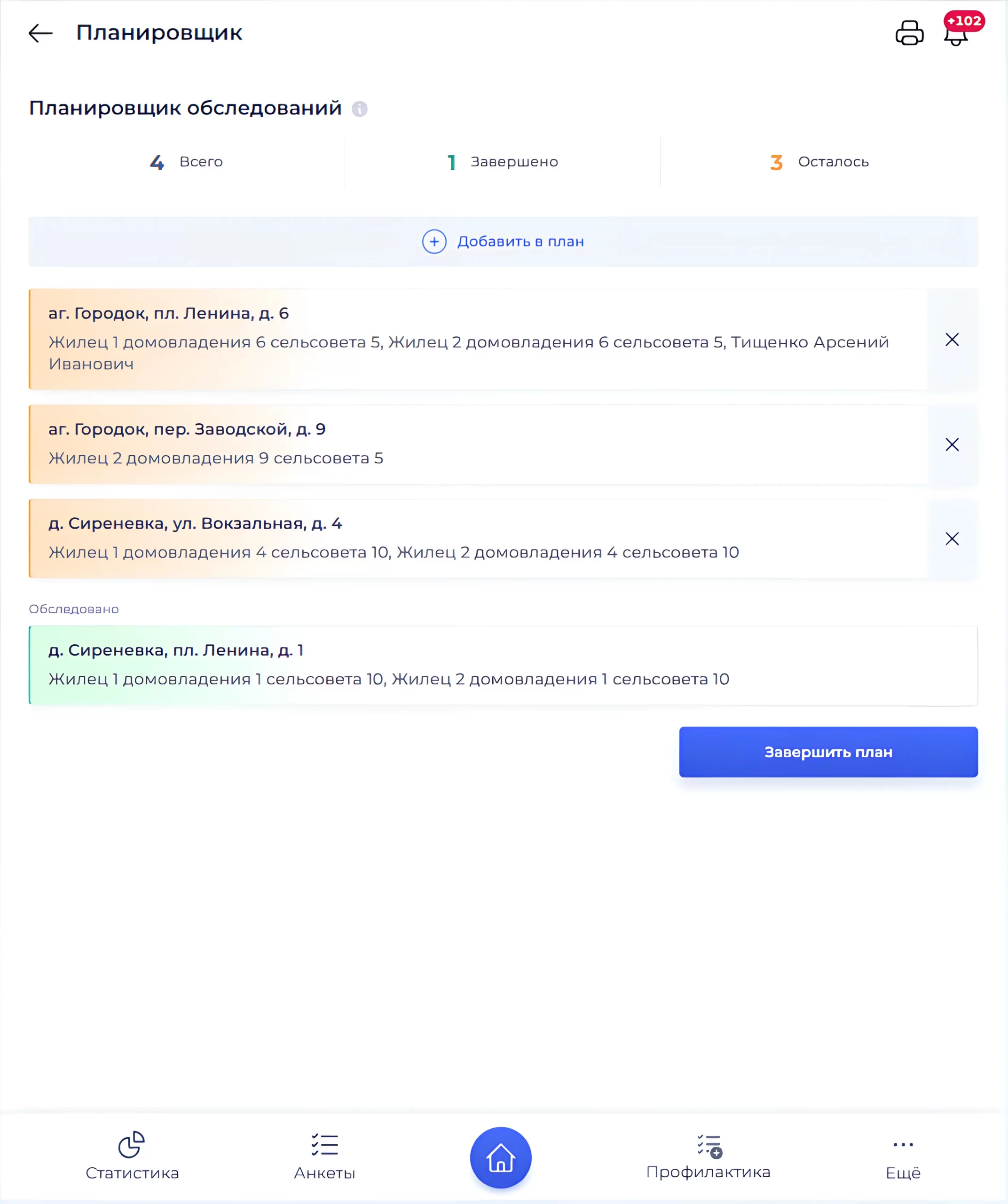
Подробнее о планировщике
Как составлять план, работать с ним офлайн и синхронизировать результаты — в разделе «Планировщик обследований».
Раздел «Отчёты»
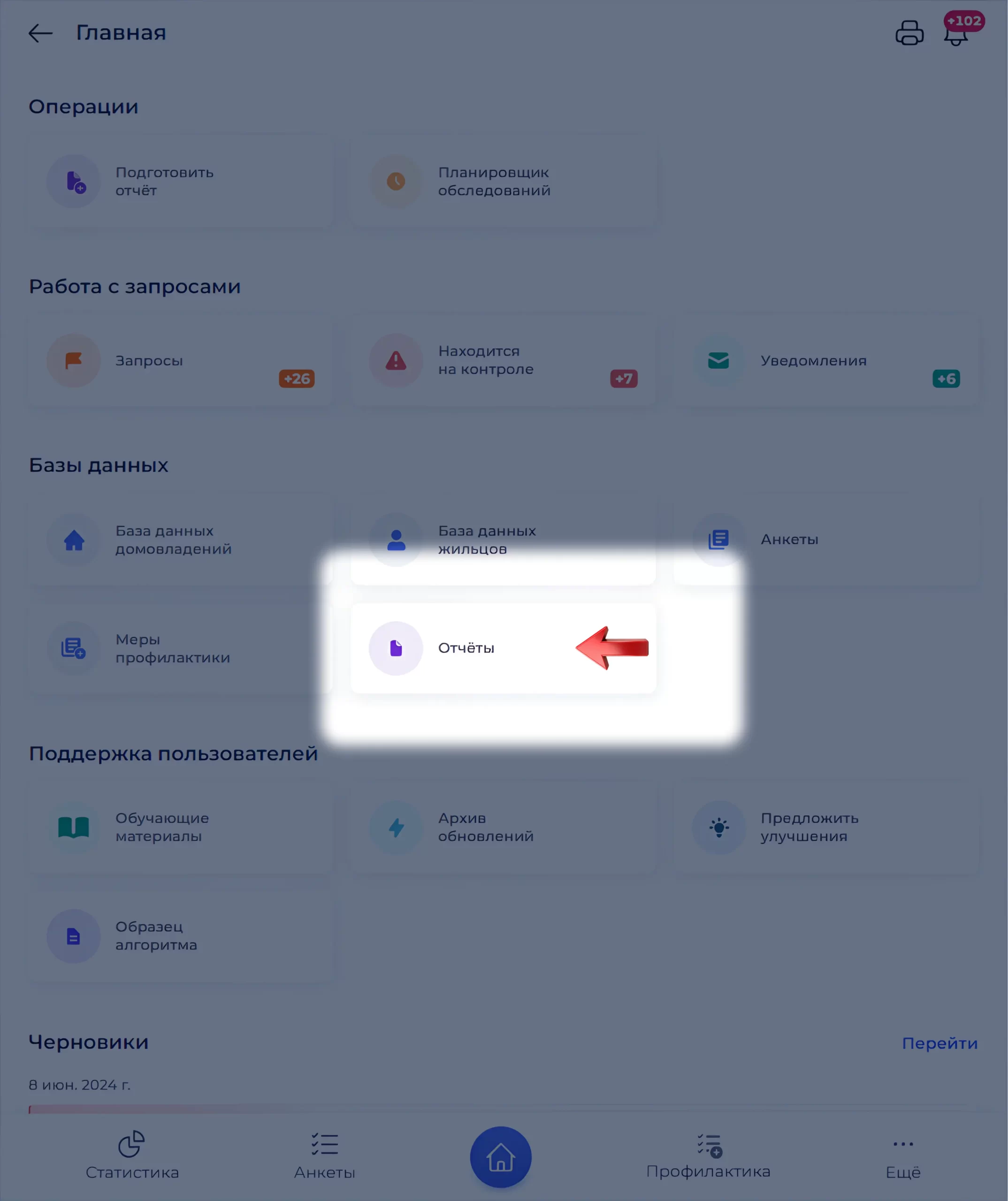
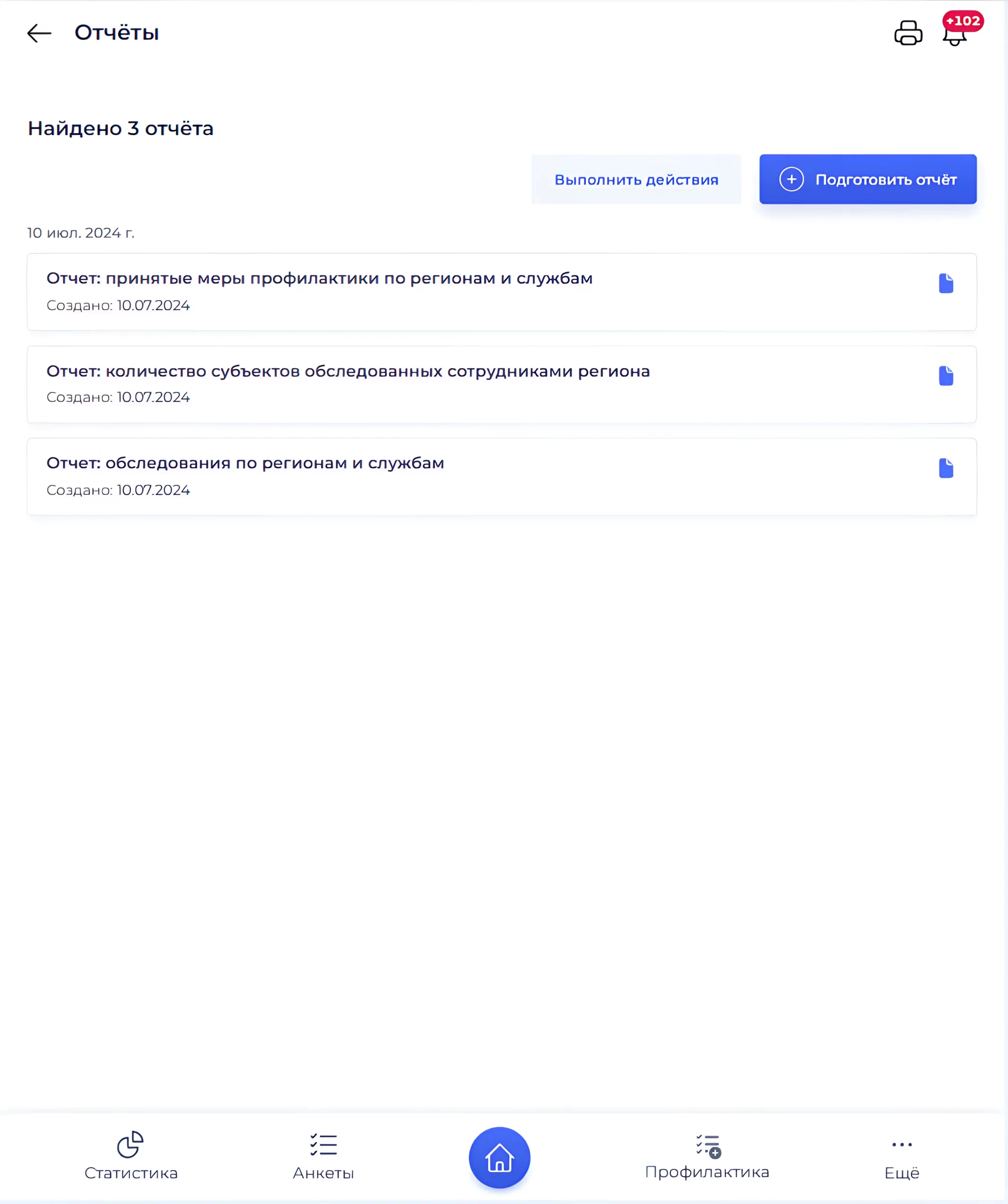
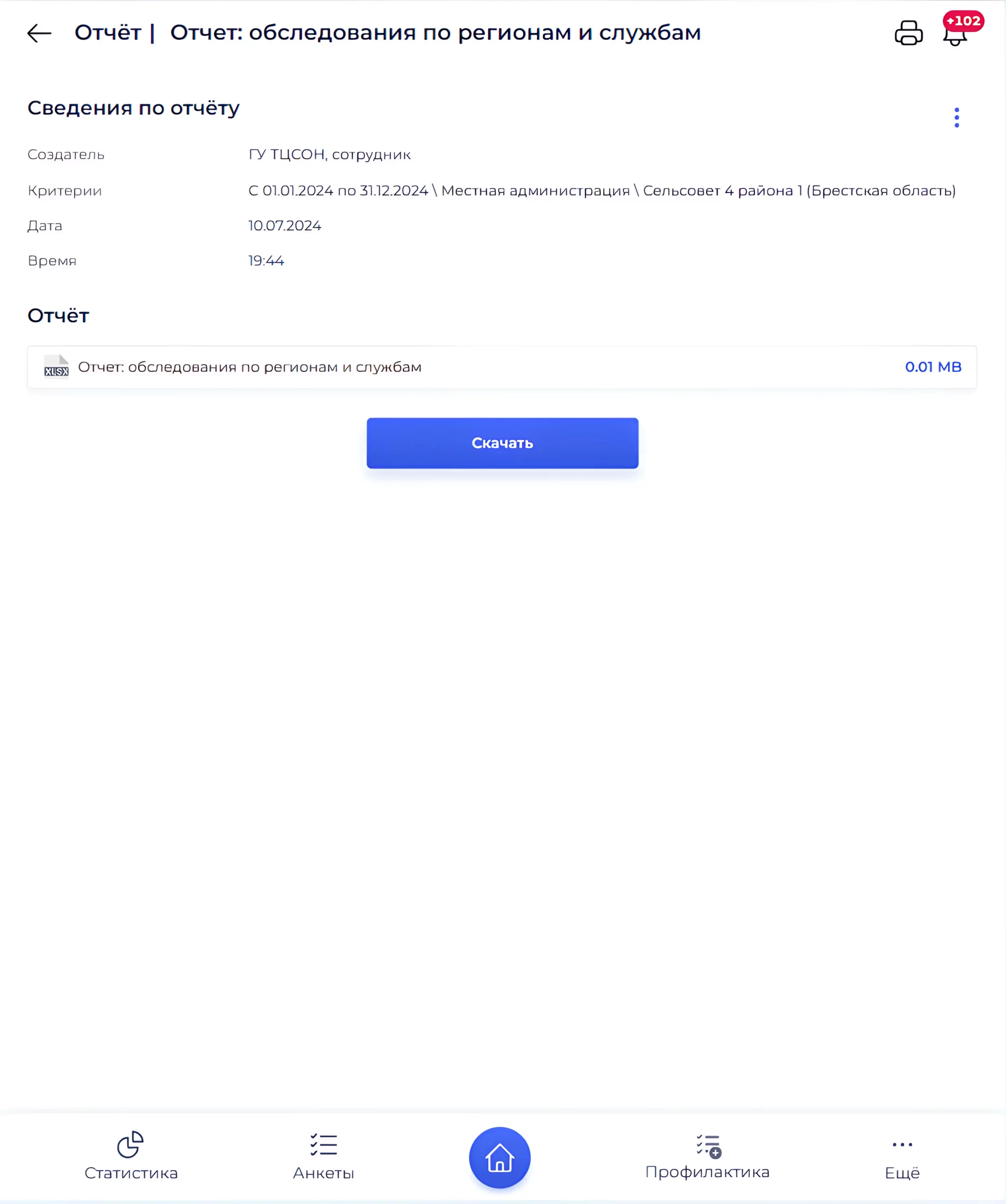
Модуль «Отчёты» — архив подготовленных документов. Здесь видны те отчёты, которые вы запросили лично. Отчёт в процессе подготовки помечается зелёным значком.
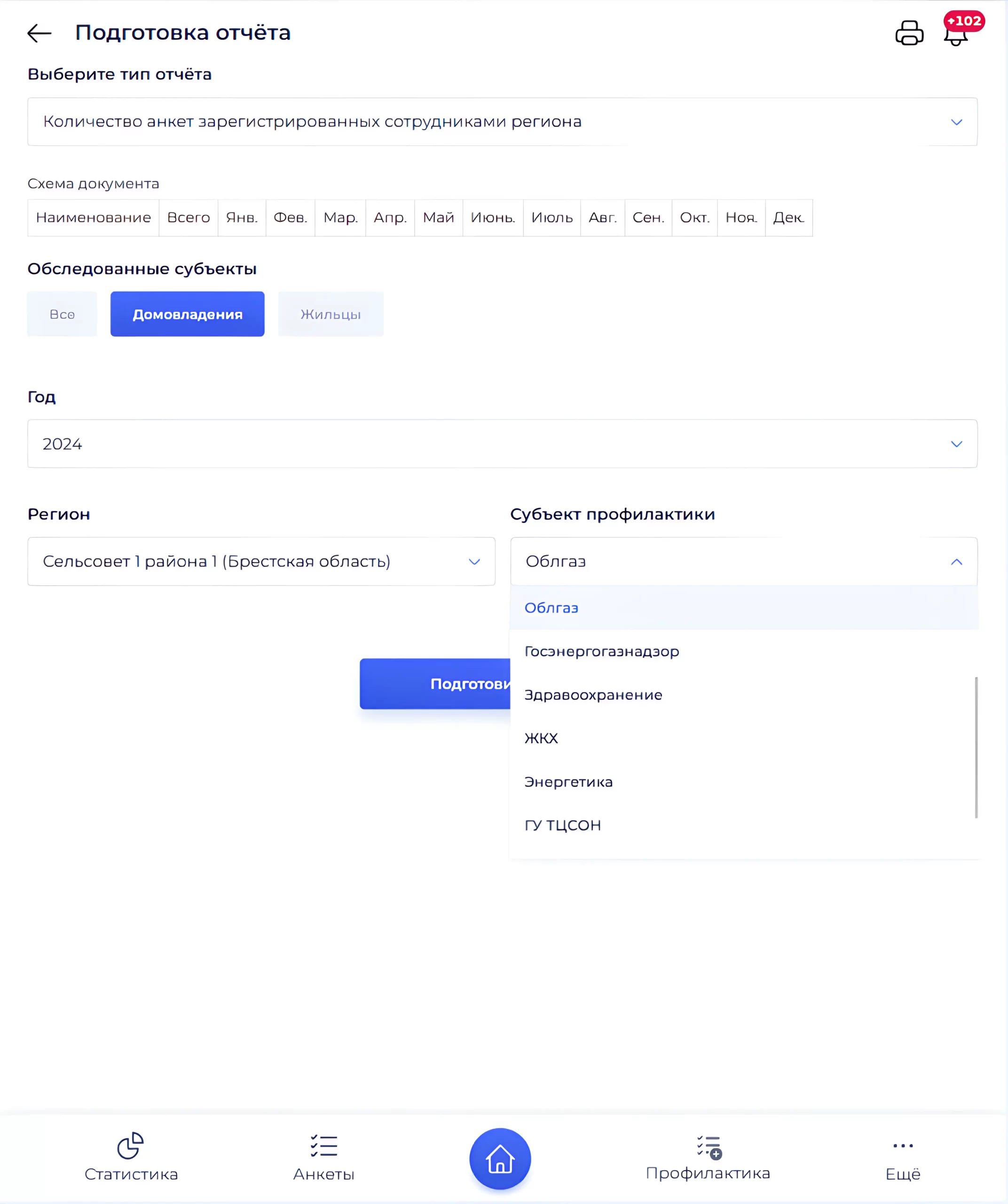
Чтобы создать новый отчёт, нажмите «Подготовить отчёт», выберите тип, период, регион и субъекта профилактики. Время подготовки зависит от сложности. Сформированный отчёт можно отменить кнопкой «Отмена» на экране просмотра данных.
Ограничения и повторное скачивание
Одновременно в системе может готовиться до 10 отчётов. Ранее подготовленный отчёт можно повторно скачать без ожидания — но учтите, что данные в нём могут быть уже неактуальными.
Раздел «Запросы»
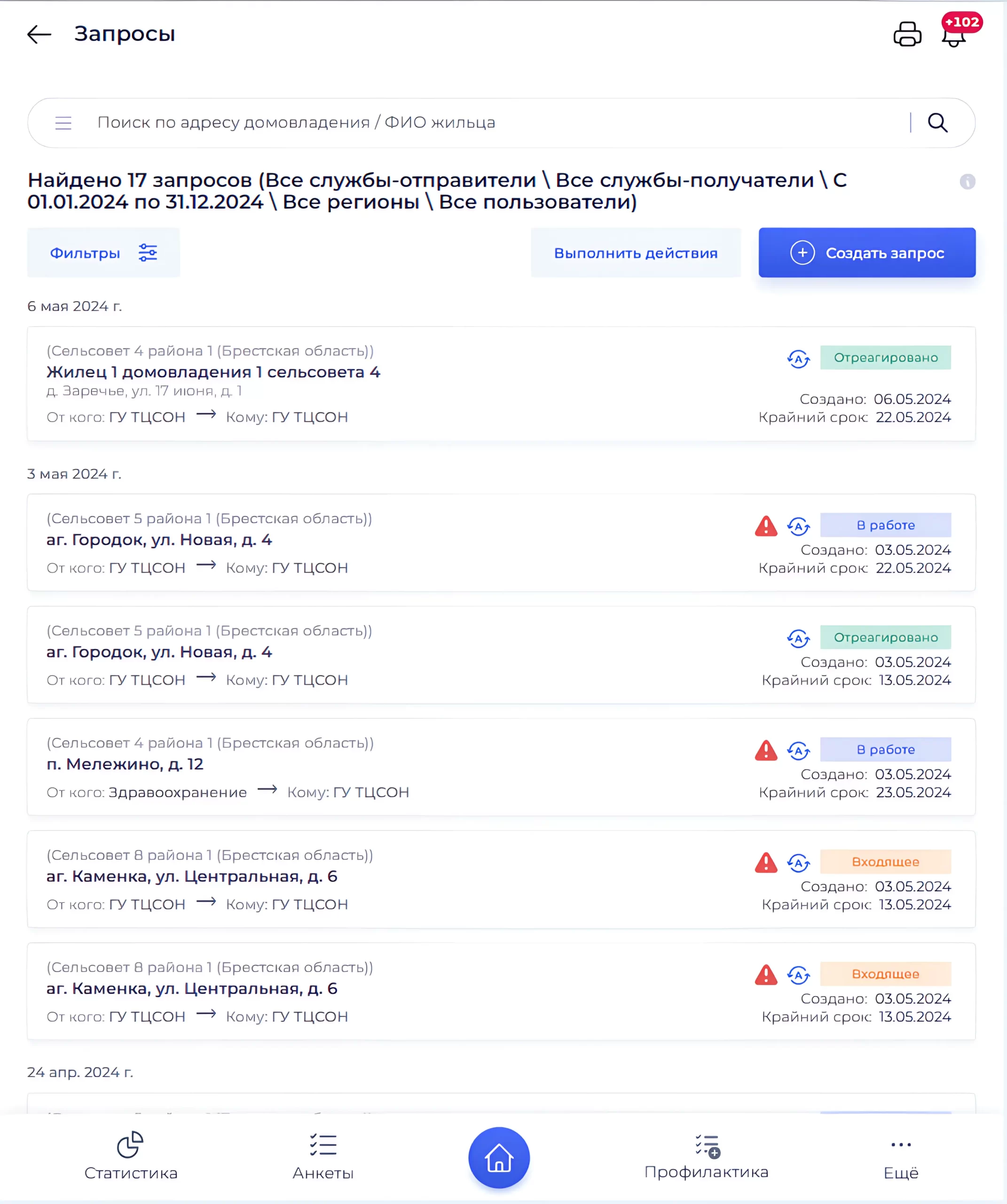
Раздел «Запросы» объединяет поручения, назначенные вам или вашей службе. Что вы увидите:
- Список запросов — отправитель, выявленные проблемы, дата и время, способ отправки (ручной или автоматический);
- Статус запроса — «Входящие», «Исходящие», «Отклонено», «Отреагировано» или «В работе»;
- Информация о выполнении — комментарии, созданные анкеты или меры, прикреплённые файлы;
- Управление — создание анкеты или меры, добавление комментария, прикрепление файлов.
Срок реагирования
Работу по запросу нужно завершить в течение 10 рабочих дней.
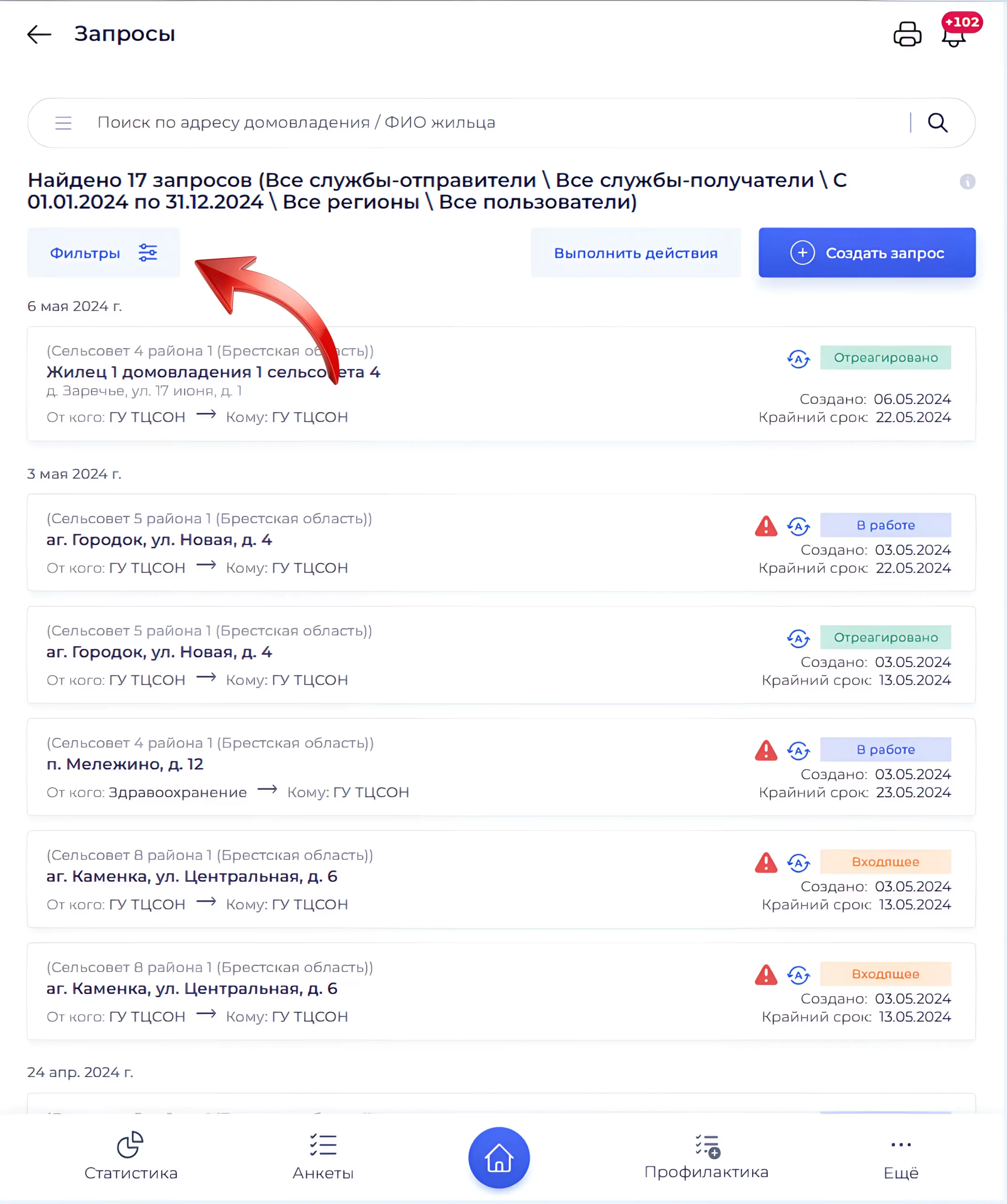
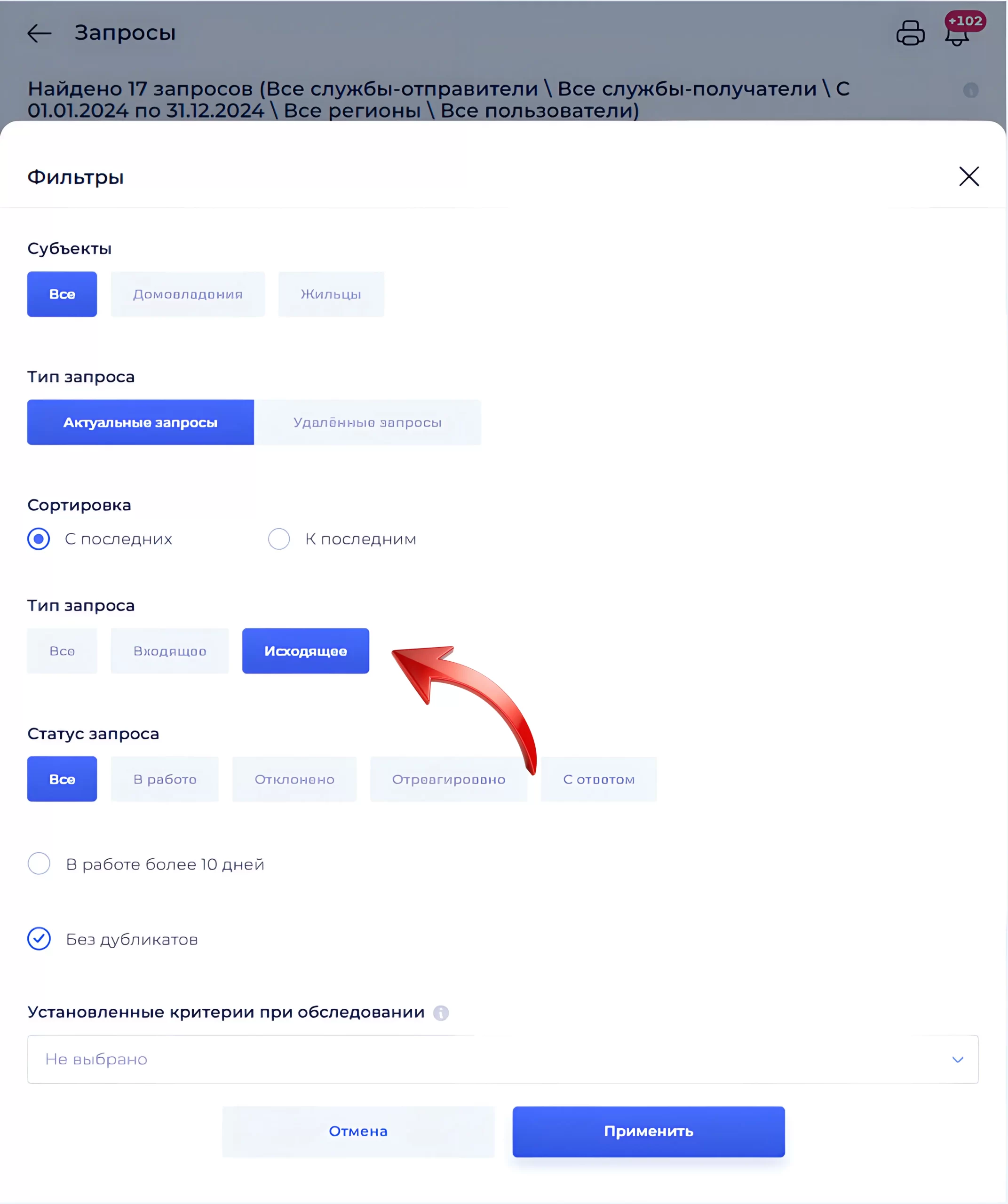
По умолчанию в архиве показаны «Входящие». Чтобы увидеть исходящие:
- Нажмите «Фильтры»;
- В поле «Тип запроса» выберите «Исходящее»;
- Нажмите «Применить».
Раздел «Находится на контроле»
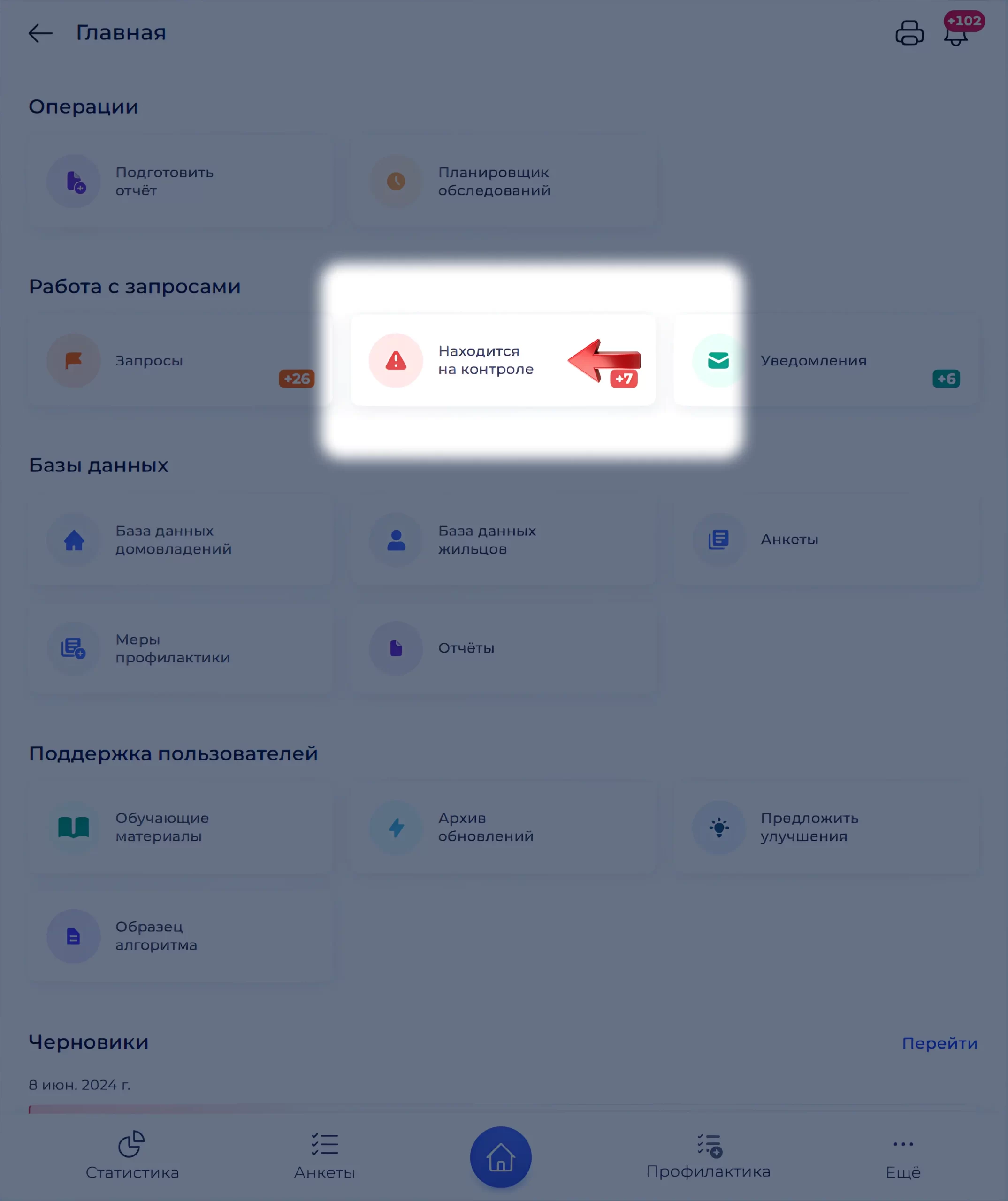
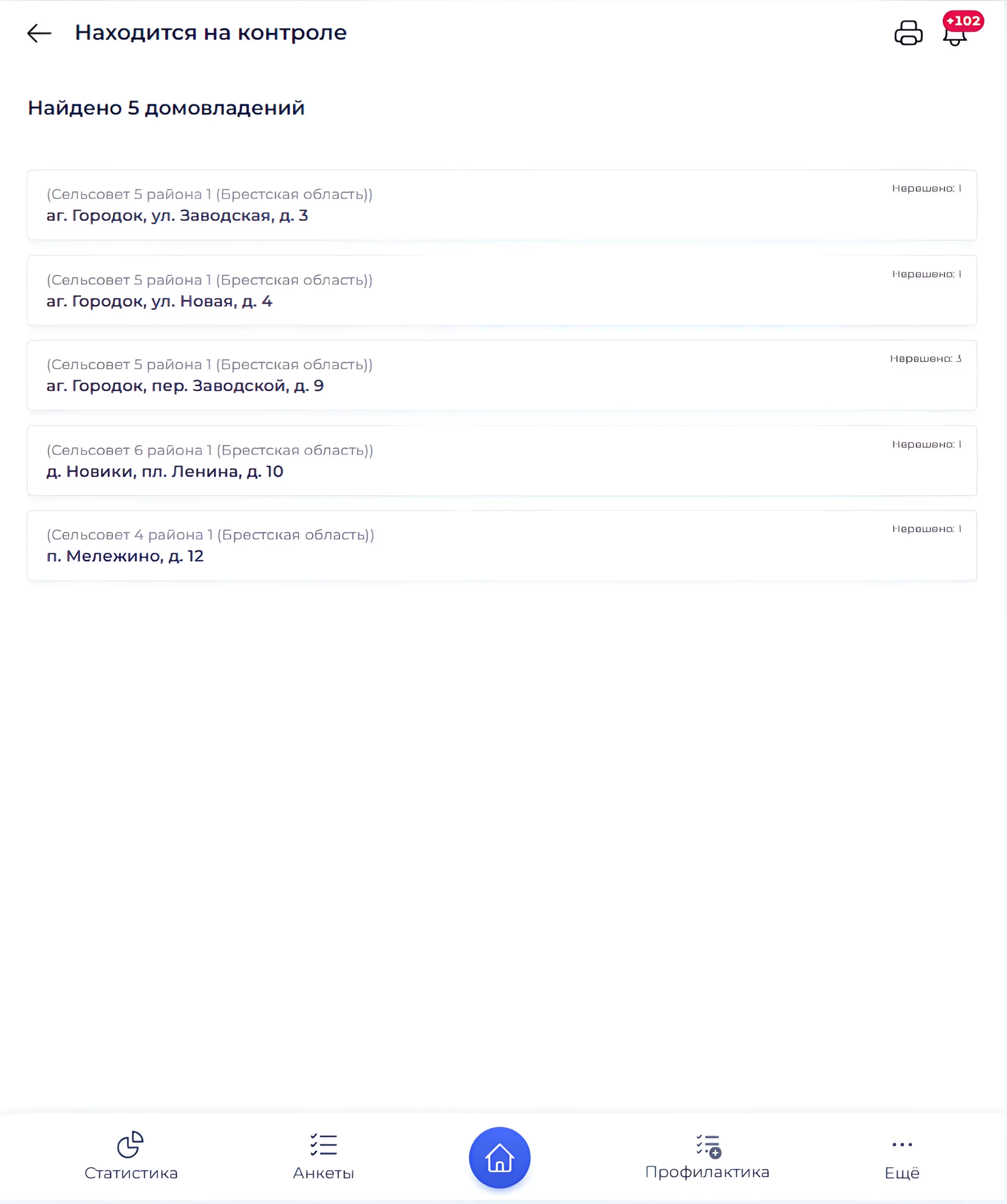
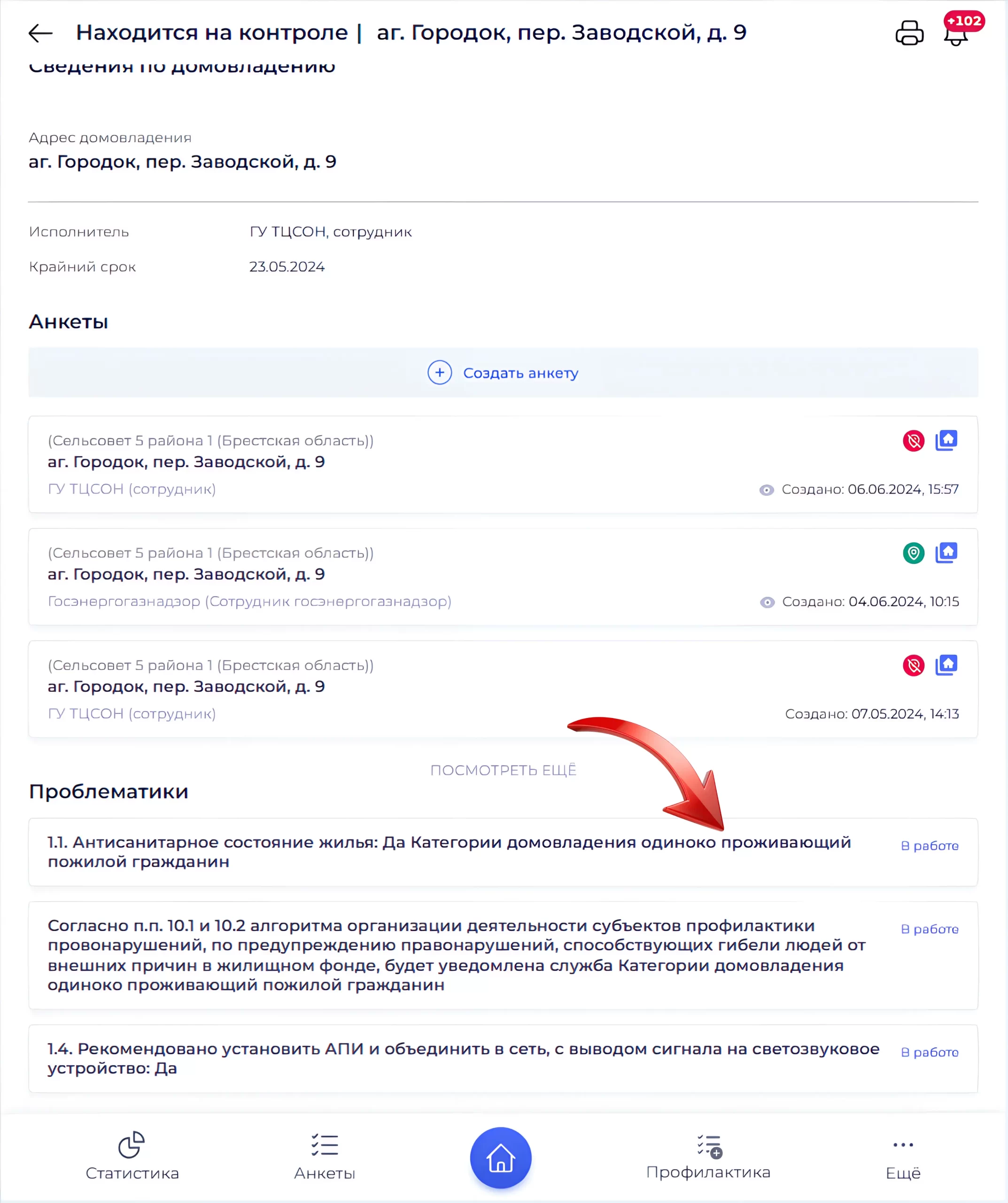
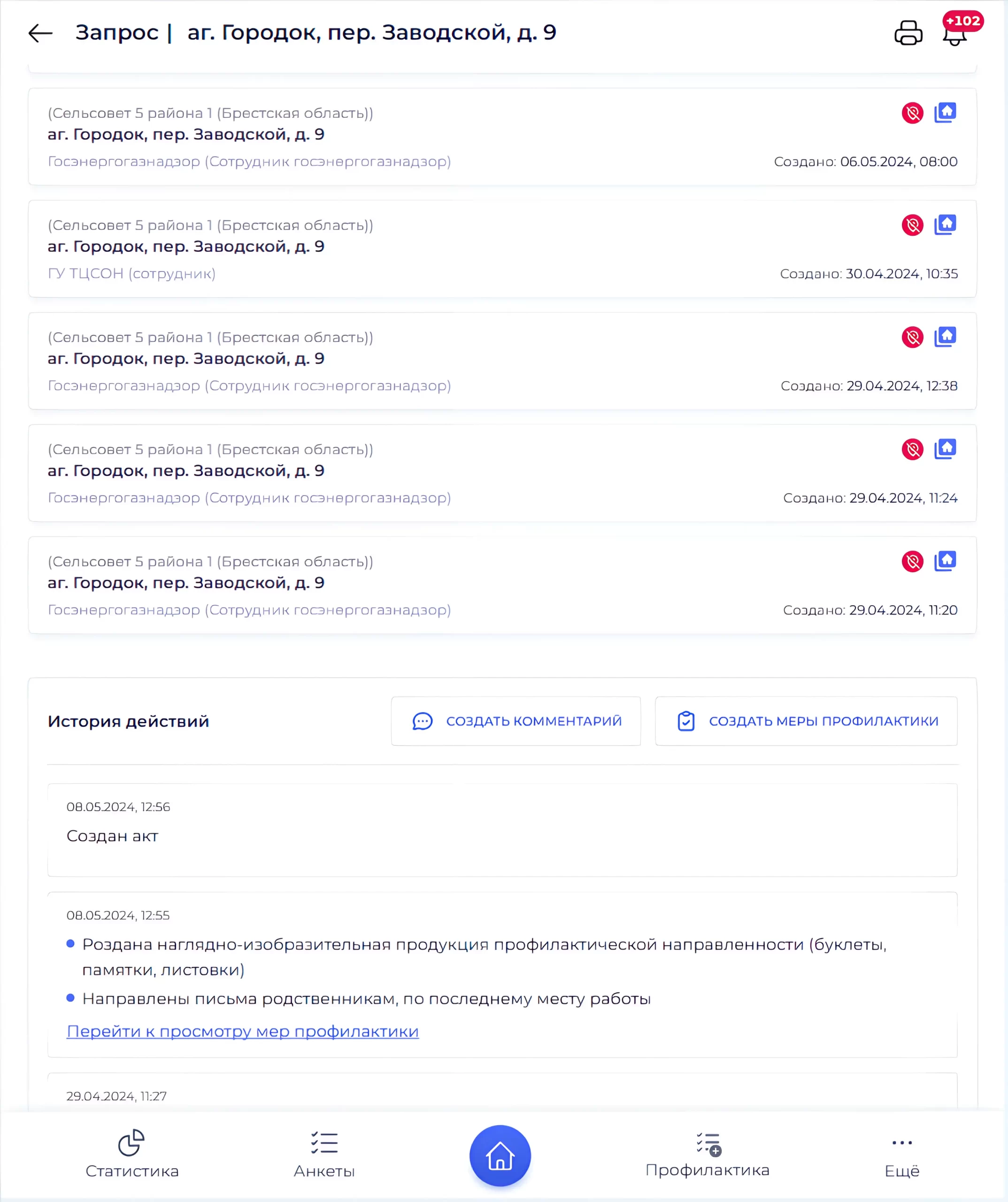
«Находится на контроле» — принятые в работу запросы, сгруппированные по адресам домовладений. Запросы по одному адресу собираются в одну группу — так по адресу видно общую картину, а отдельные задачи не теряются в общем списке.
Раздел «Уведомления»
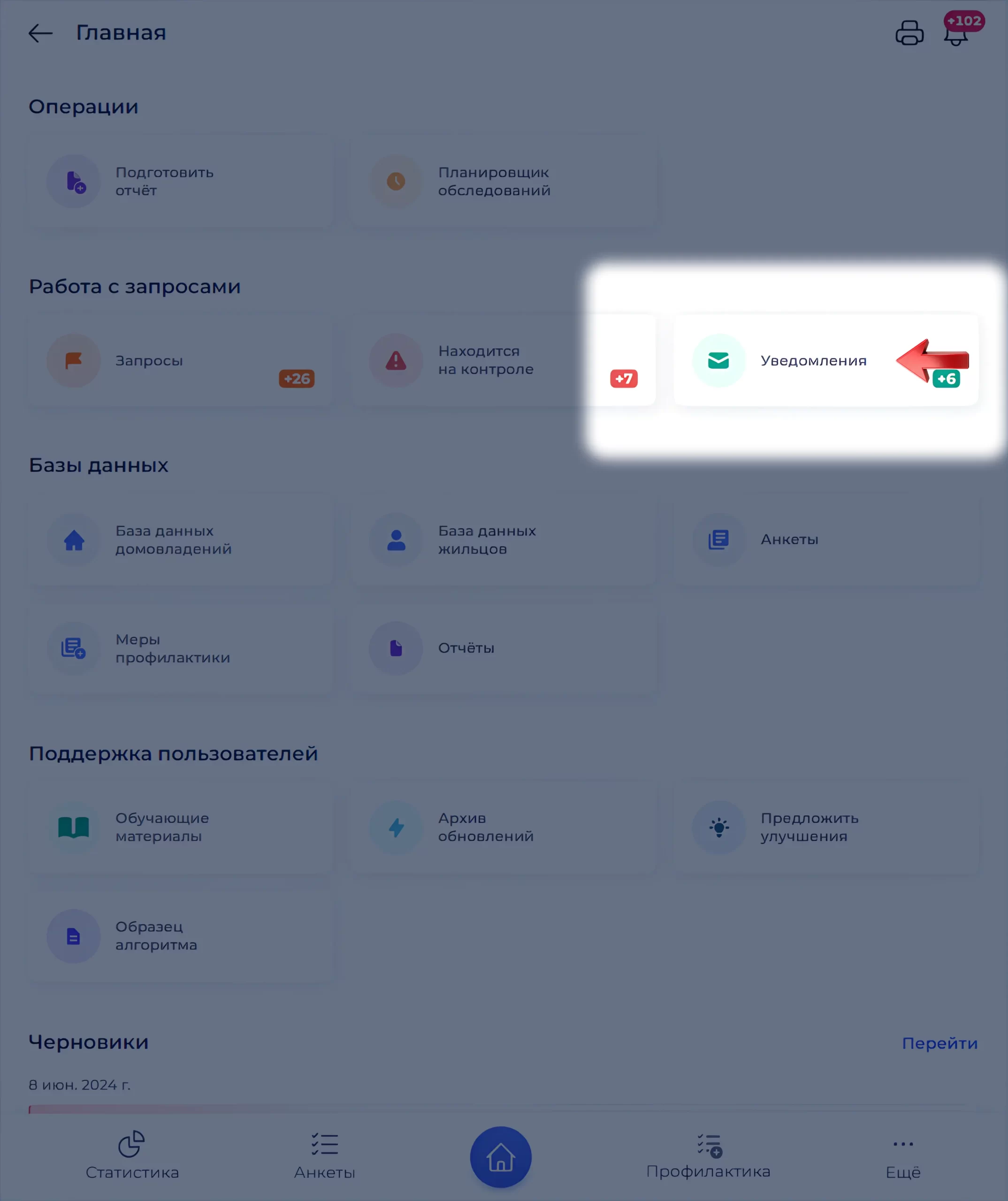
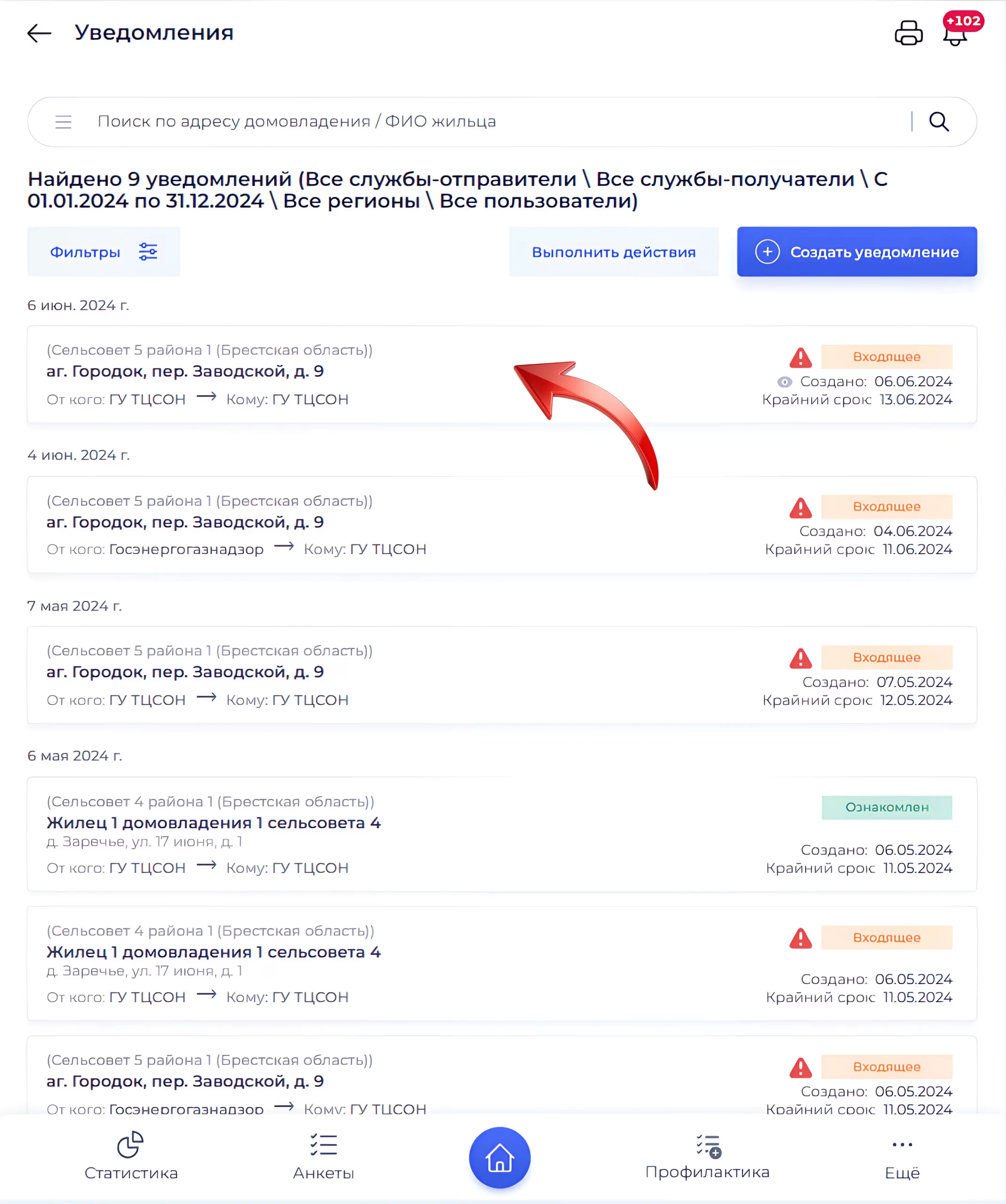
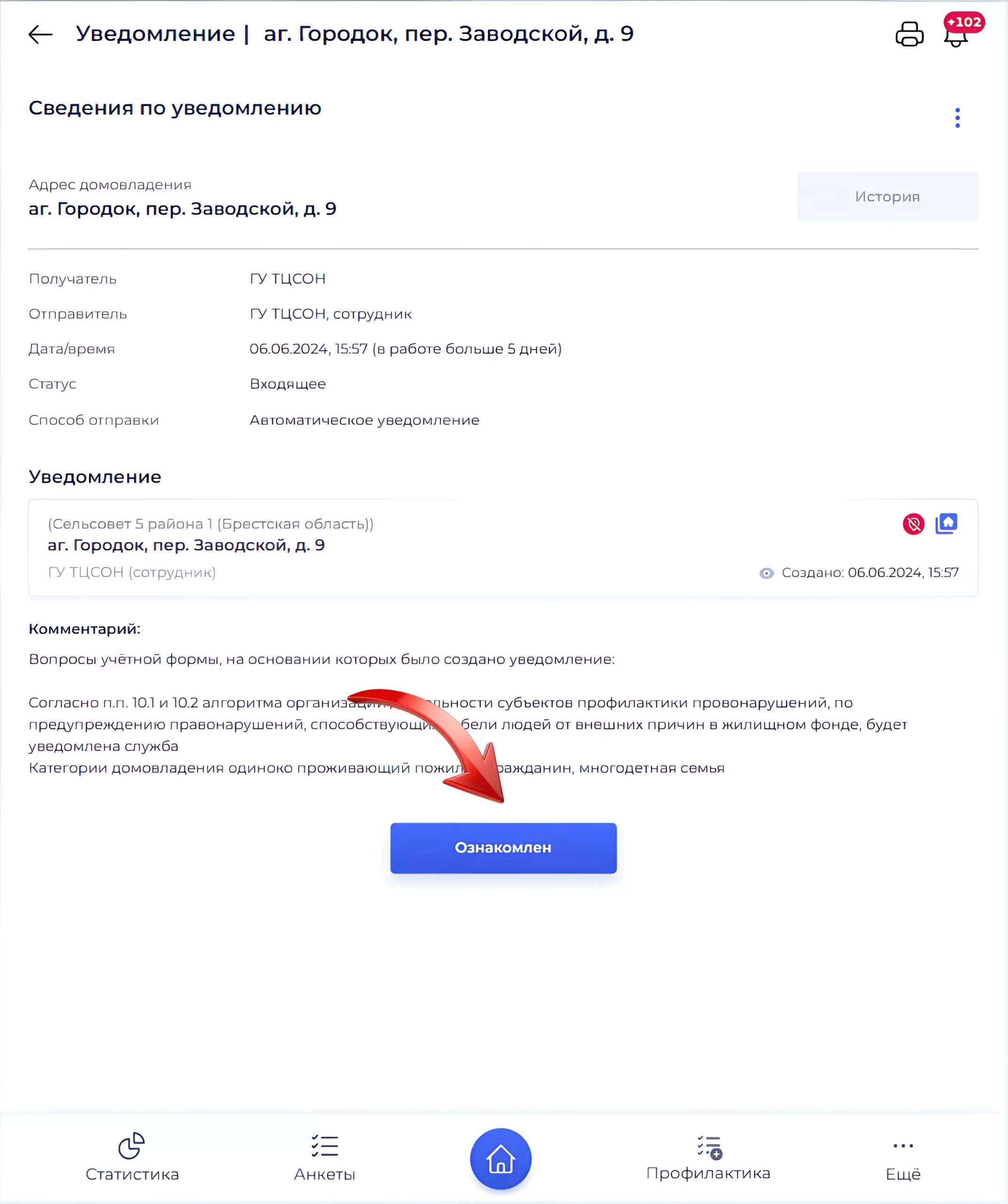
Раздел «Уведомления» сообщает инспектору о проблемах в подконтрольных категориях, поступающих от других служб. Согласно пп. 10.1 и 10.2 алгоритма организации деятельности субъектов профилактики правонарушений, уведомления направляются для предотвращения правонарушений и несчастных случаев, связанных с жилищным фондом, — в частности, для предотвращения гибели людей от внешних причин.
Срок ознакомления
С уведомлением нужно ознакомиться в течение 5 рабочих дней и принять меры реагирования.
Раздел «События»
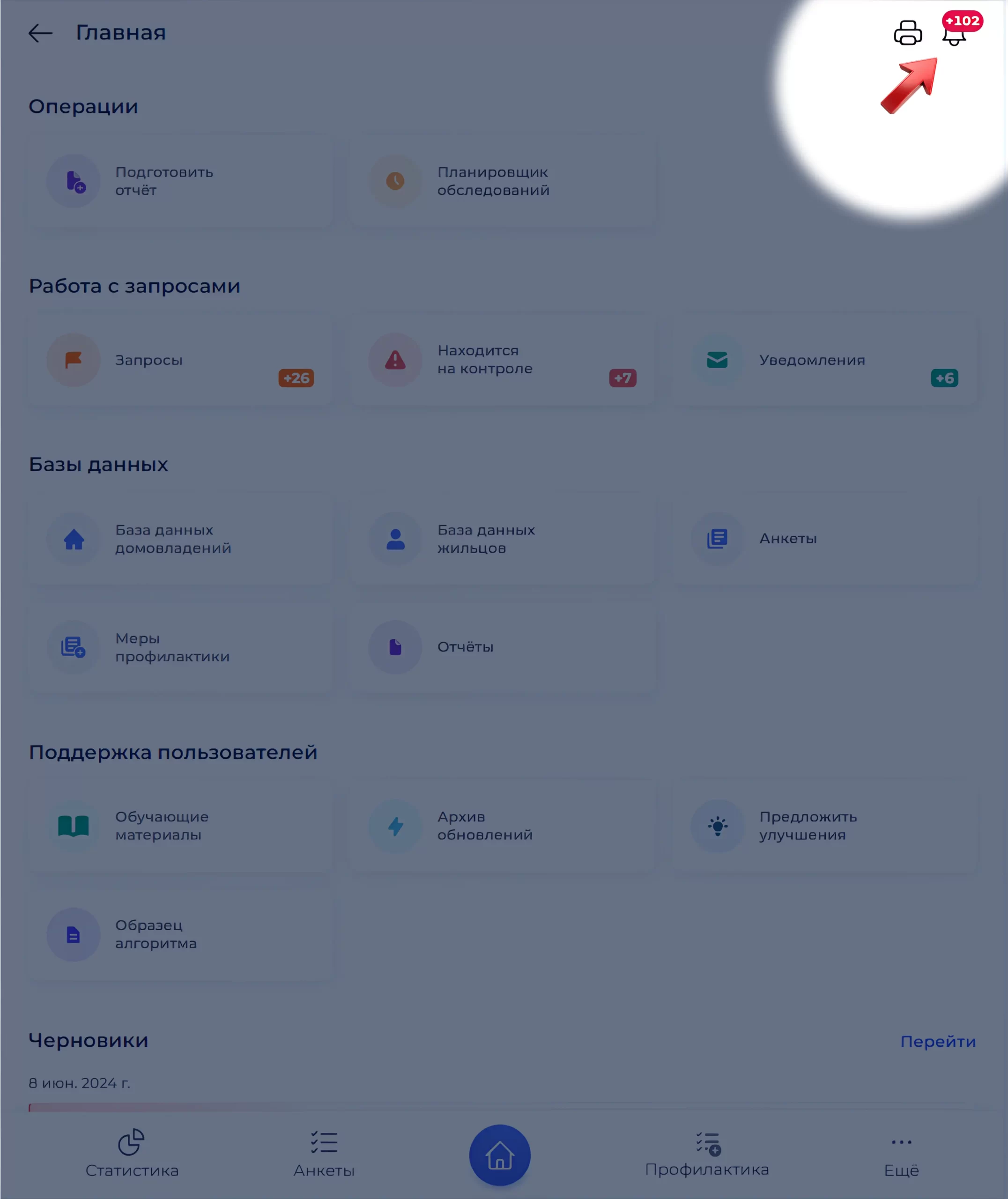
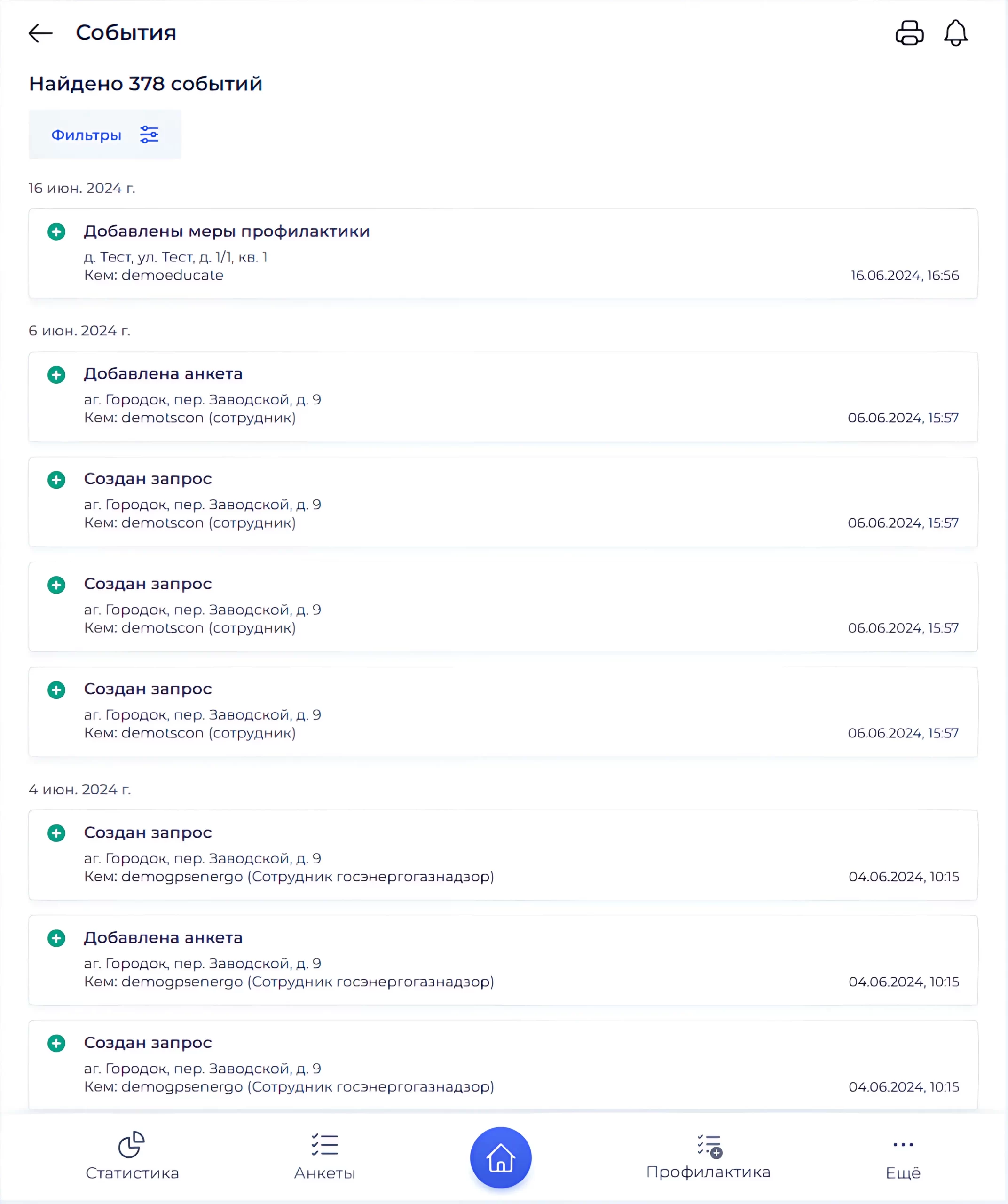
В разделе «События» собраны все операции с анкетами и запросами, которые происходят в пределах вашей территории доступа. Раздел удобен как справочник: кто и когда создал, изменил или удалил данные.
Функция «Печать»
Кнопка «Печать» закреплена в каждом разделе: текущий экран можно сохранить файлом или отправить на печать — например, чтобы сделать бумажную копию справки, списка или отчёта.