

Для отчётов и выгрузки доступно скачивание с выбранными фильтрами в форматах PDF и Excel. Можно задать вид документа: одним файлом (все записи в одном документе) или кратко (список с базовой информацией по каждой записи).
Одновременно может готовиться до 10 отчётов.
Подготовка отчётов
-
1
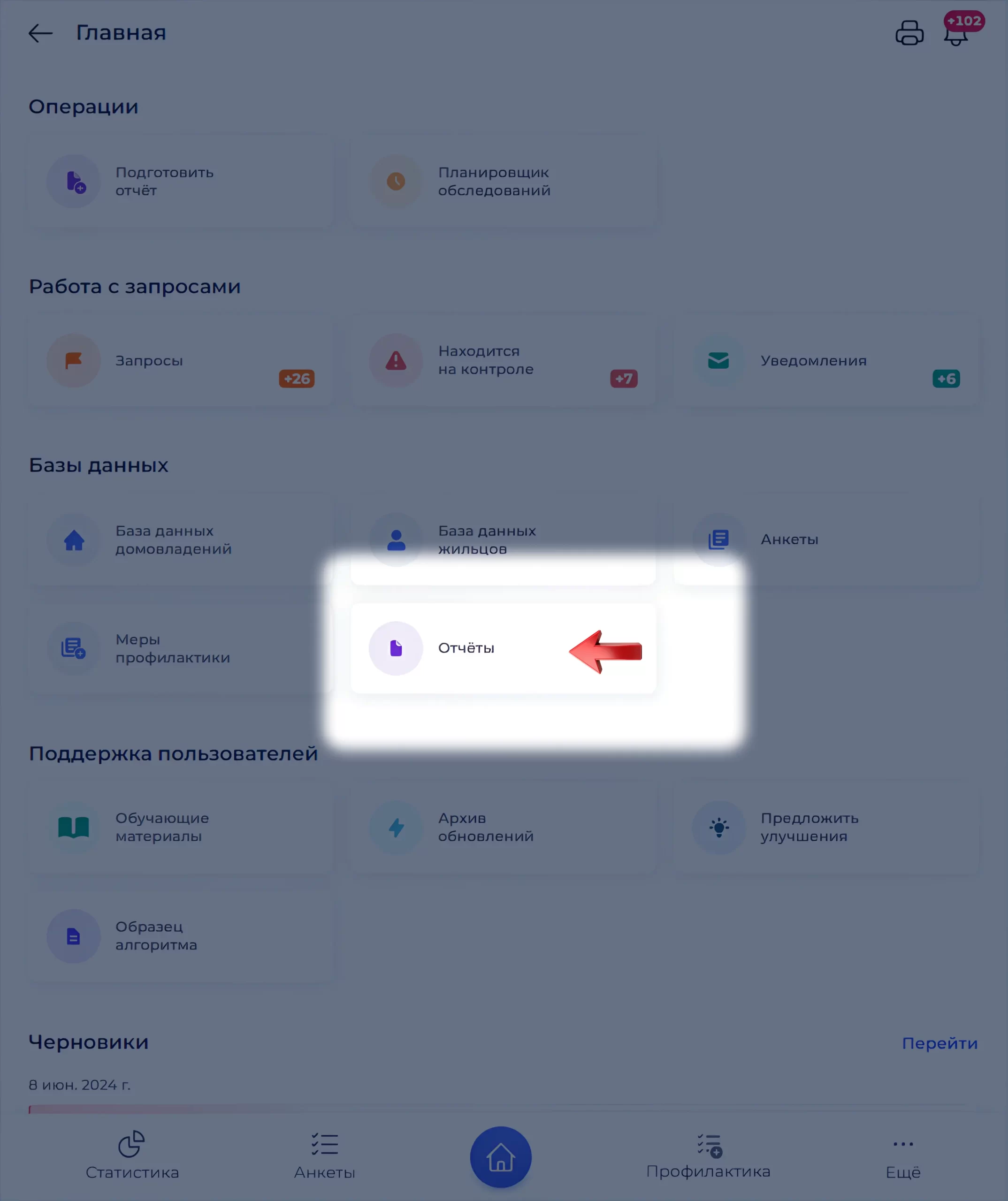
На главном экране нажмите «Отчёты».
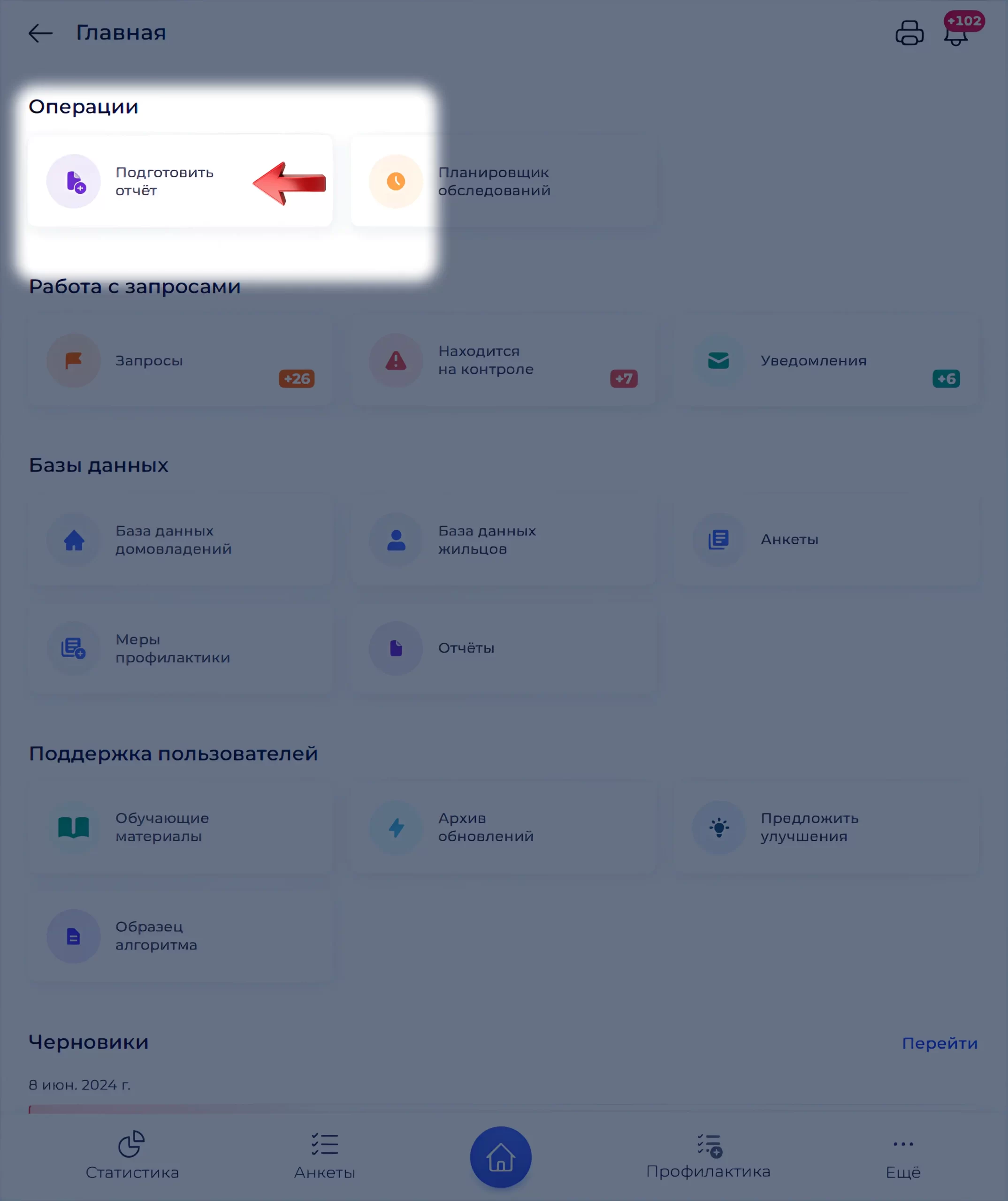
Раздел «Отчёты» -
2
Выберите тип документа и дополнительные параметры (формат, «одним файлом» / «кратко» и т.д.).
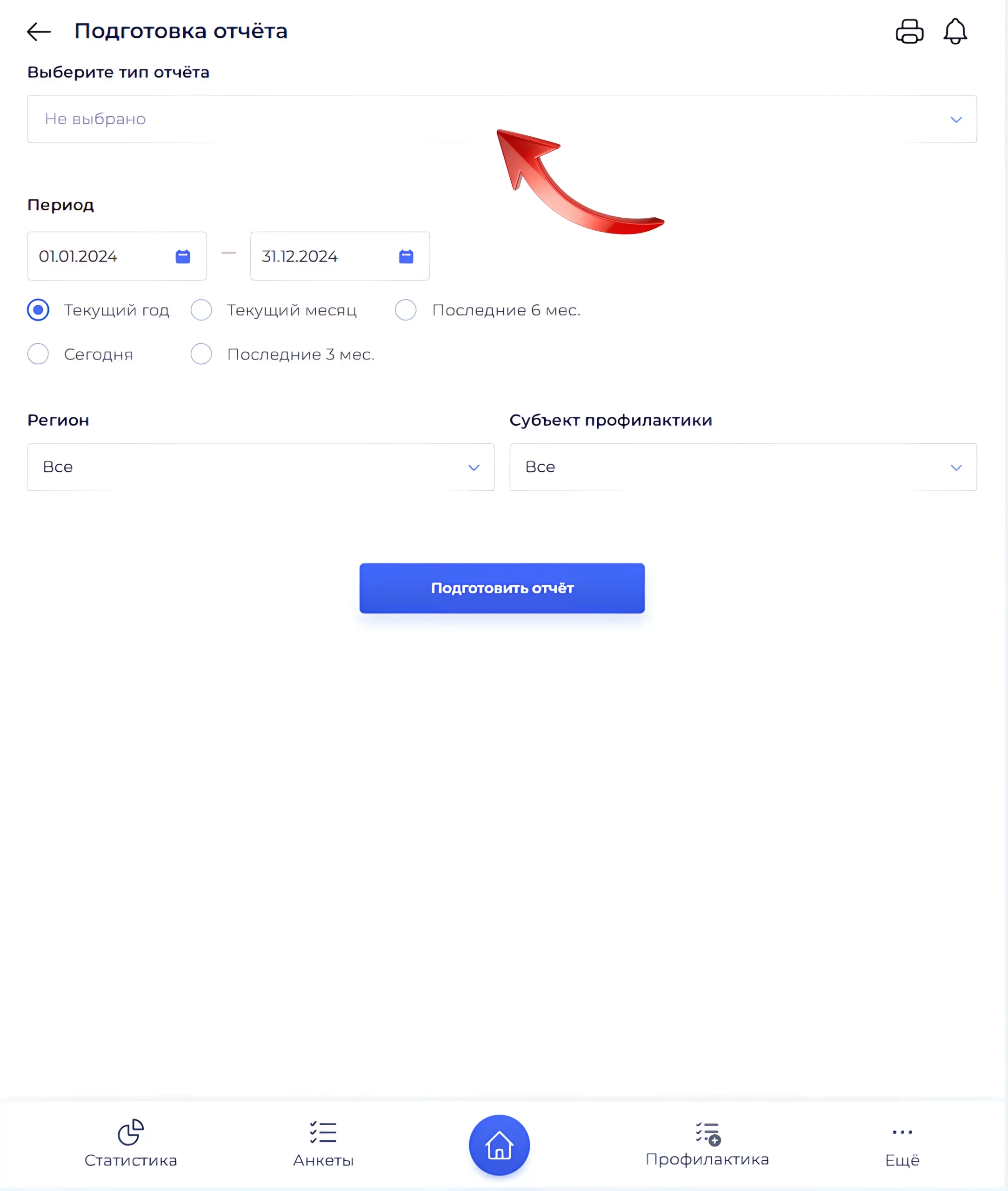
Параметры отчёта -
3
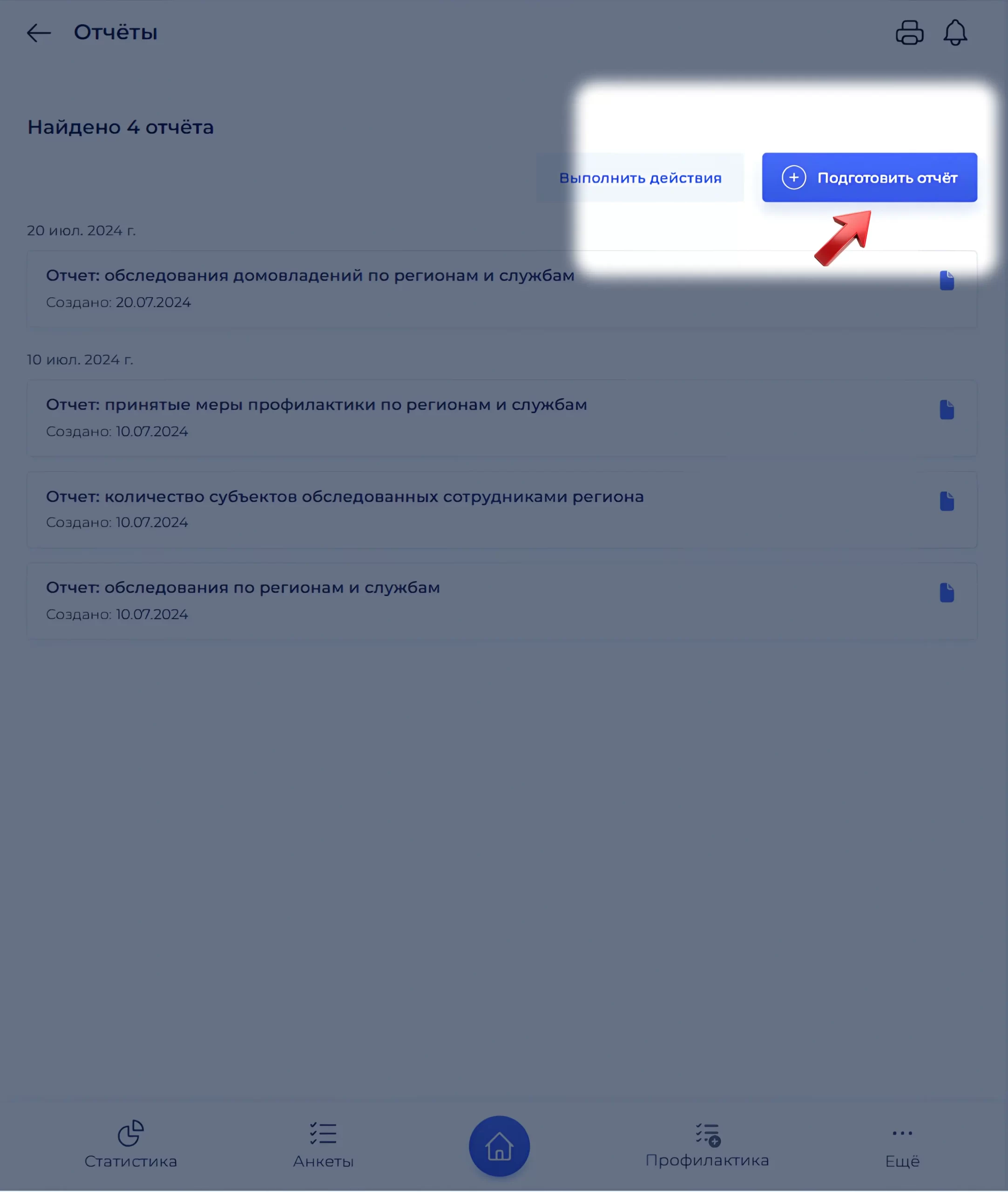
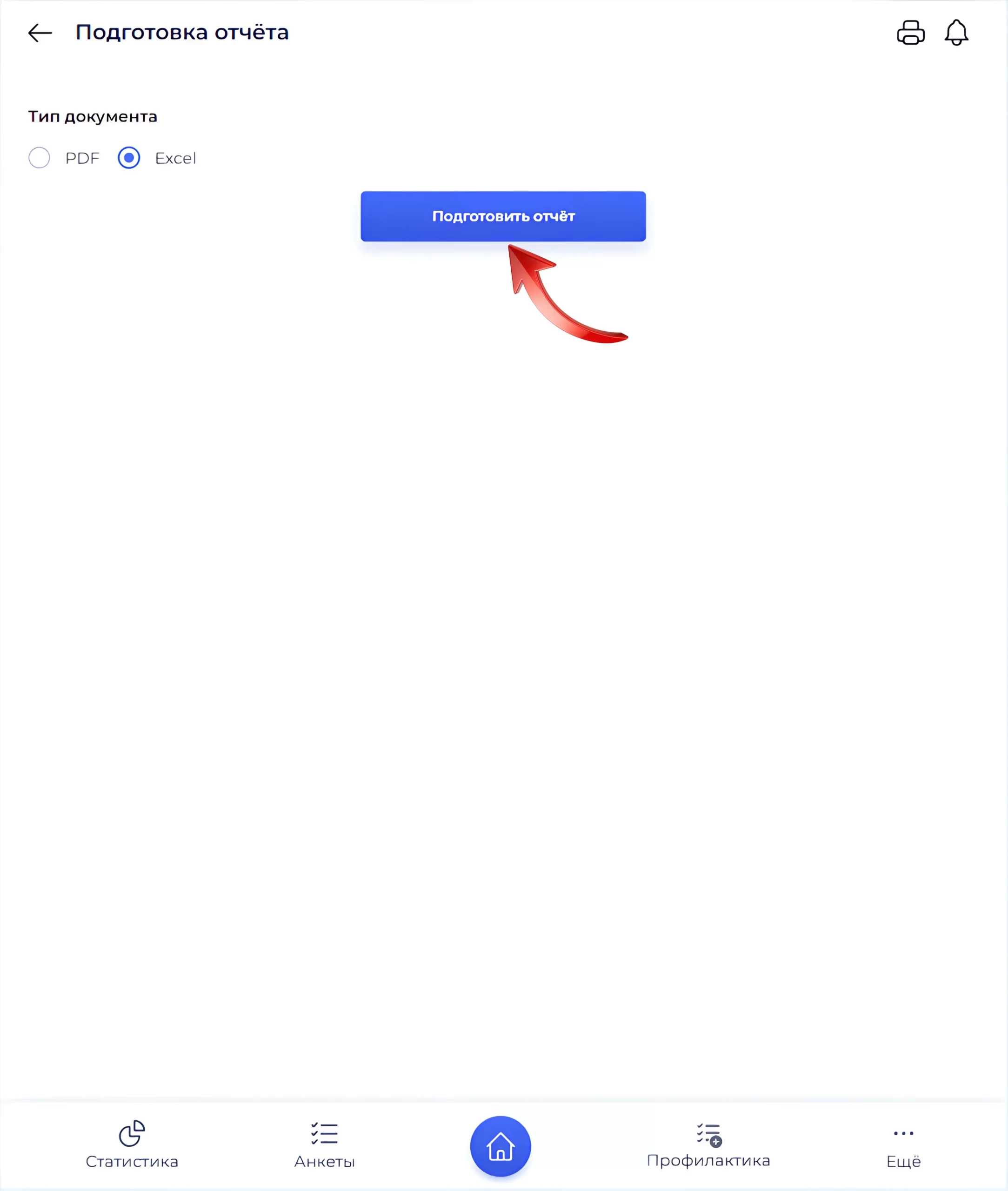
Нажмите «Подготовить отчёт».
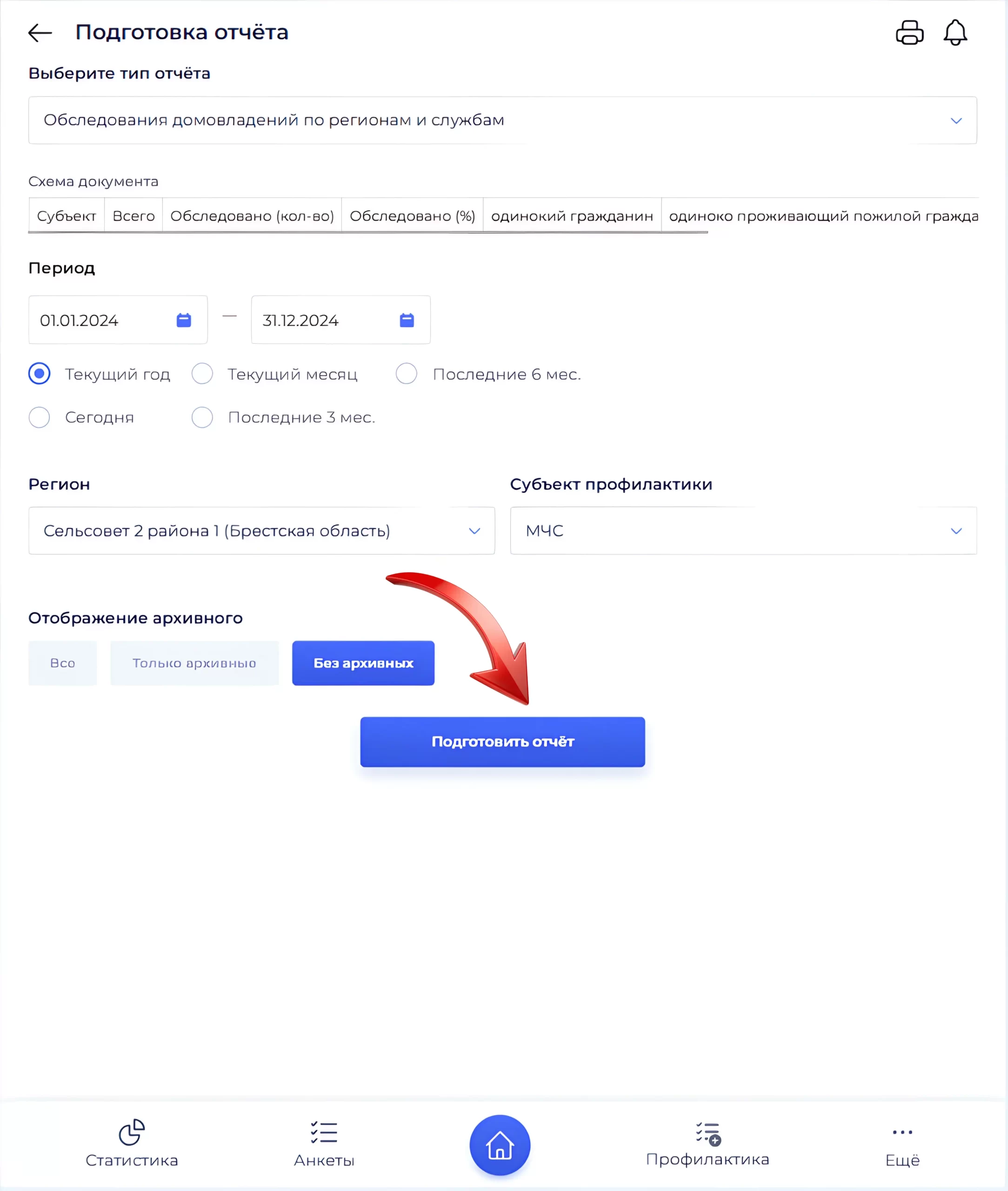
Запуск подготовки -
4
На экране сведений об отчёте отслеживайте прогресс формирования.
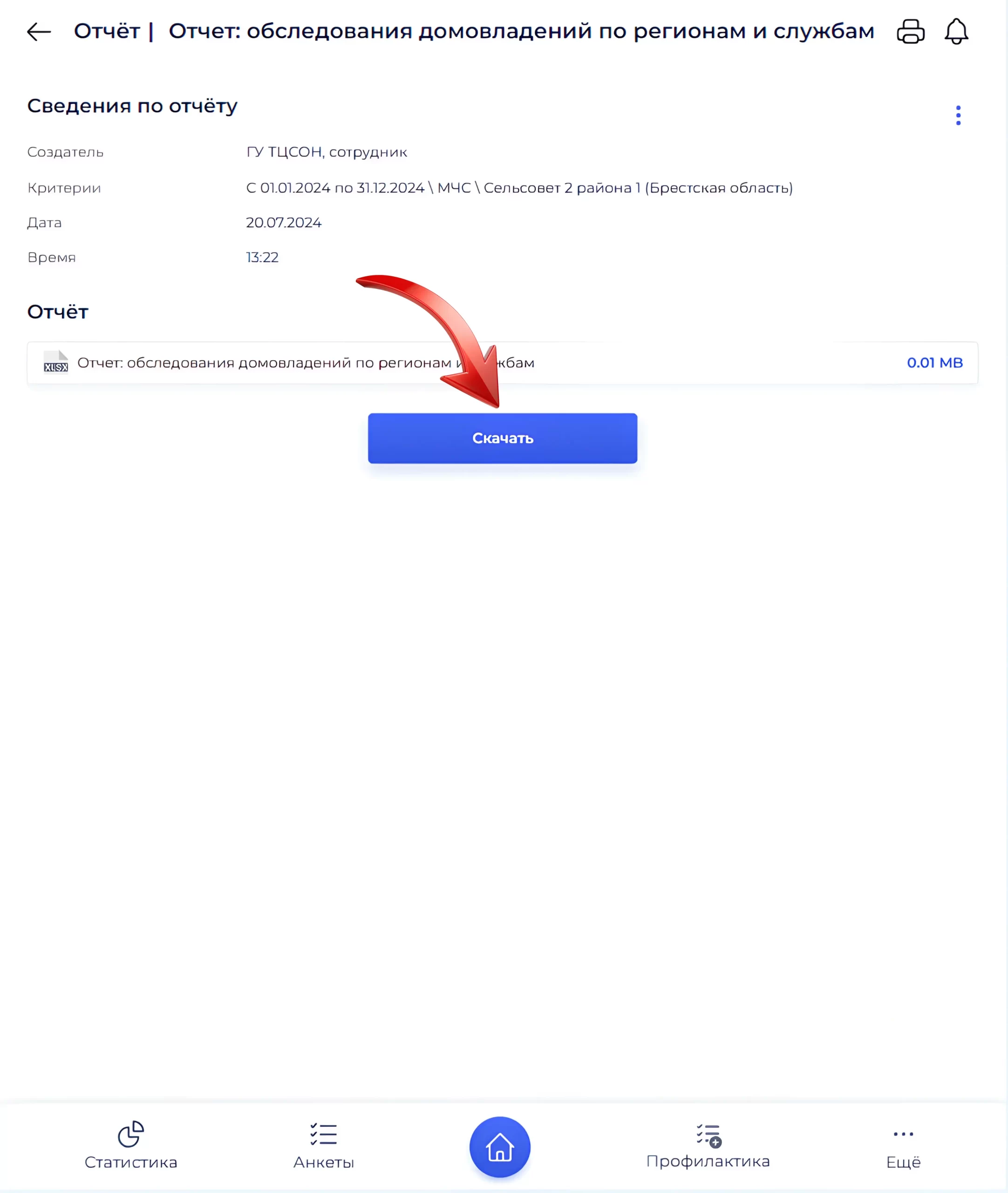
Статус подготовки -
5
После завершения загрузки нажмите «Скачать» — файл сохранится на устройство.
-
6
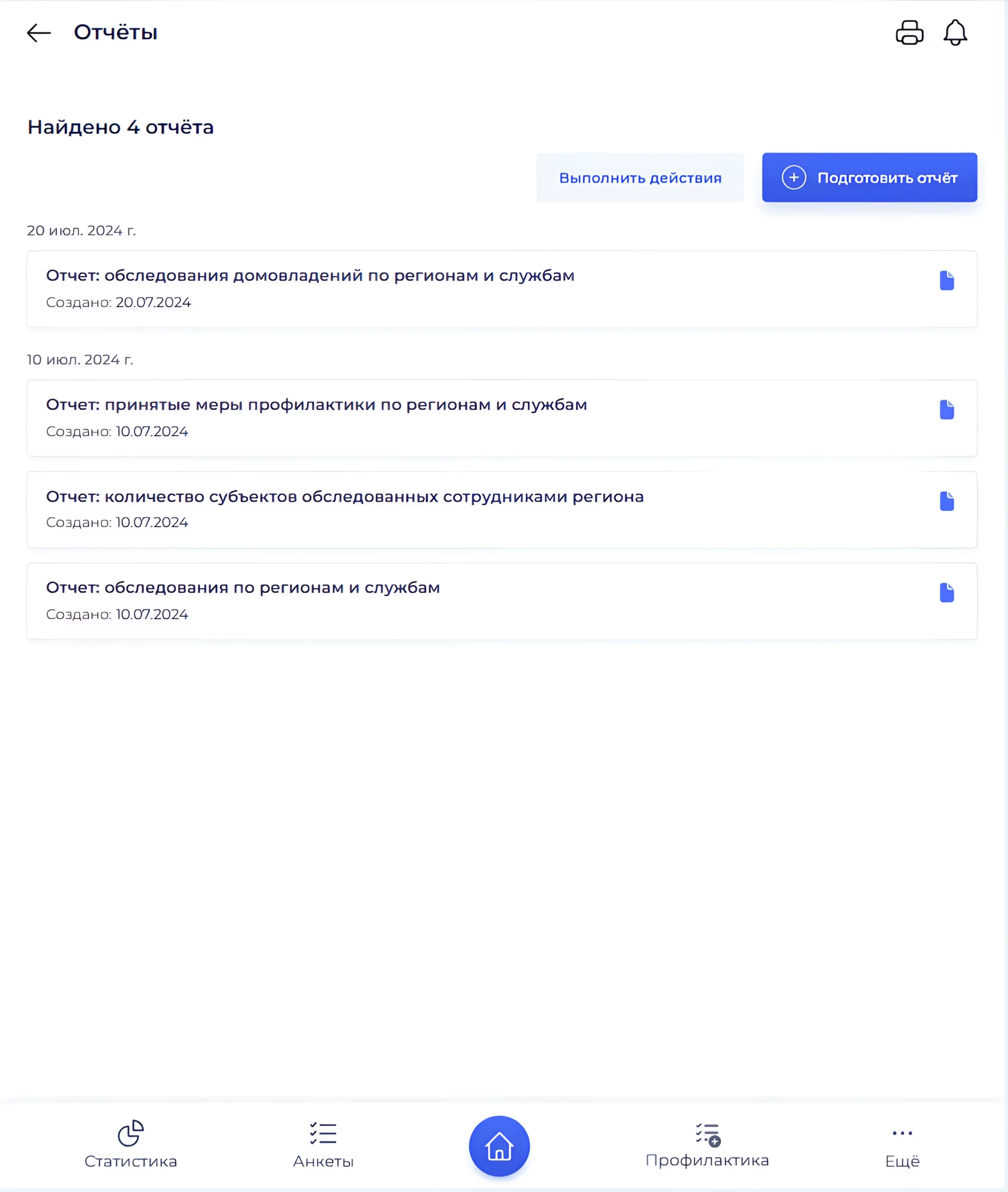
Для просмотра ранее сформированных файлов снова откройте экран «Отчёты»: здесь список всех выгрузок; по иконке видно, какой отчёт ещё готовится.
Список отчётов -
7
При необходимости снова нажмите «Подготовить отчёт» и повторите шаги.
Повторная подготовка -
8
Статус загрузки отображается напротив записи (в т.ч. индикатор подготовки).
Статусы
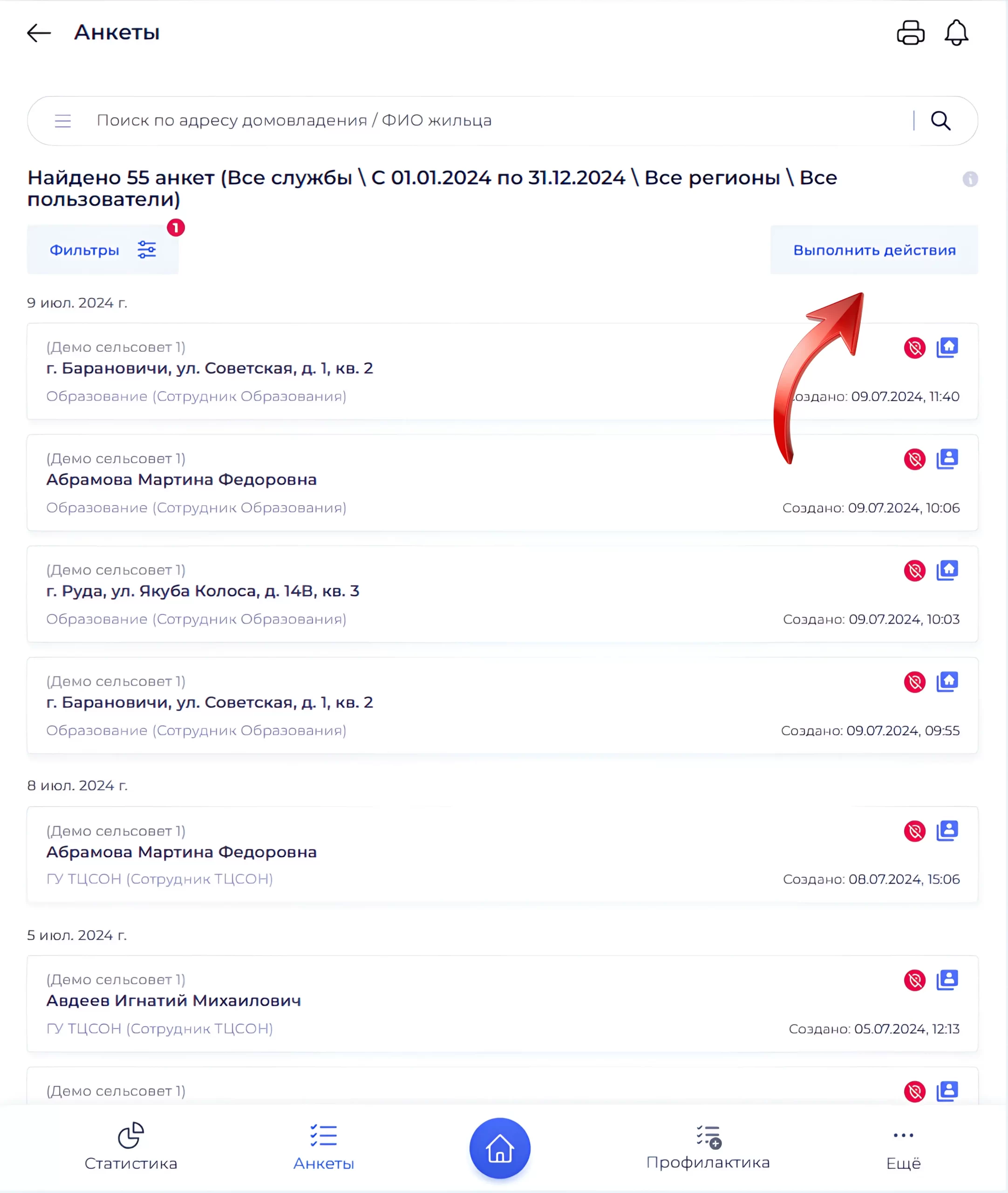
Экспорт через «Выполнить действия»
В архивах жильцов, домовладений, анкет, мер профилактики и в поручениях доступна выгрузка через меню «Выполнить действия» → «Экспорт».
-
1
В нужном архиве нажмите «Выполнить действия».
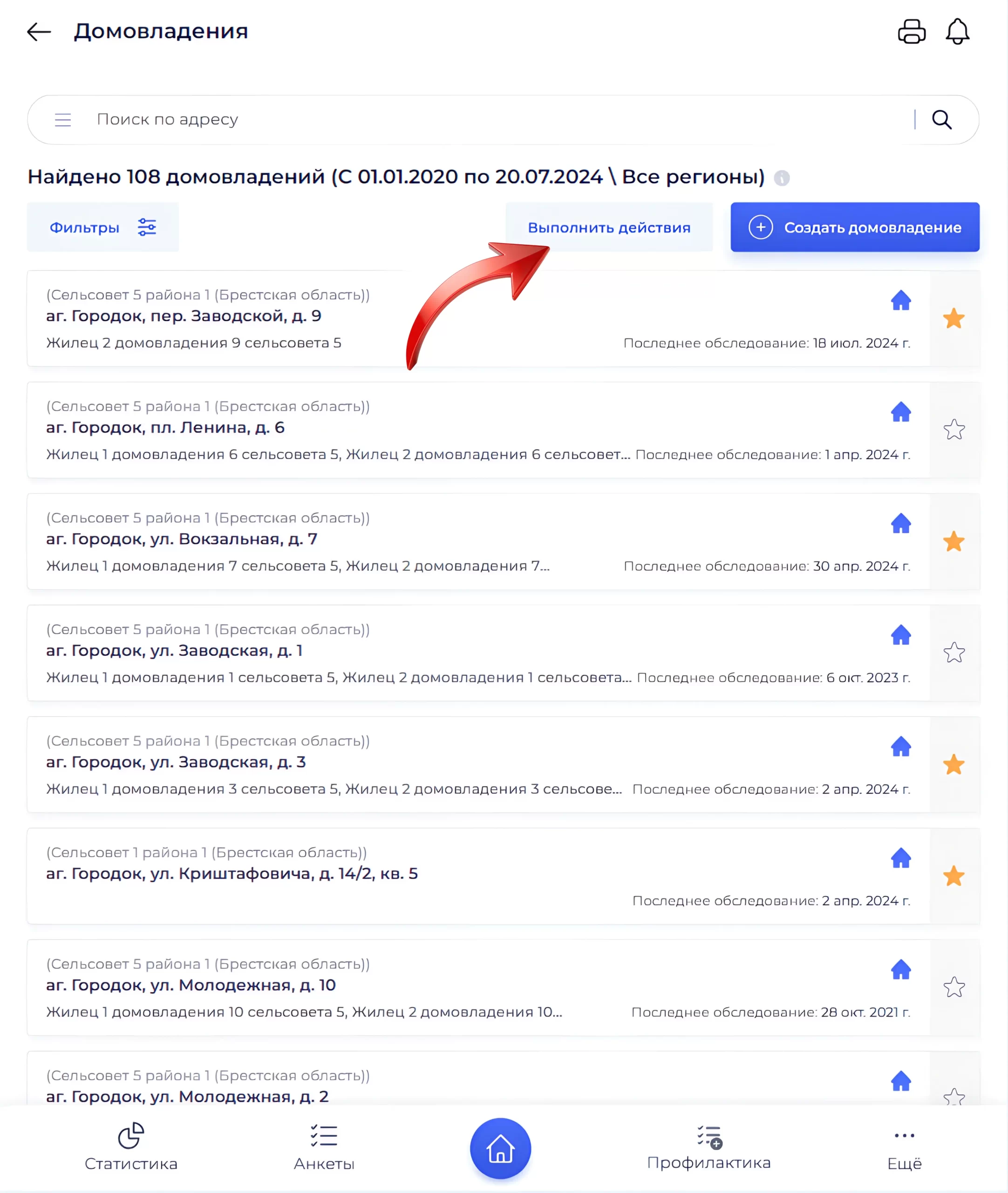
«Выполнить действия» -
2
Выберите «Экспорт».
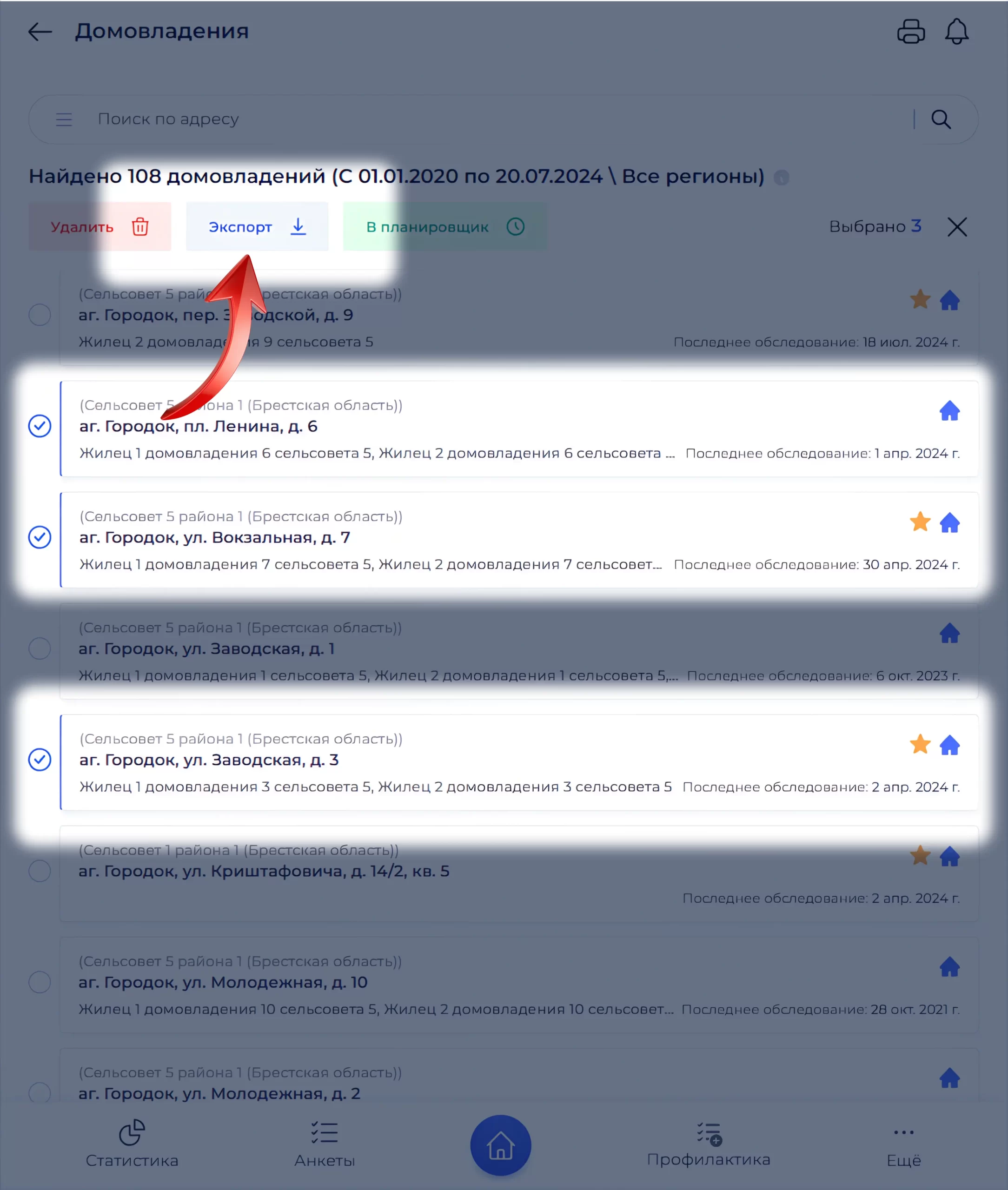
Экспорт -
3
На экране подготовки отчёта задайте фильтры.
-
4
Нажмите «Подготовить отчёт», дождитесь готовности и скачайте файл.
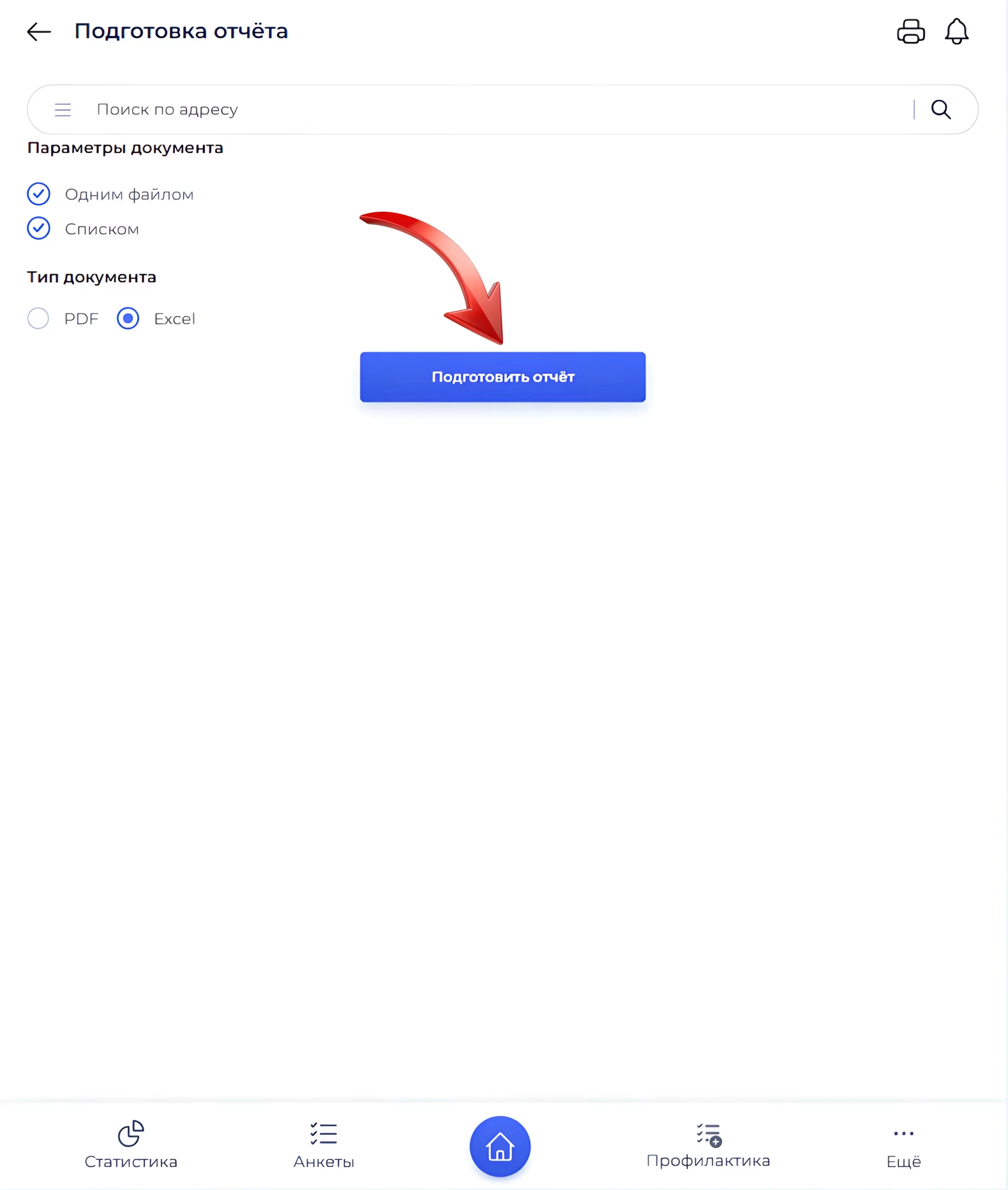
Подготовка -
5
После окончания загрузки нажмите «Скачать».
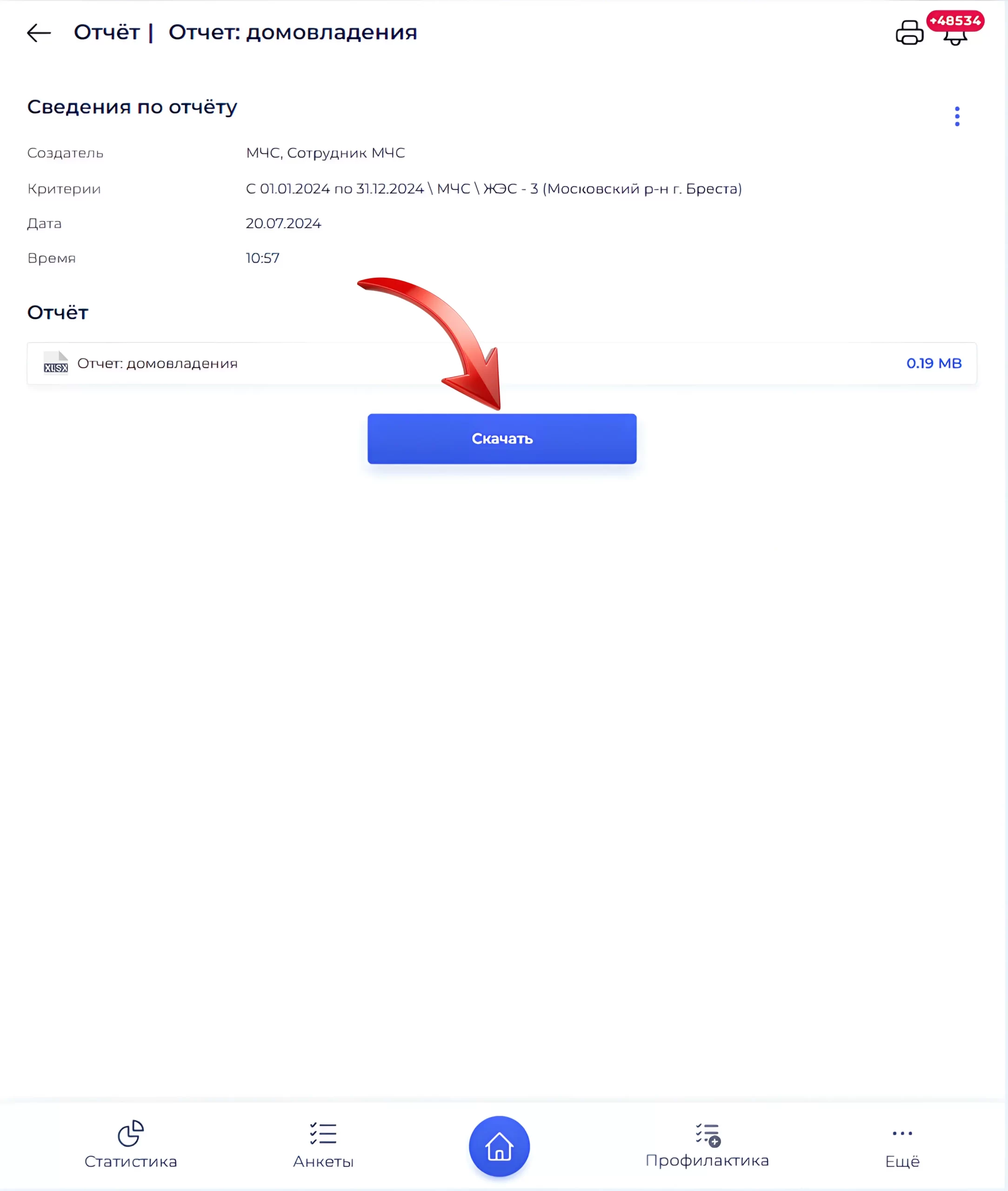
Скачать
Выборочное скачивание анкеты
Так можно сохранить отдельную запись о жильце, домовладении, мерах профилактики или поручении.
-
1
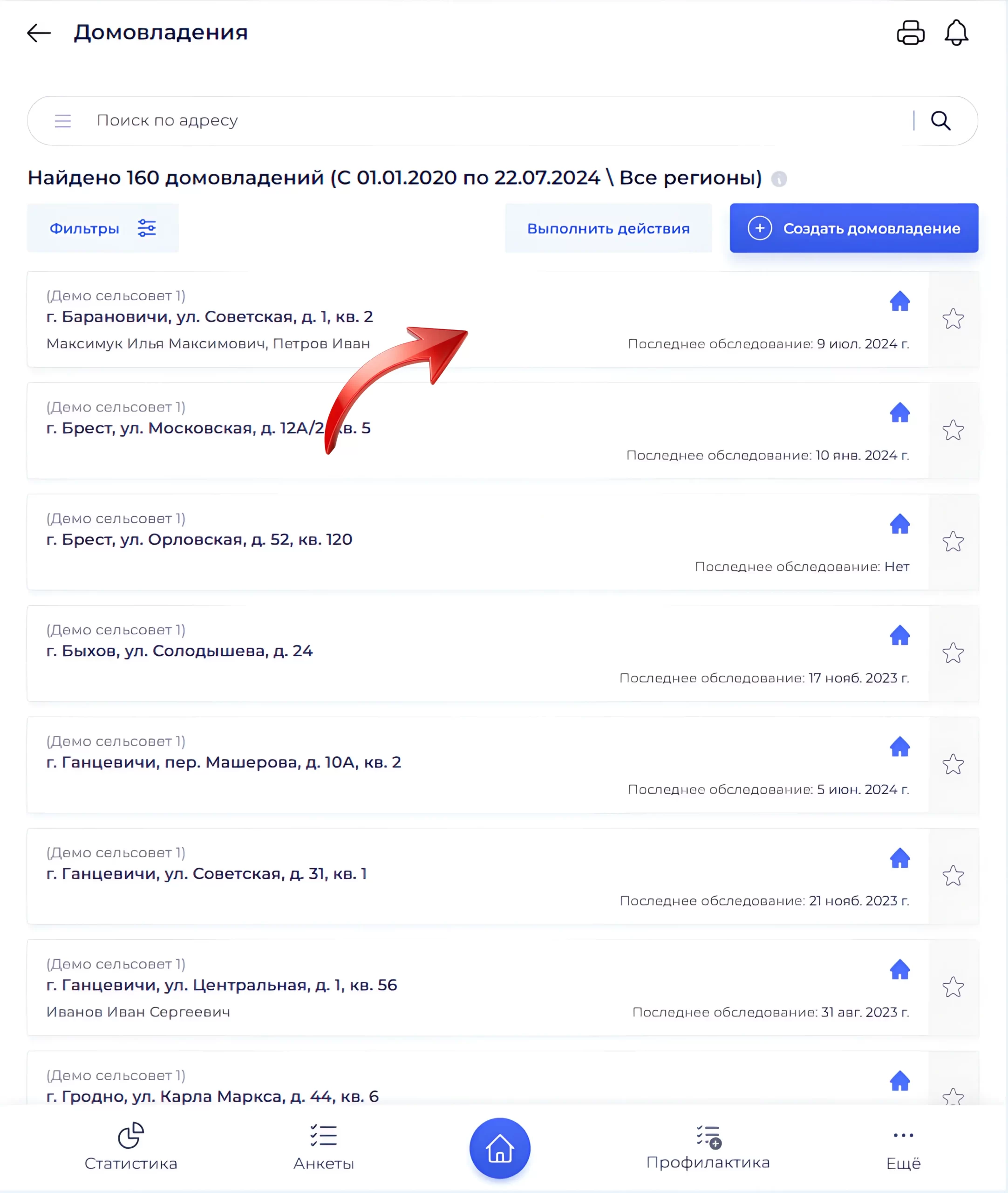
Откройте нужный архив и выберите запись субъекта.
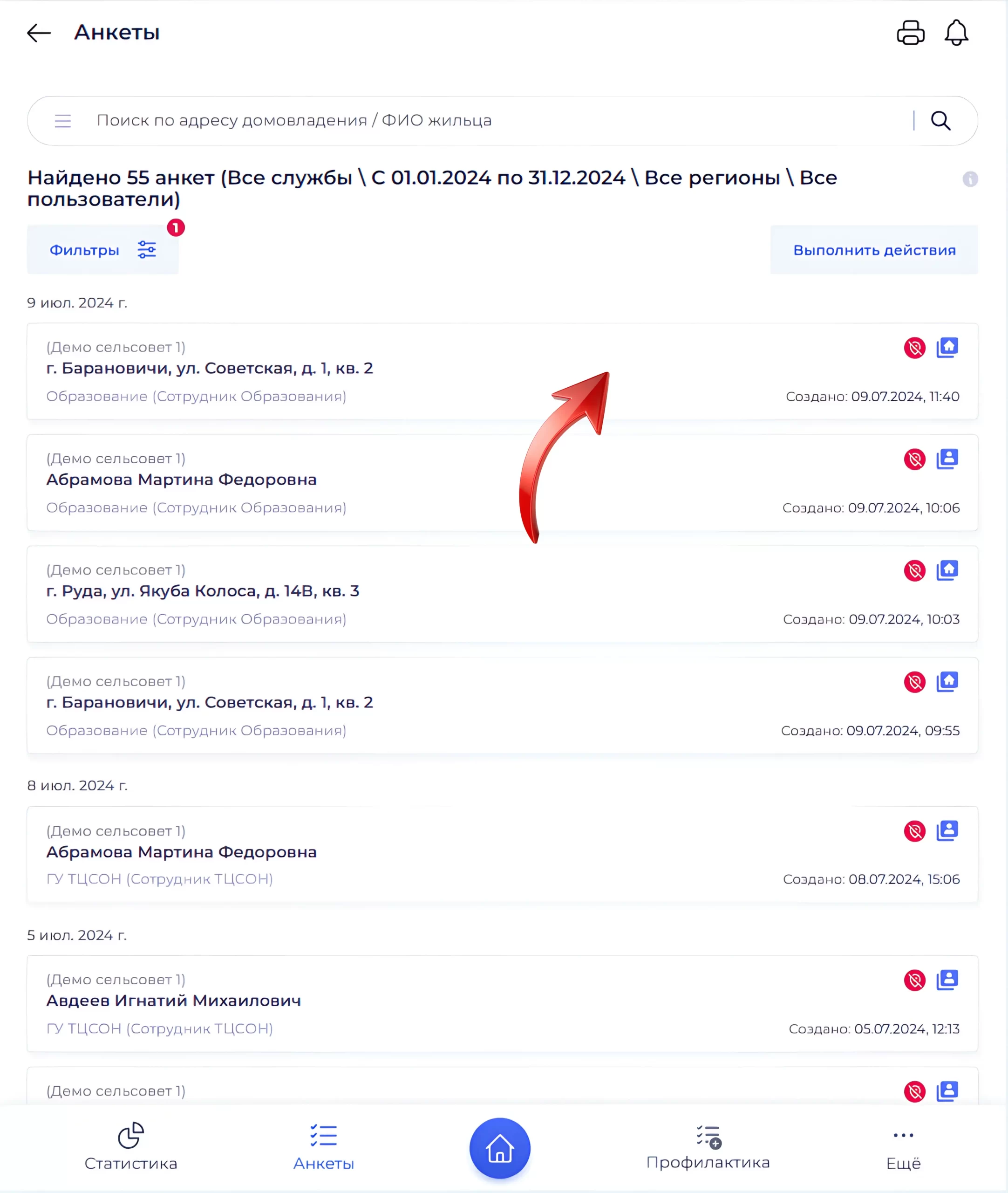
Запись в списке -
2
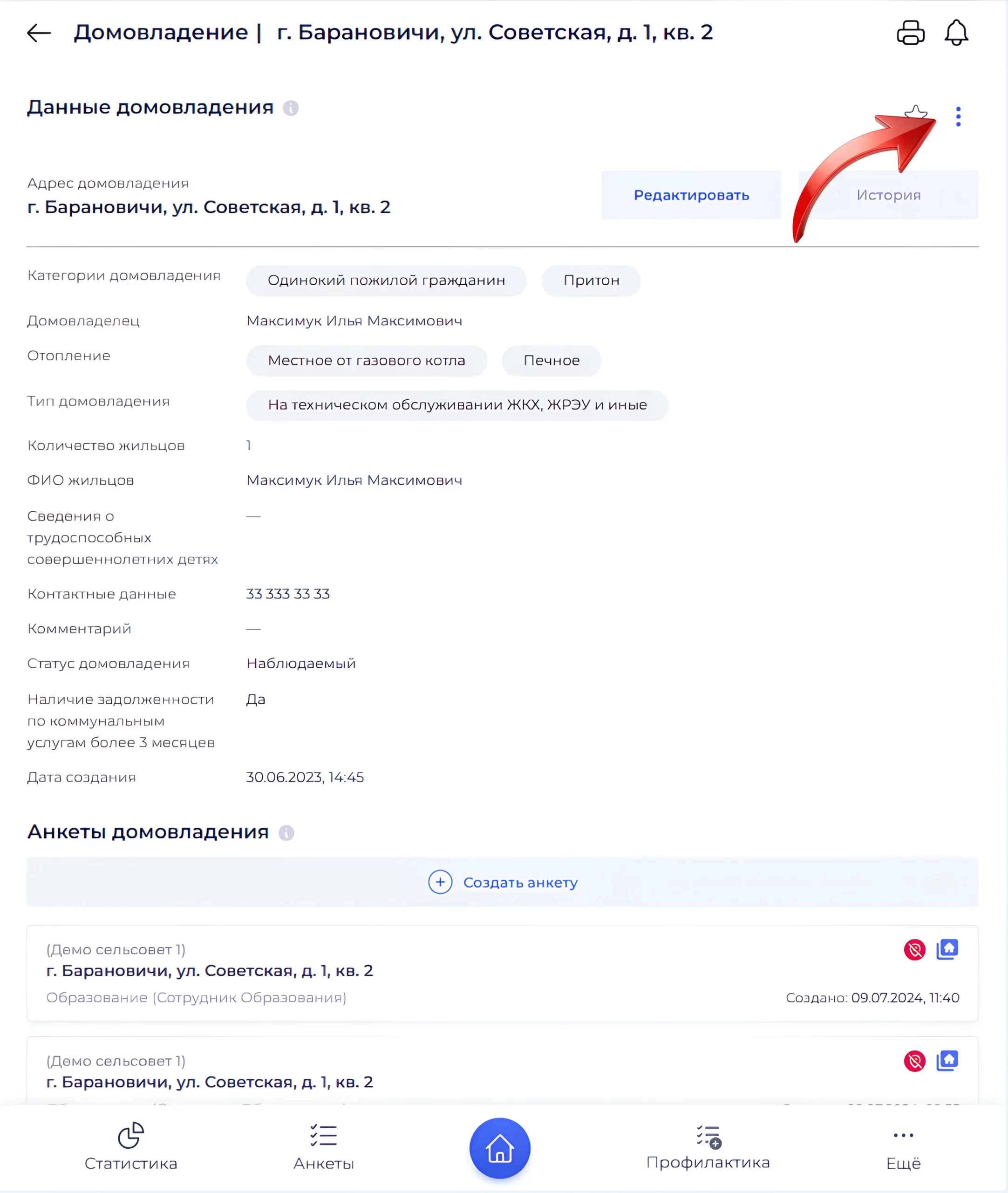
Откройте контекстное меню (⋮).
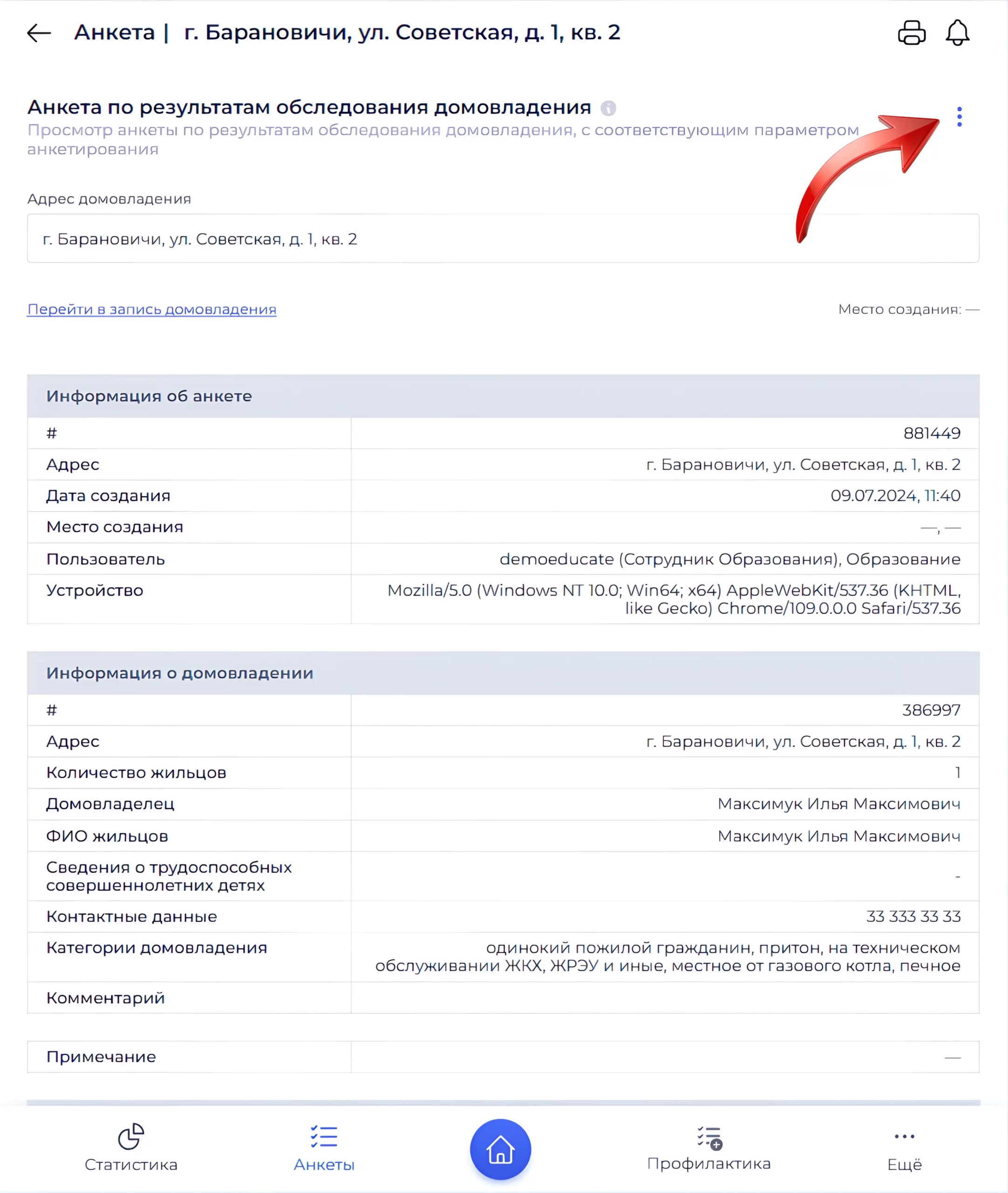
Меню записи -
3
Выберите «Экспорт», задайте параметры и нажмите «Подготовить отчёт».
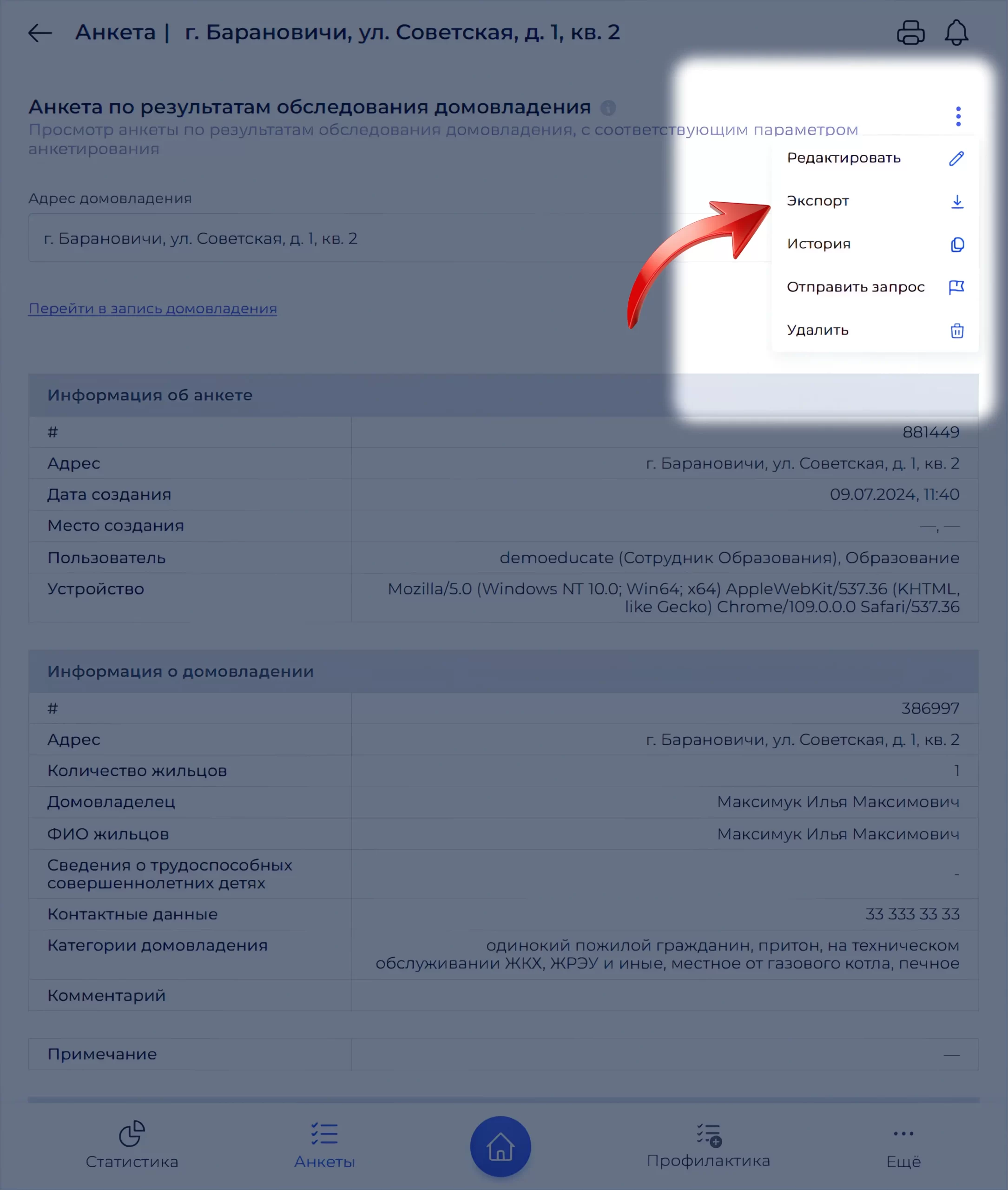
Параметры -
4
После загрузки нажмите «Скачать».
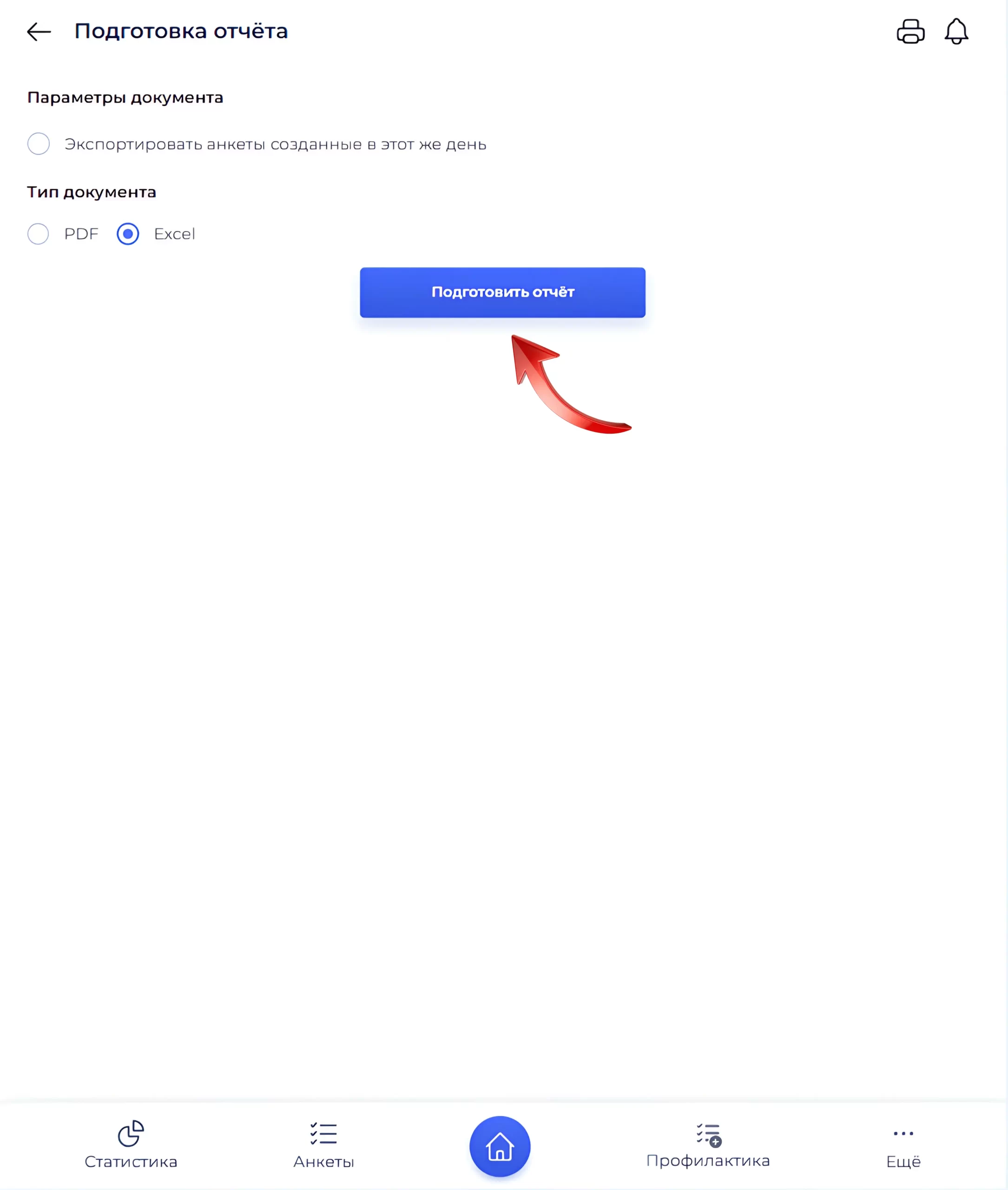
Скачать
Массовое скачивание анкет
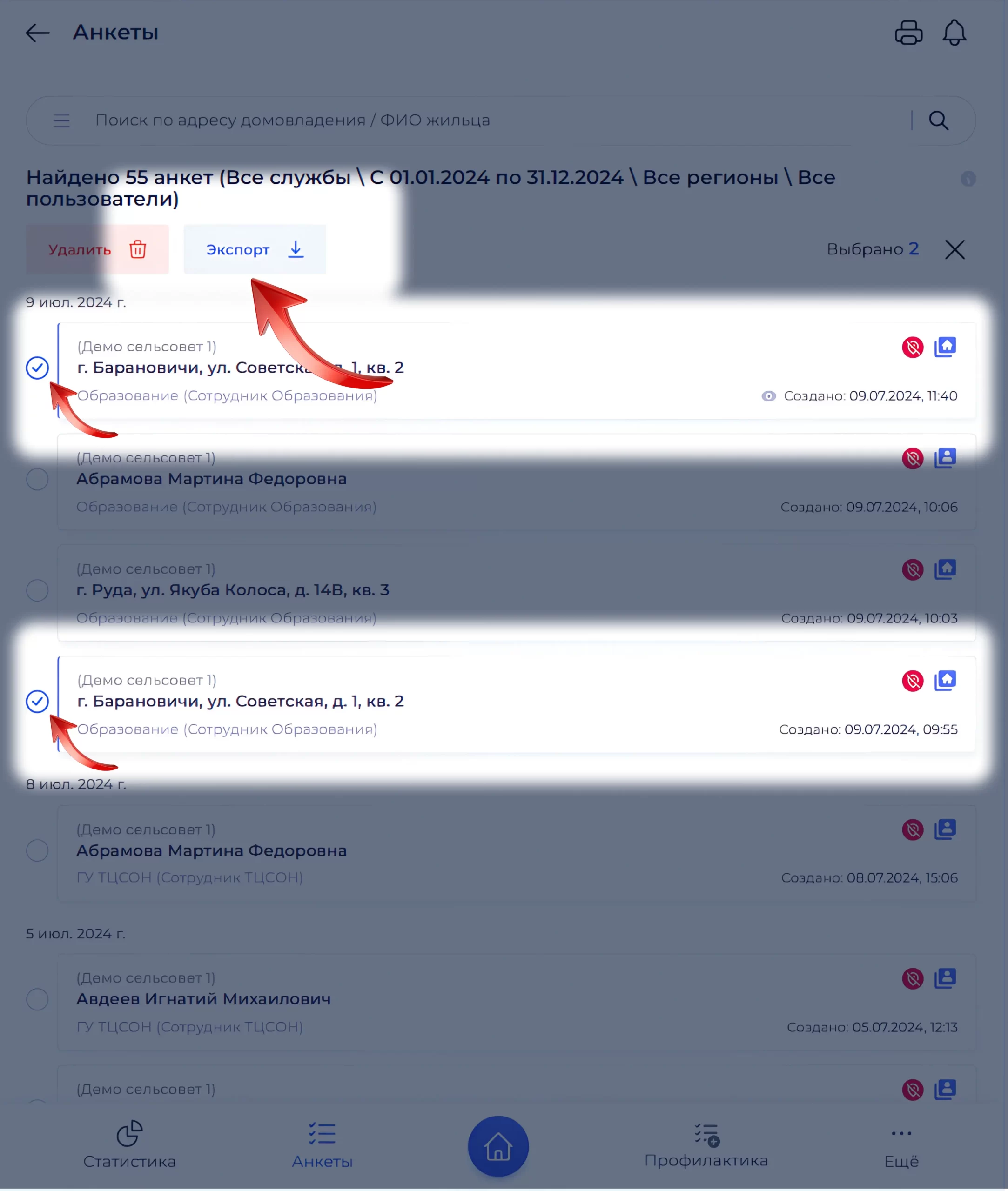
Альтернативный вариант — массовая выгрузка анкет через «Экспорт» в «Выполнить действия», как в примерах ниже.
-
1
Выберите анкеты, которые нужно выгрузить.
Выбор записей -
2
Откройте «Контекстное меню» (⋮).
Контекстное меню -
3
Выберите пункт «Экспорт».
Команда экспорта -
4
Задайте параметры и нажмите «Подготовить отчёт».
Параметры экспорта -
5
После подготовки файла нажмите «Скачать».
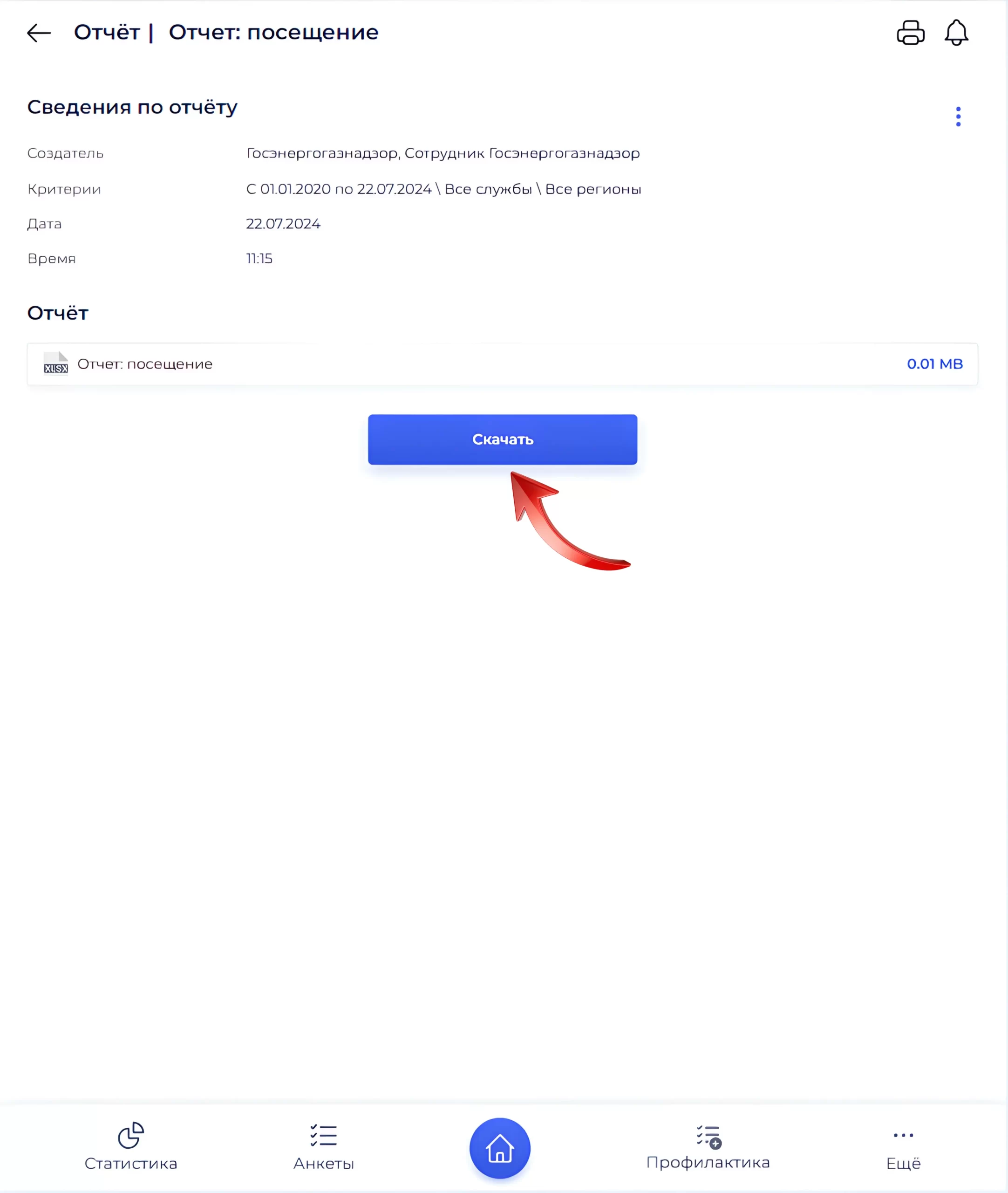
Скачивание файла
Дополнительные экраны из исходной инструкции
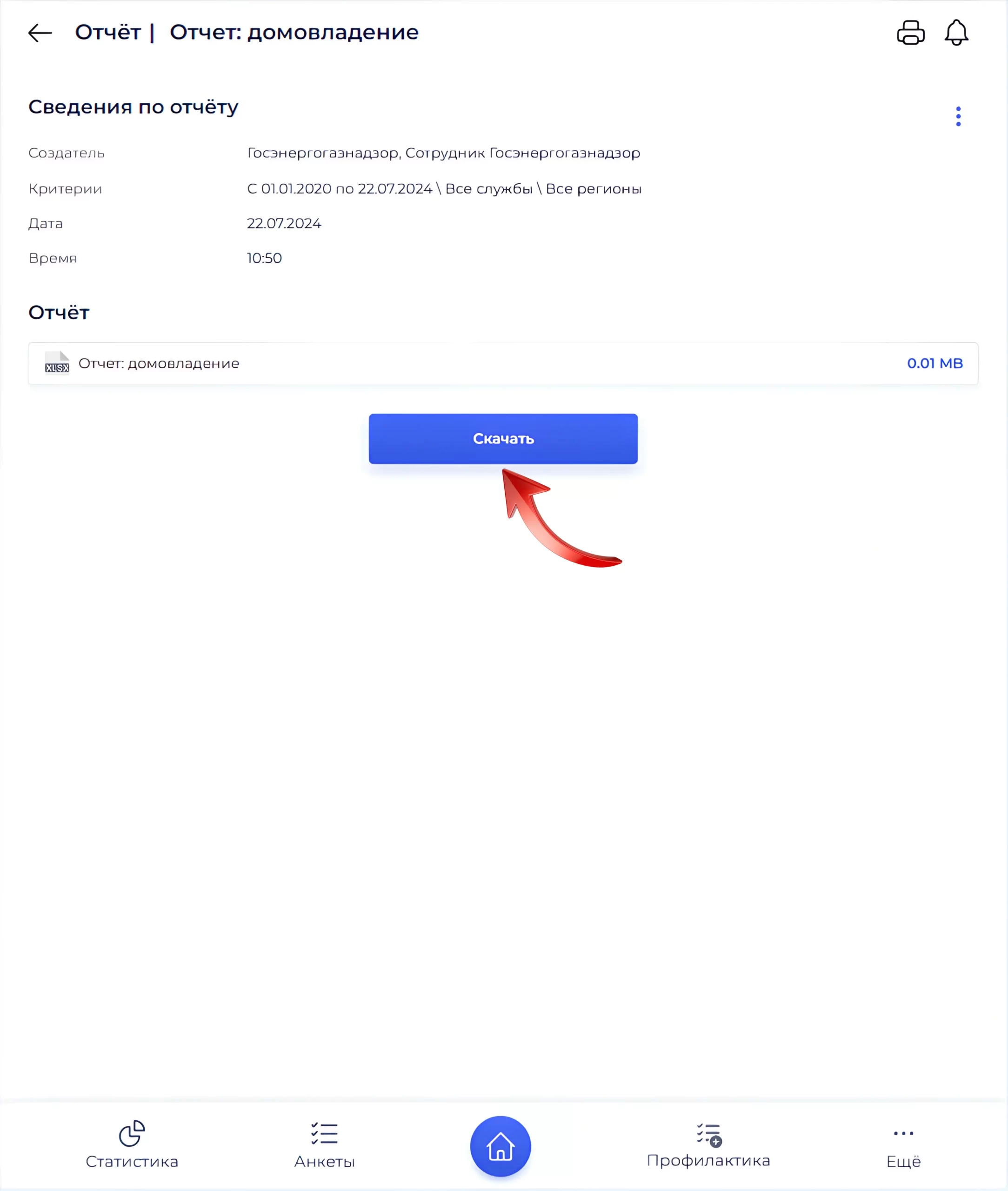
Эти кадры отражают тот же сценарий экспорта из карточки записи через контекстное меню и оставлены для полноты соответствия исходной странице.
Работа с архивом адресов описана в разделе «Архивирование».