

«ИнспектКом» не нужно скачивать из магазина приложений: это веб-приложение, которое открывается в браузере, но при этом работает почти как обычная программа на устройстве.
Справочно
Такие приложения называют PWA (Progressive Web Apps). Они работают и на компьютере, и на телефоне, а часть данных хранят прямо на устройстве — поэтому продолжают открываться даже без интернета.
Работа без установки на устройство
-
1
Откройте браузер Google Chrome на устройстве.
-
2
Перейдите по ссылке inspectcom.by, нажмите «Вход в систему» и выберите регион (область).
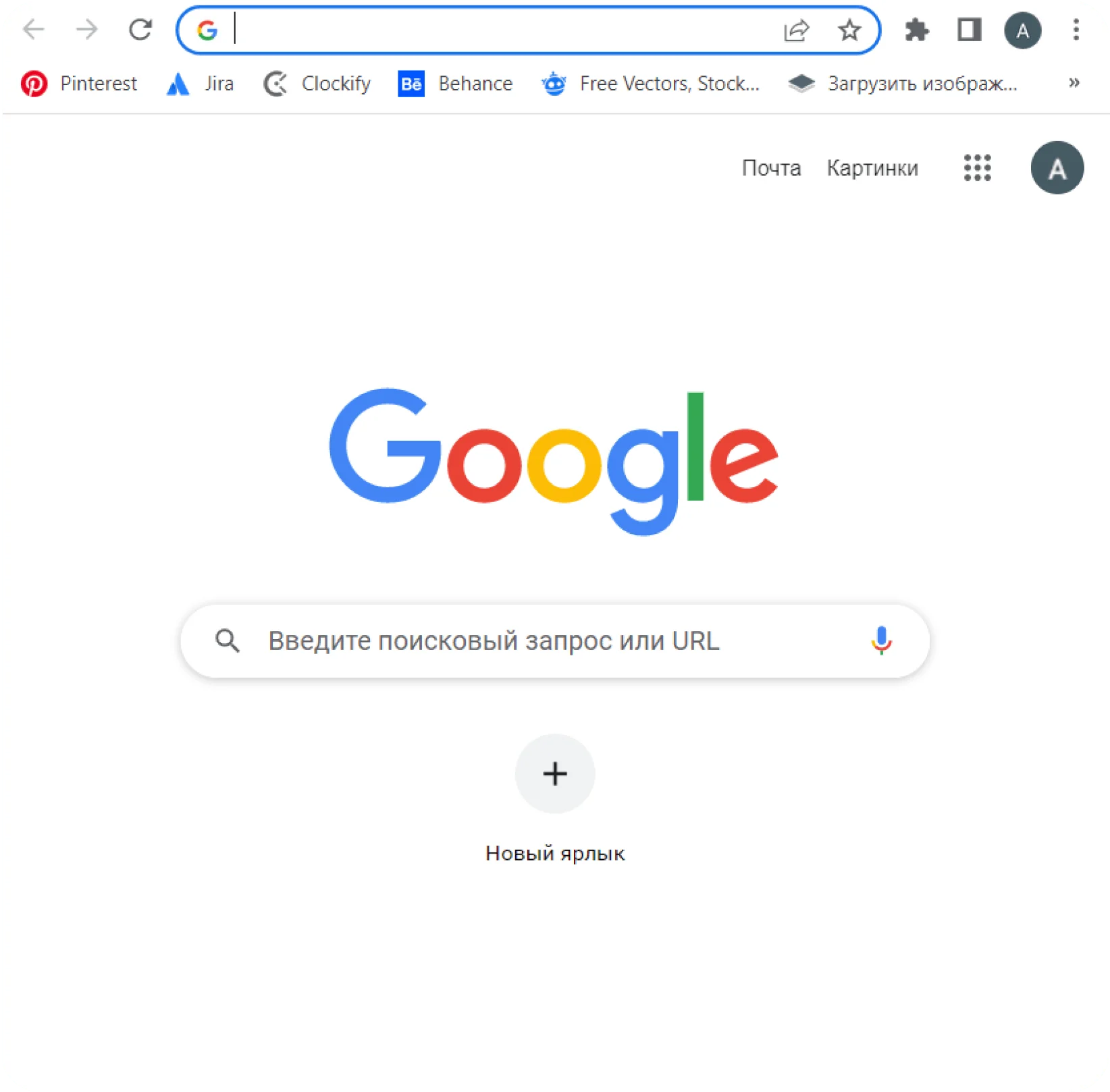
Выбор региона и вход на сайт -
3
Введите логин и пароль.
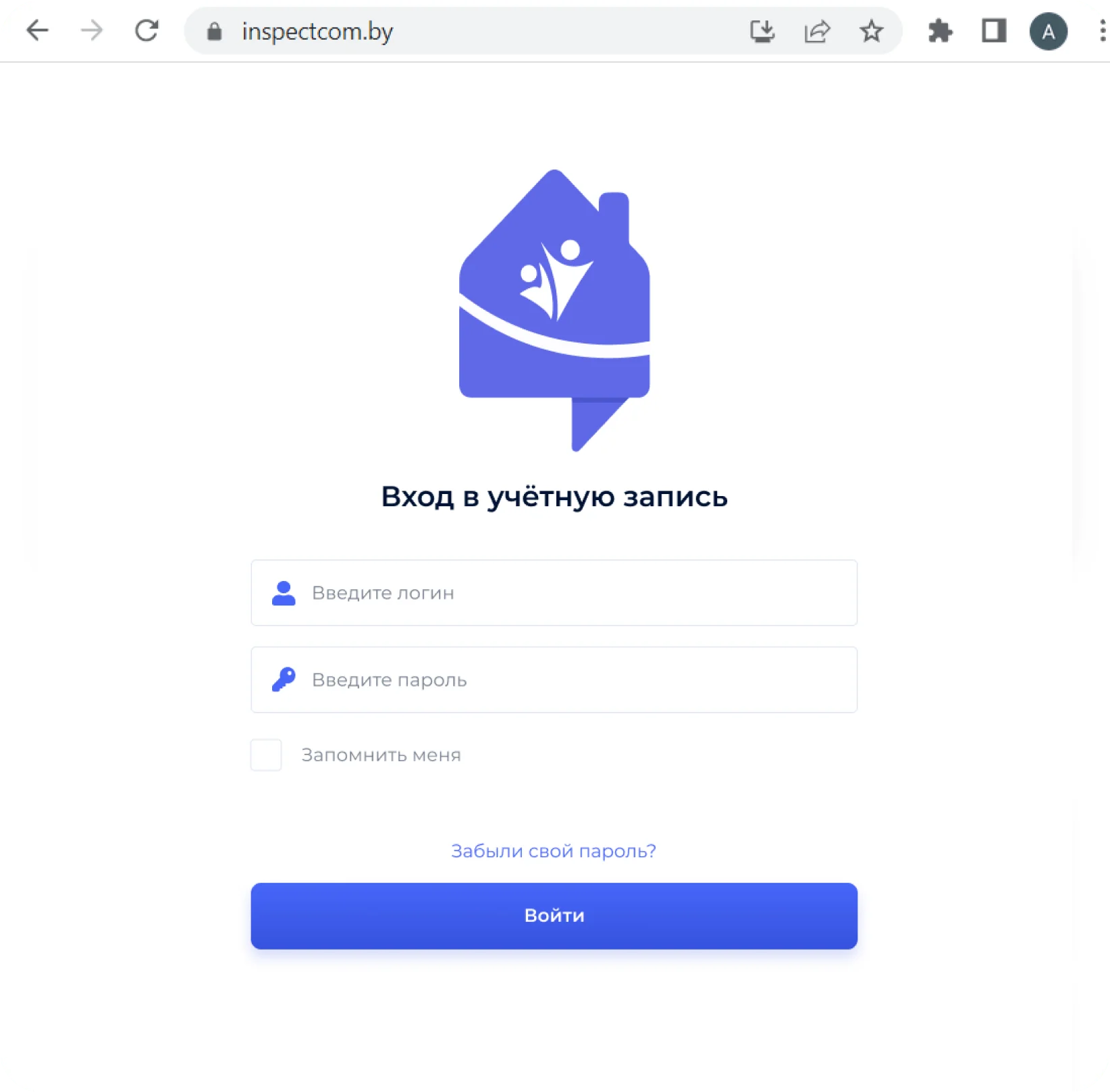
Экран авторизации
В браузере доступно почти всё то же, что и в установленном приложении. Отличаются лишь отдельные возможности — например, push-уведомления.
Установка приложения на компьютеры (ОС Windows)
-
1
Откройте браузер Google Chrome и перейдите по ссылке inspectcom.by.
Сайт в браузере -
2
В правом верхнем углу адресной строки нажмите значок «Установить» .
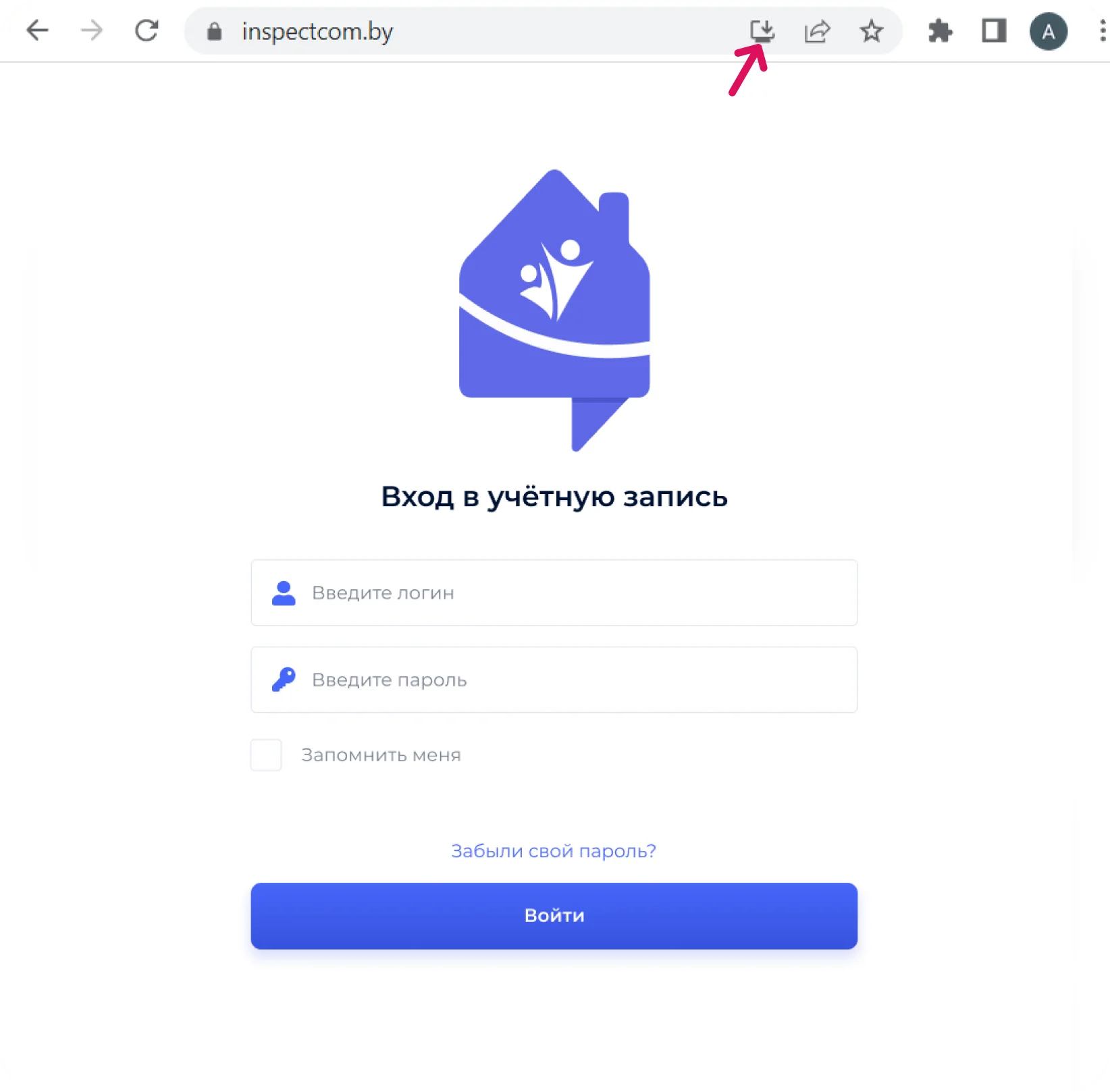
Кнопка установки в Chrome -
3
В диалоге нажмите «Установить» и следуйте подсказкам. После этого приложение появится как отдельная программа.
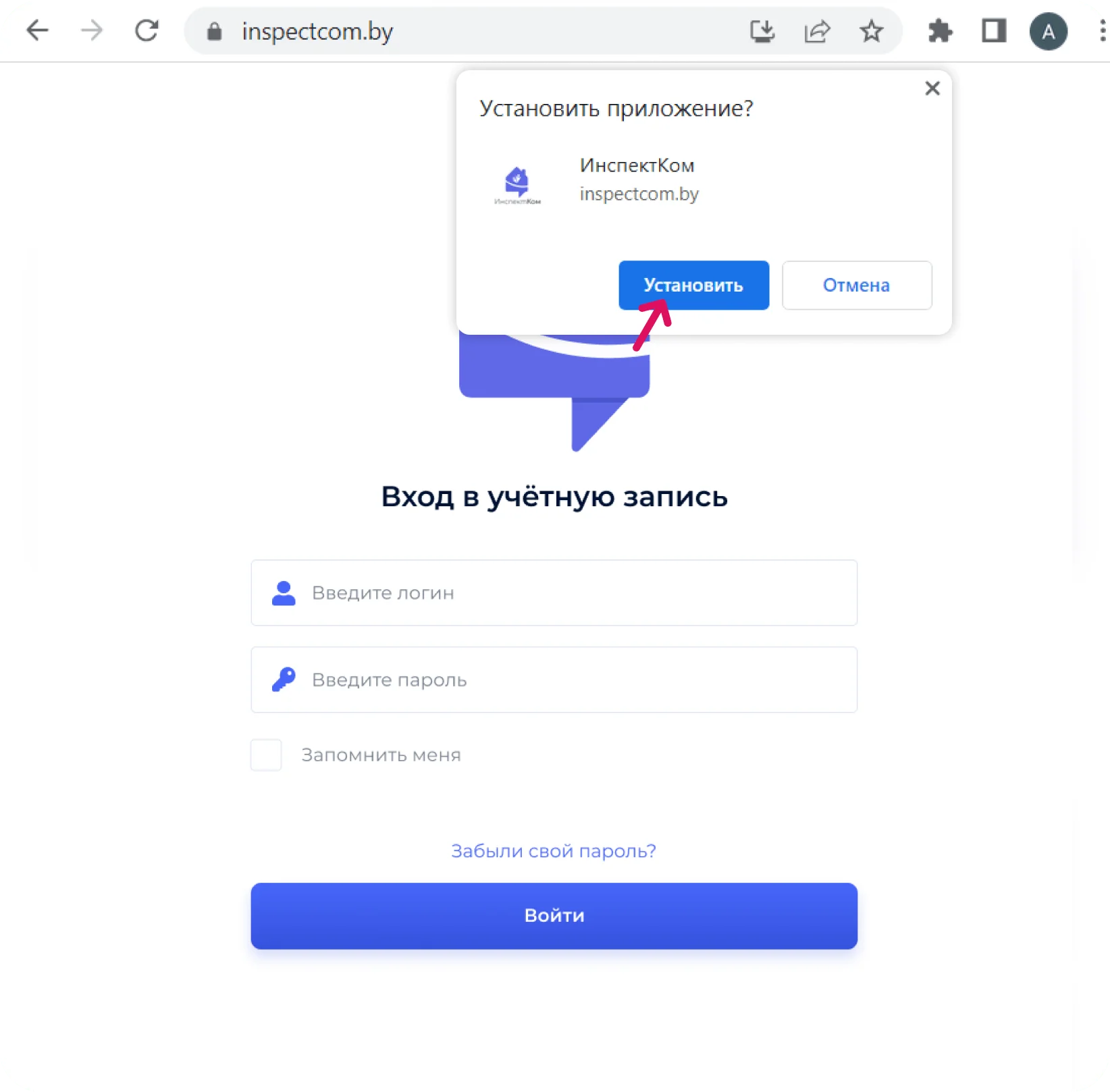
Подтверждение установки
Изменение разрешений для установленного приложения
-
1
Откройте браузер, введите в адресной строке inspectcom.by, нажмите «Вход в систему» и выберите регион. Откроется страница входа.
-
2
Откройте меню управления приложением в правом верхнем углу окна PWA.
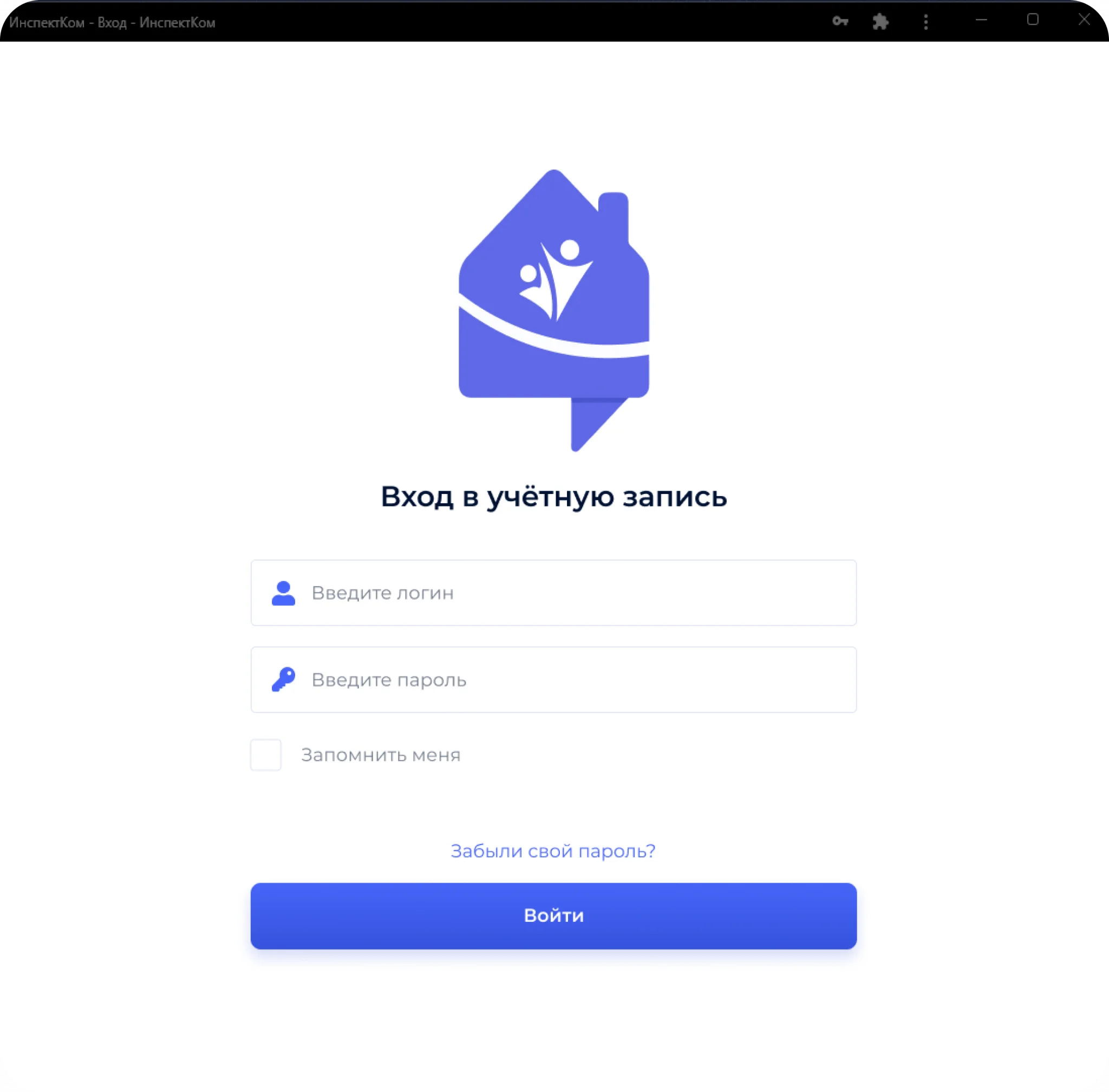
Управление приложением -
3
Перейдите в «Настройки» приложения.
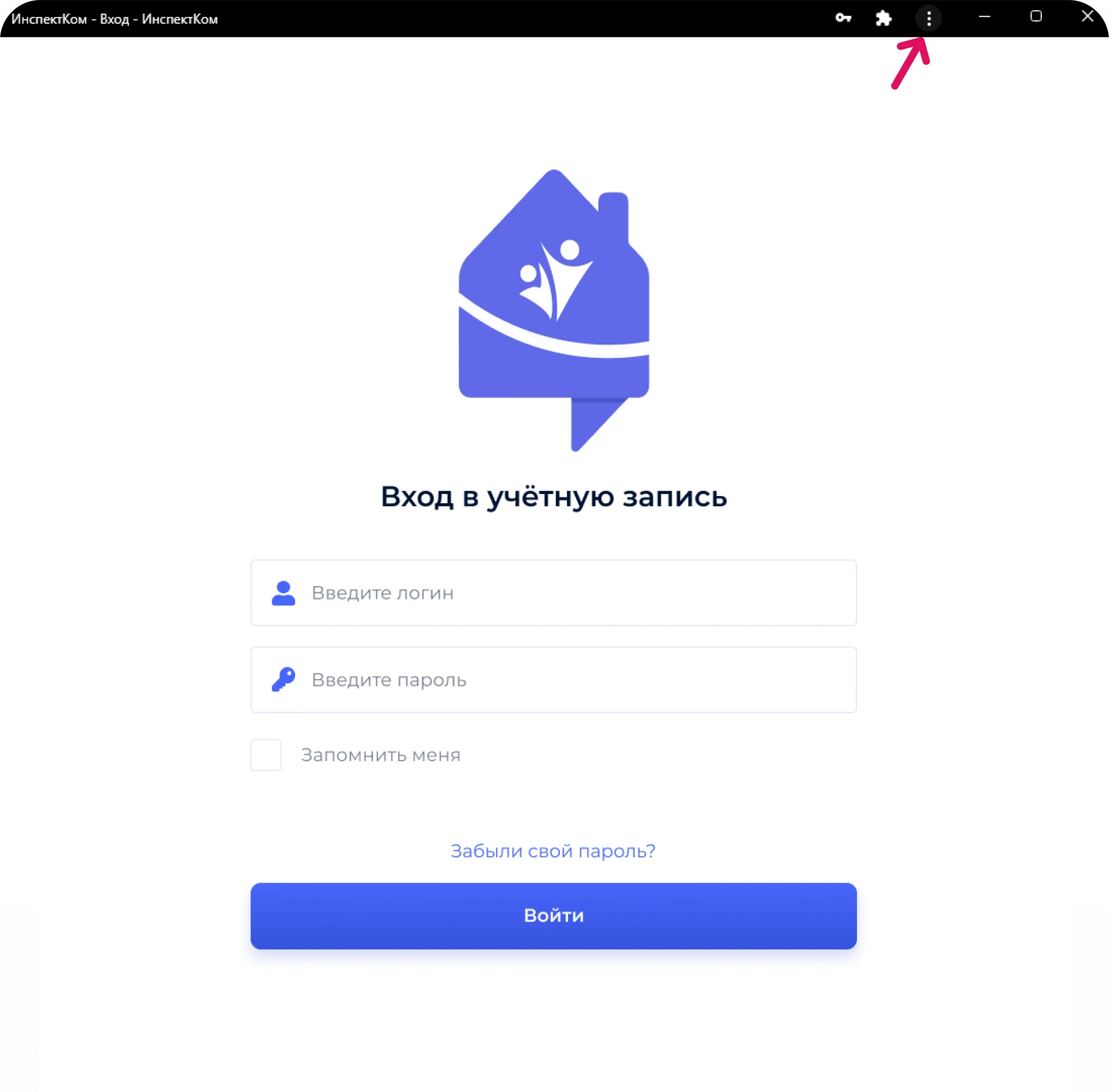
Настройки -
4
Откройте ссылку «О приложении».
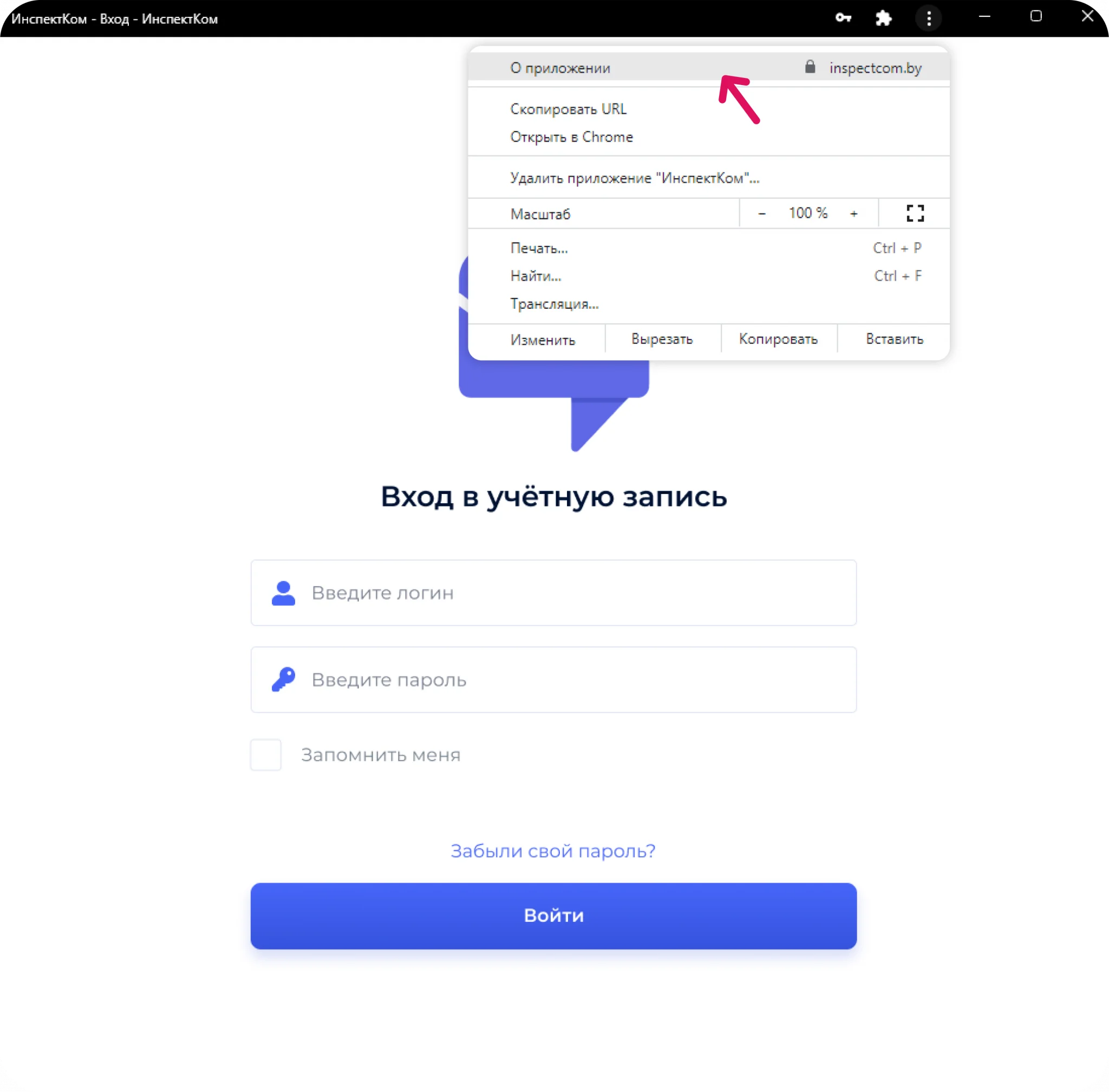
Раздел «О приложении» -
5
Выдайте разрешения по нужным категориям (например, «Картинки»).
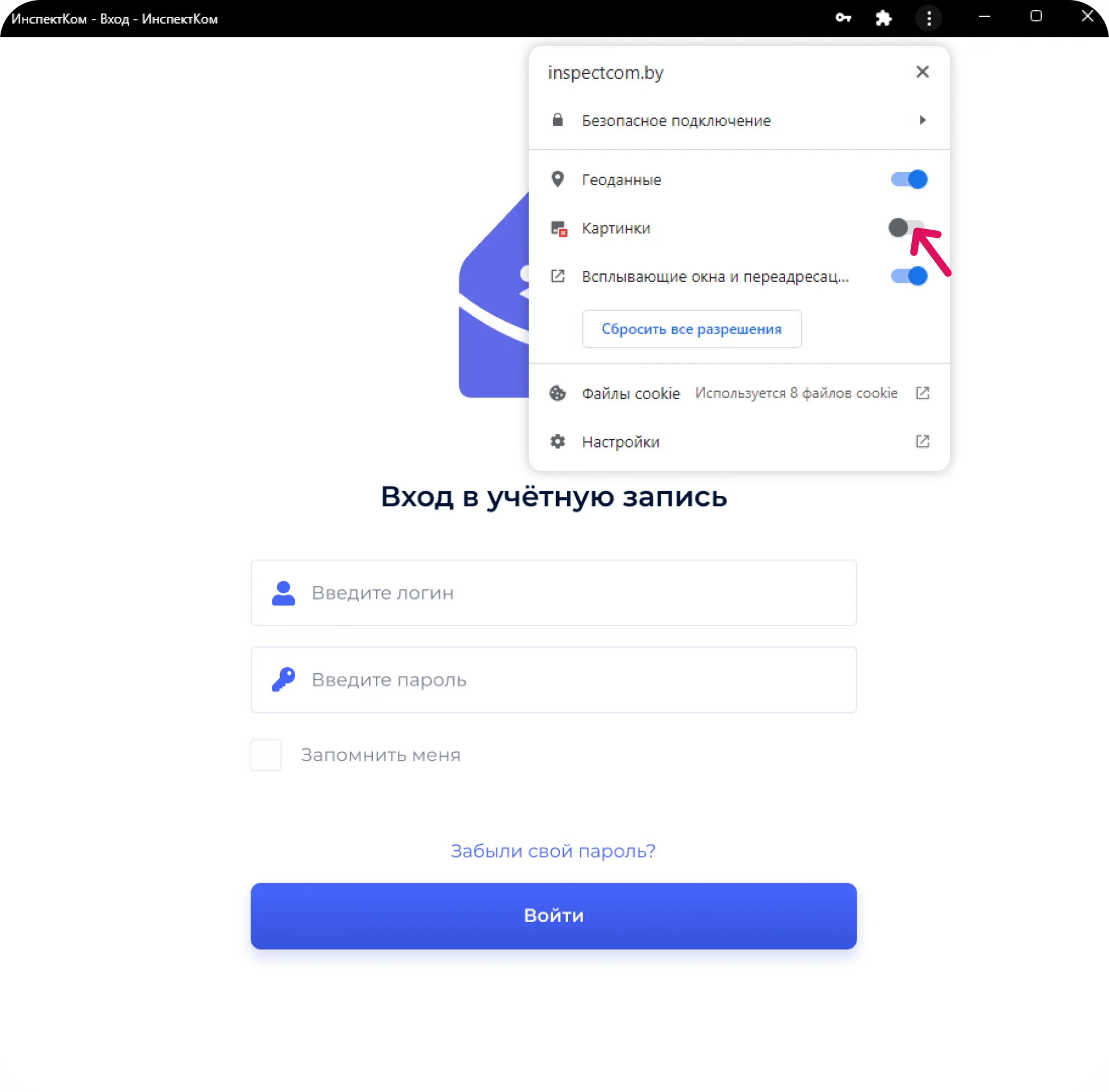
Категории разрешений 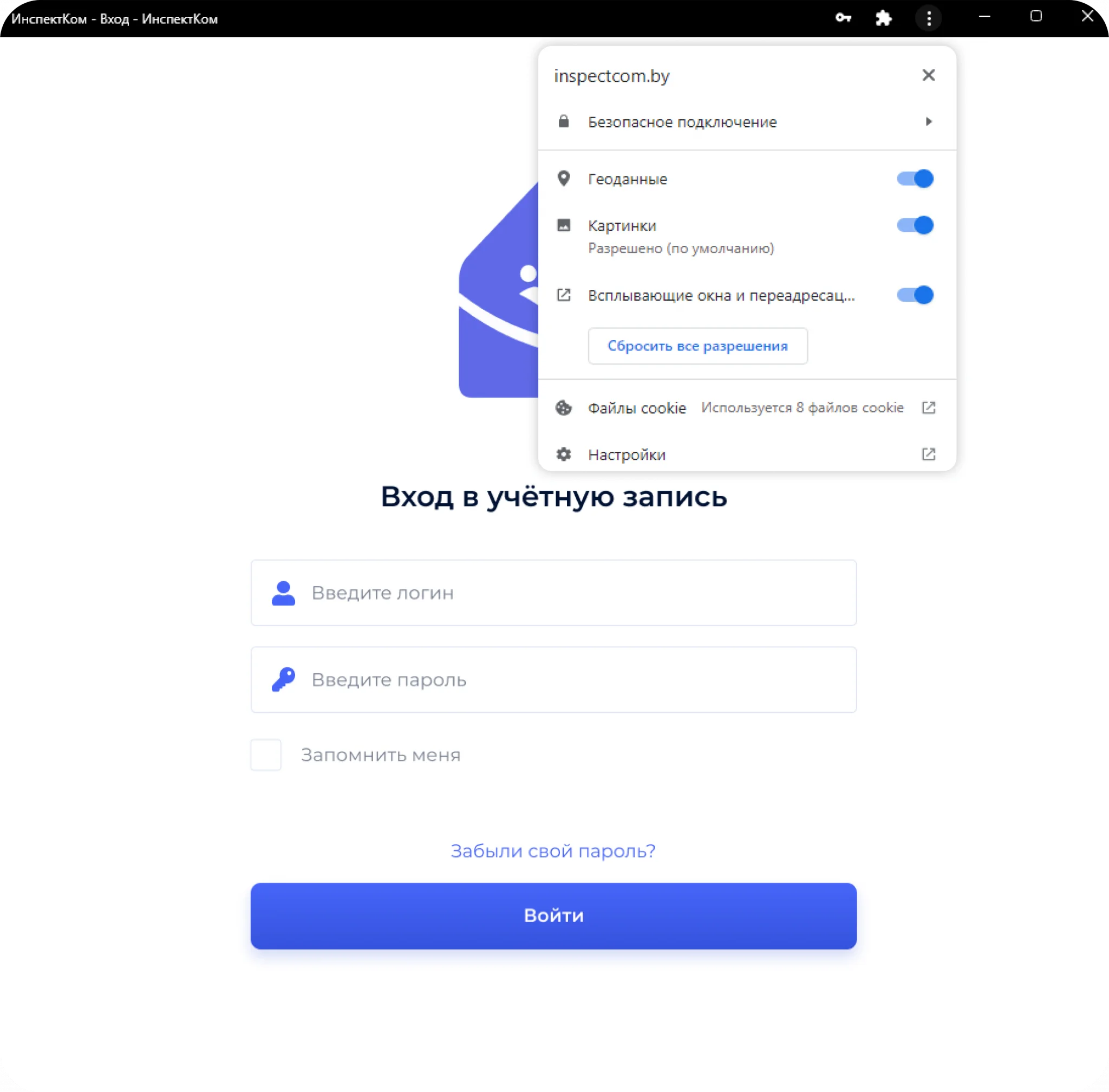
Доступ к картинкам разрешён
Изменить разрешения через браузер Google Chrome
Если нужные доступы не были выданы при запросе системы — их можно настроить позже через сам браузер.
-
1
Откройте Google Chrome.
-
2
В адресной строке введите https://app.inspectcom.by и откройте сайт.
Открытие приложения -
3
В строке адреса нажмите «Сведения о сайте» .
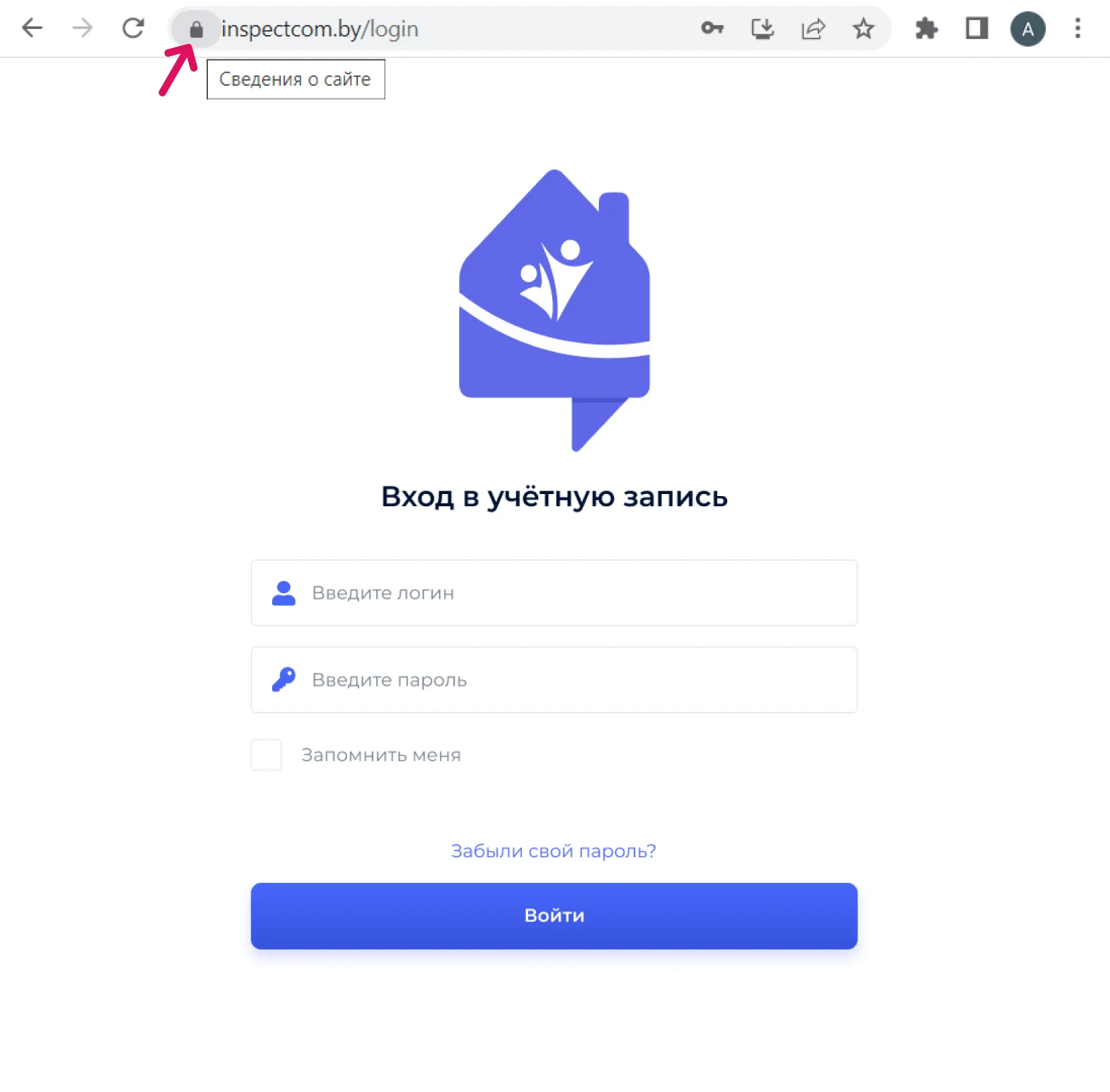
Сведения о сайте -
4
Перейдите в «Настройки сайтов».
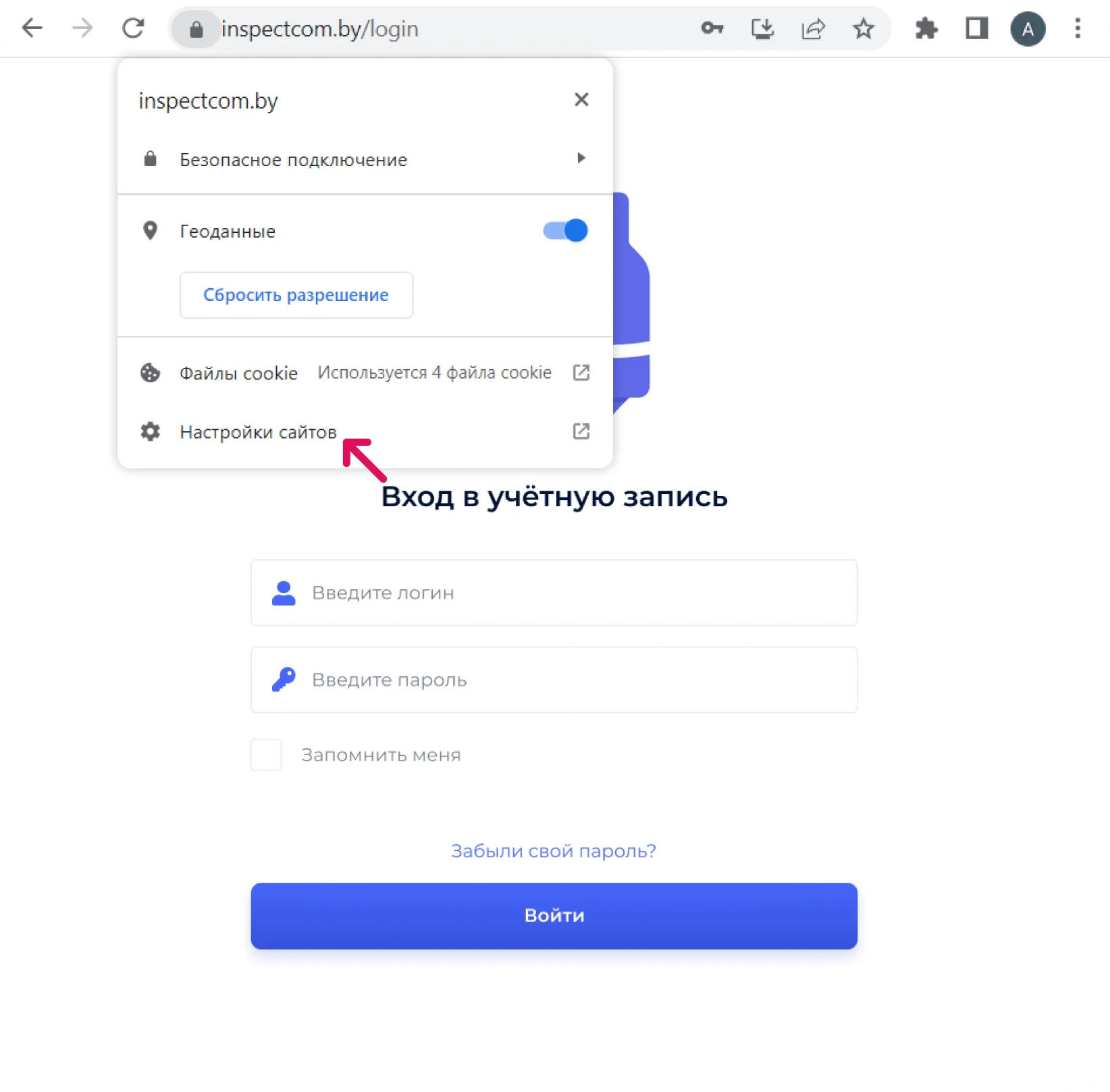
Настройки сайтов -
5
Выберите категорию, для которой нужно изменить разрешение, и откройте выпадающий список.
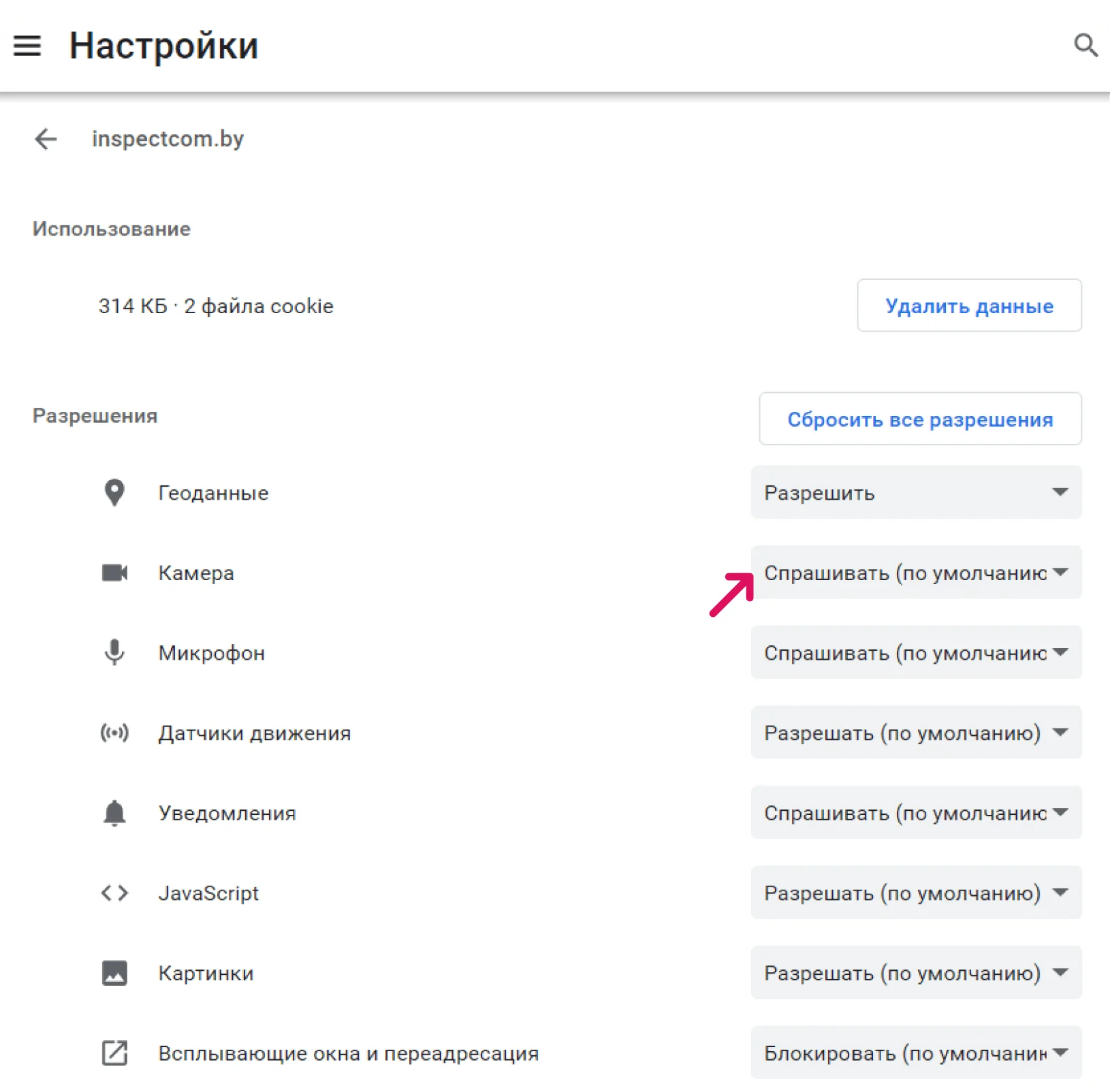
Список разрешений -
6
Установите значение «Разрешить». На примере ниже — камера переведена в статус «Разрешено».
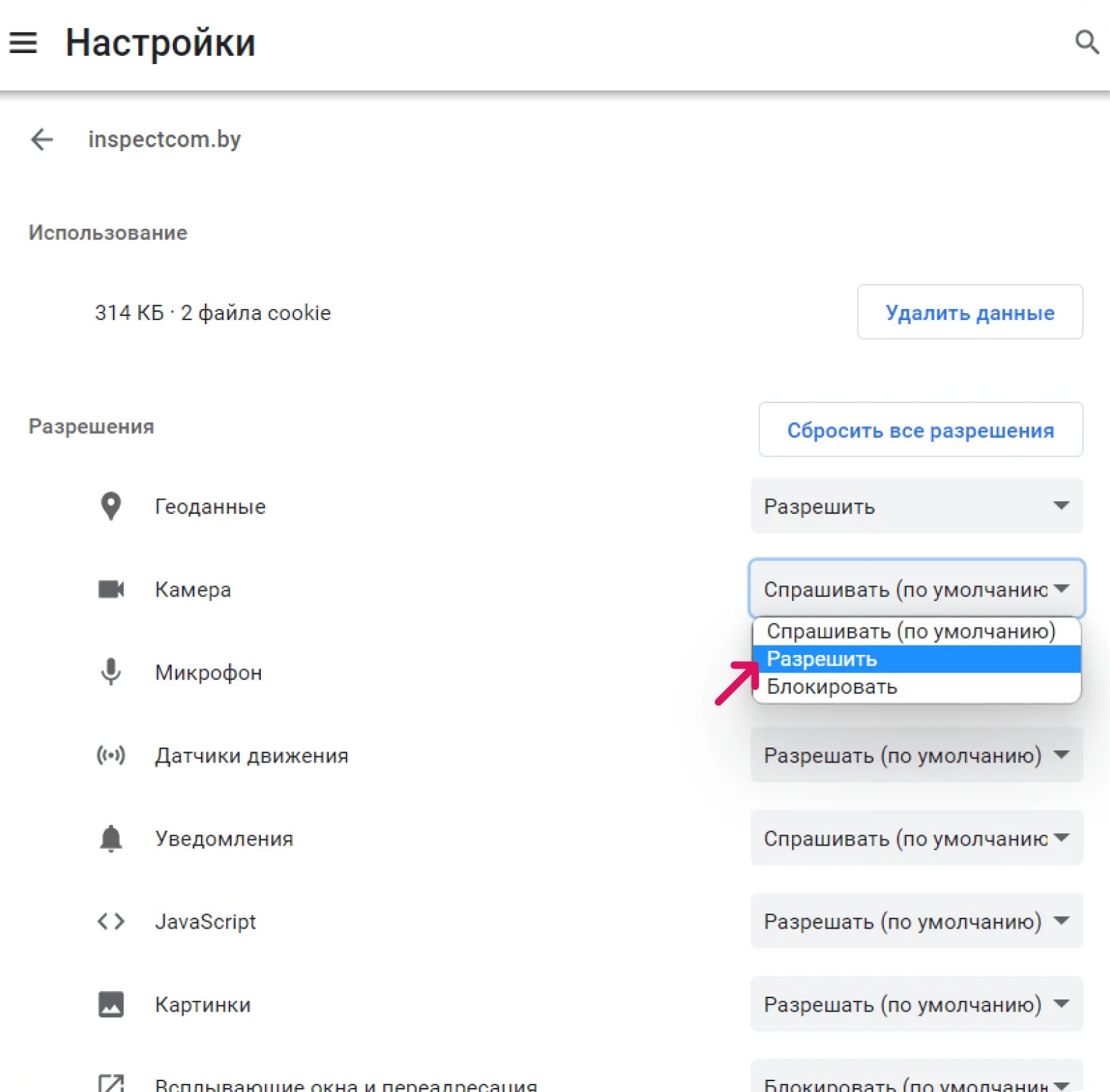
Выбор «Разрешить» 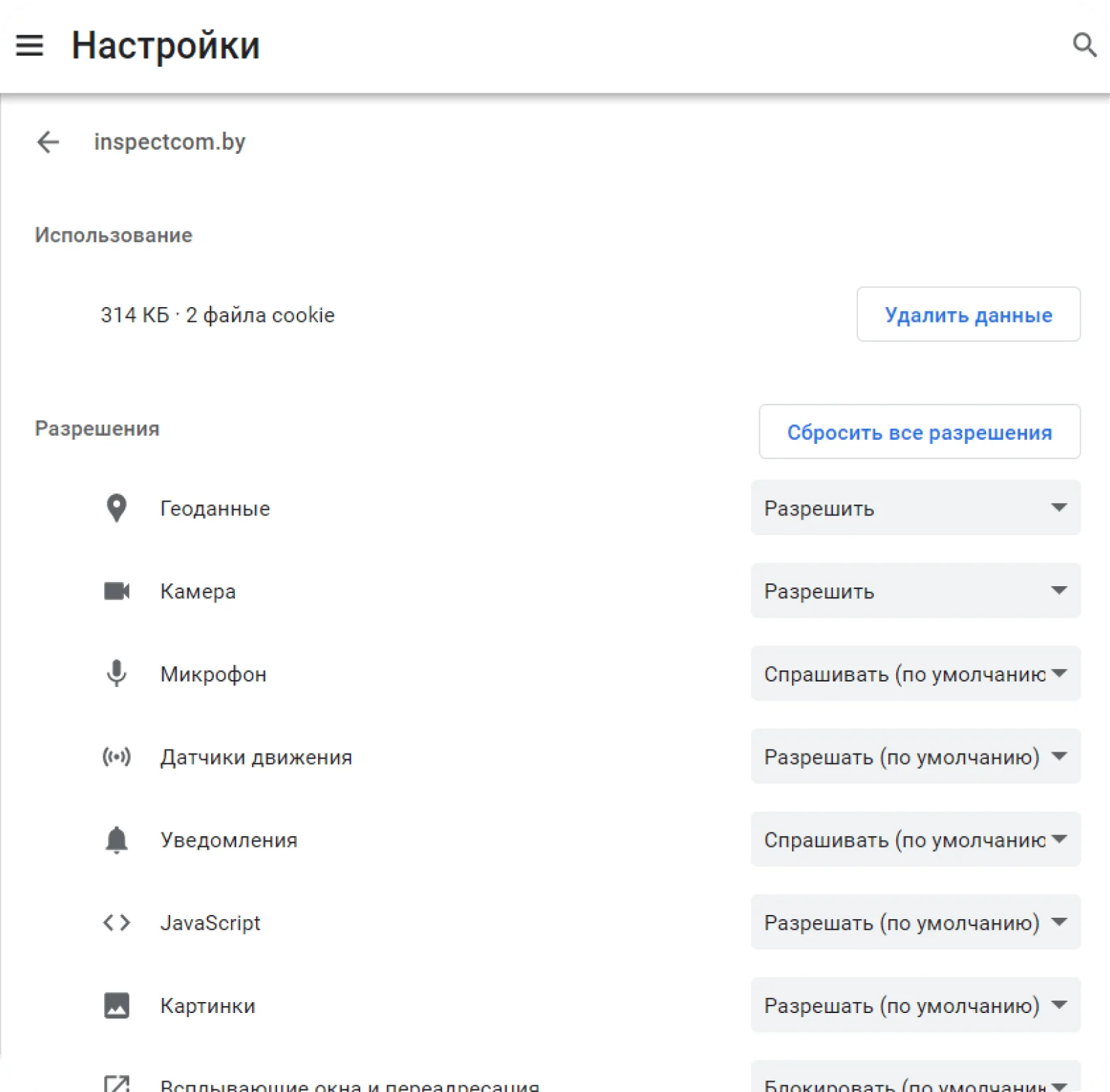
Камера разрешена
Обязательные разрешения для корректной работы
Приложение может запрашивать доступ к камере, геолокации, файлам и другим функциям. Запросы можно подтверждать или отклонять; при необходимости разрешения меняются в настройках системы или браузера.
Например: при прикреплении фото или видео, использовании геоданных и камеры появляются уведомления — нужно нажимать «Разрешить», иначе часть функций будет недоступна.
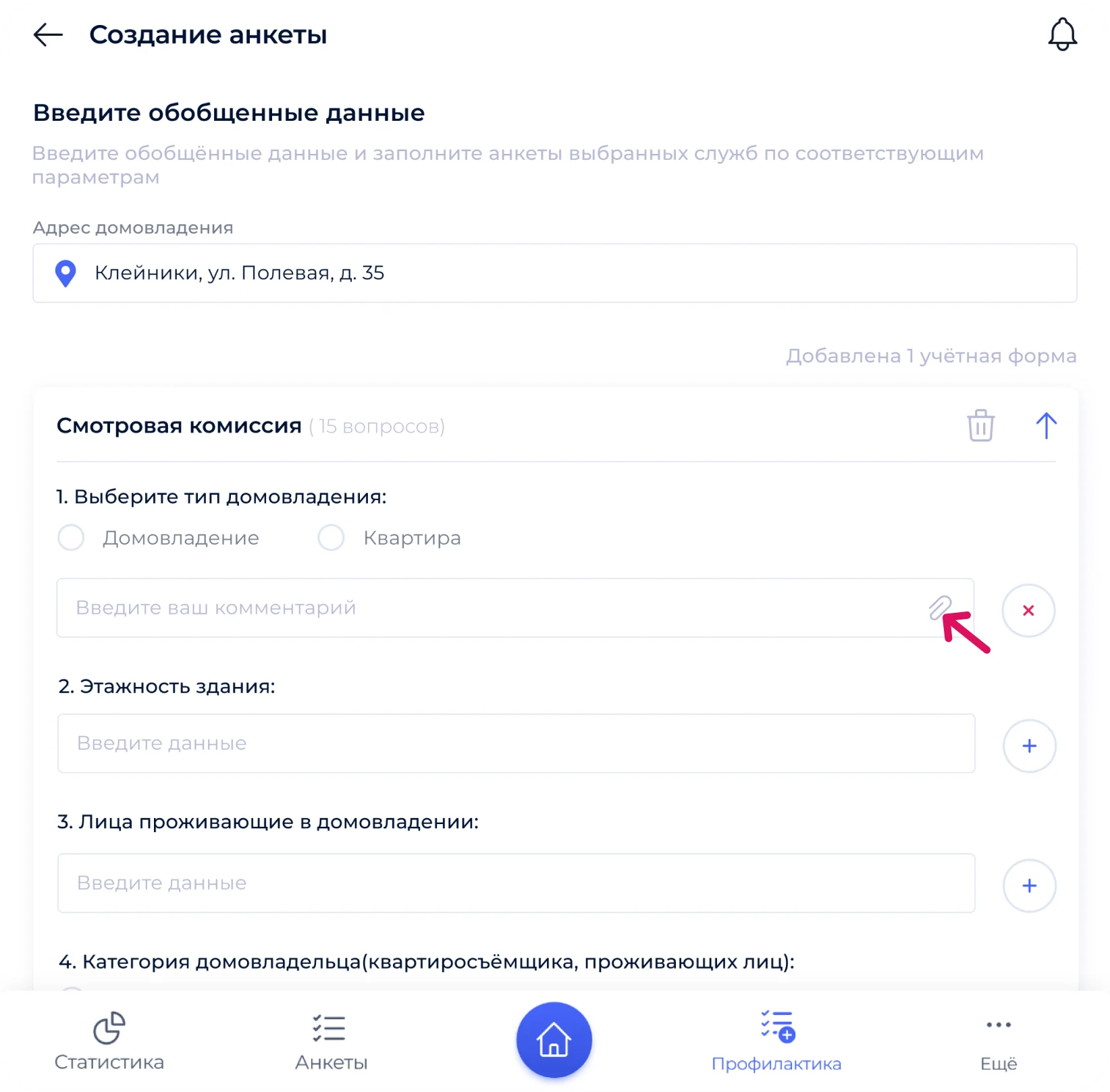
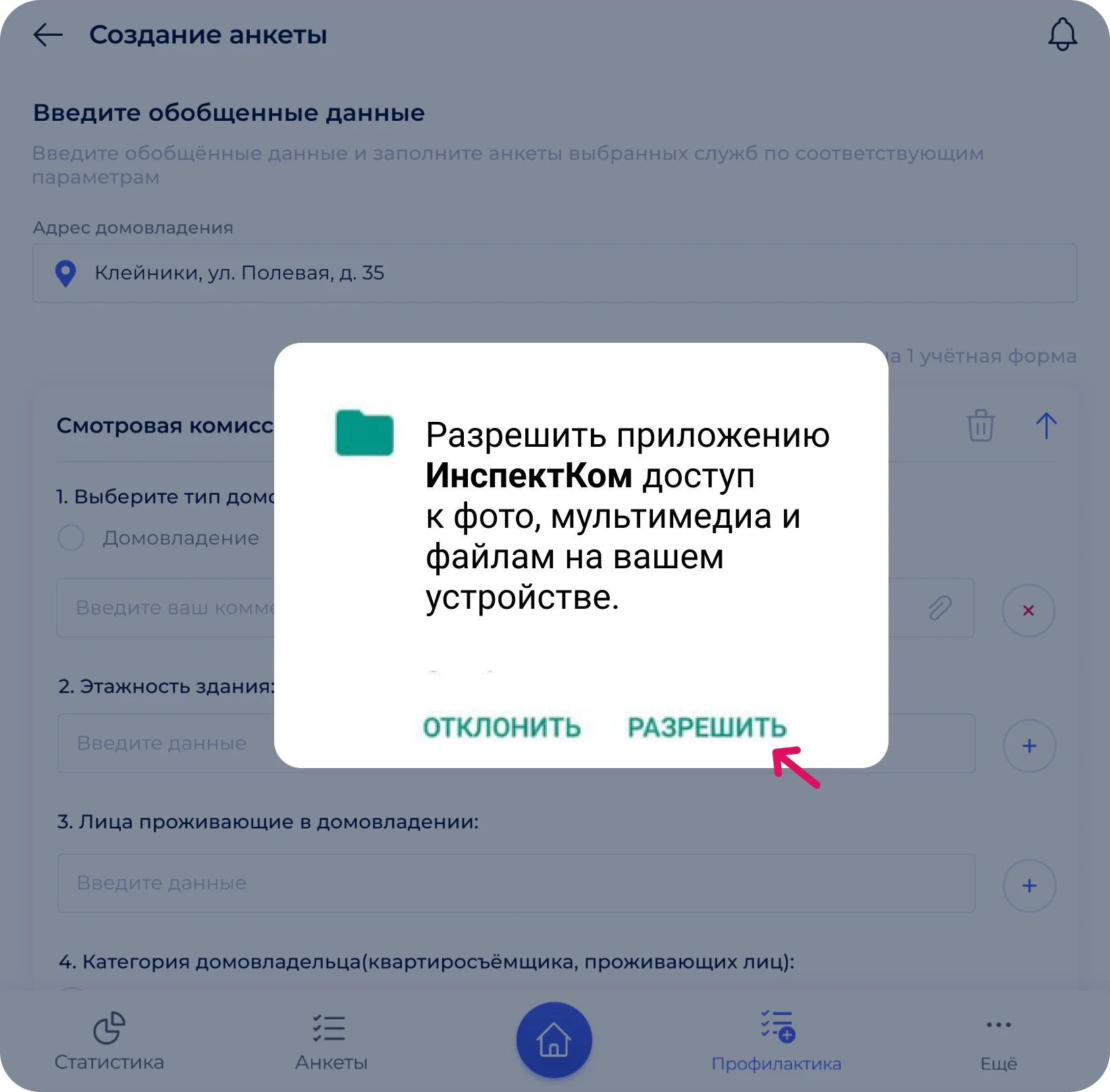
Если вы выбрали «Отклонить», откройте настройки разрешений для приложения и включите нужный доступ:
- 1
Откройте настройки телефона или планшета.
- 2
Откройте раздел «Приложения».
- 3
Выберите InspectCom. Если его нет в списке, нажмите «Показать все приложения» и найдите приложение.
- 4
Откройте «Разрешения».
- 5
Нажмите нужный пункт и выберите «Разрешить» или «Запретить».
Геолокация и камера
Для корректной работы приложению нужен доступ к геолокации и камере (фото и видео). При появлении запроса системы нажимайте «Разрешить».
Установка «ИнспектКом» на устройства с ОС Android
-
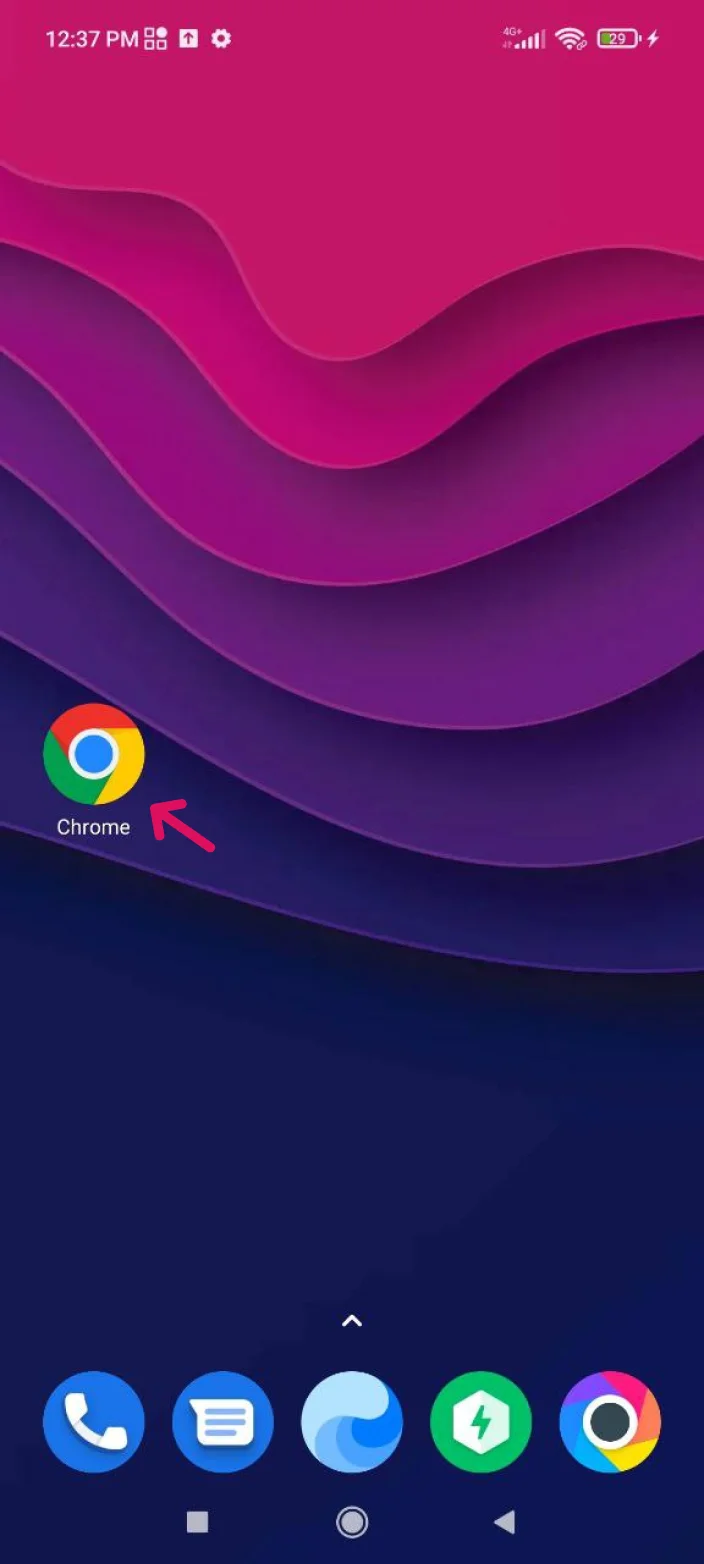
1
Откройте сайт inspectcom.by в браузере Google Chrome.
-
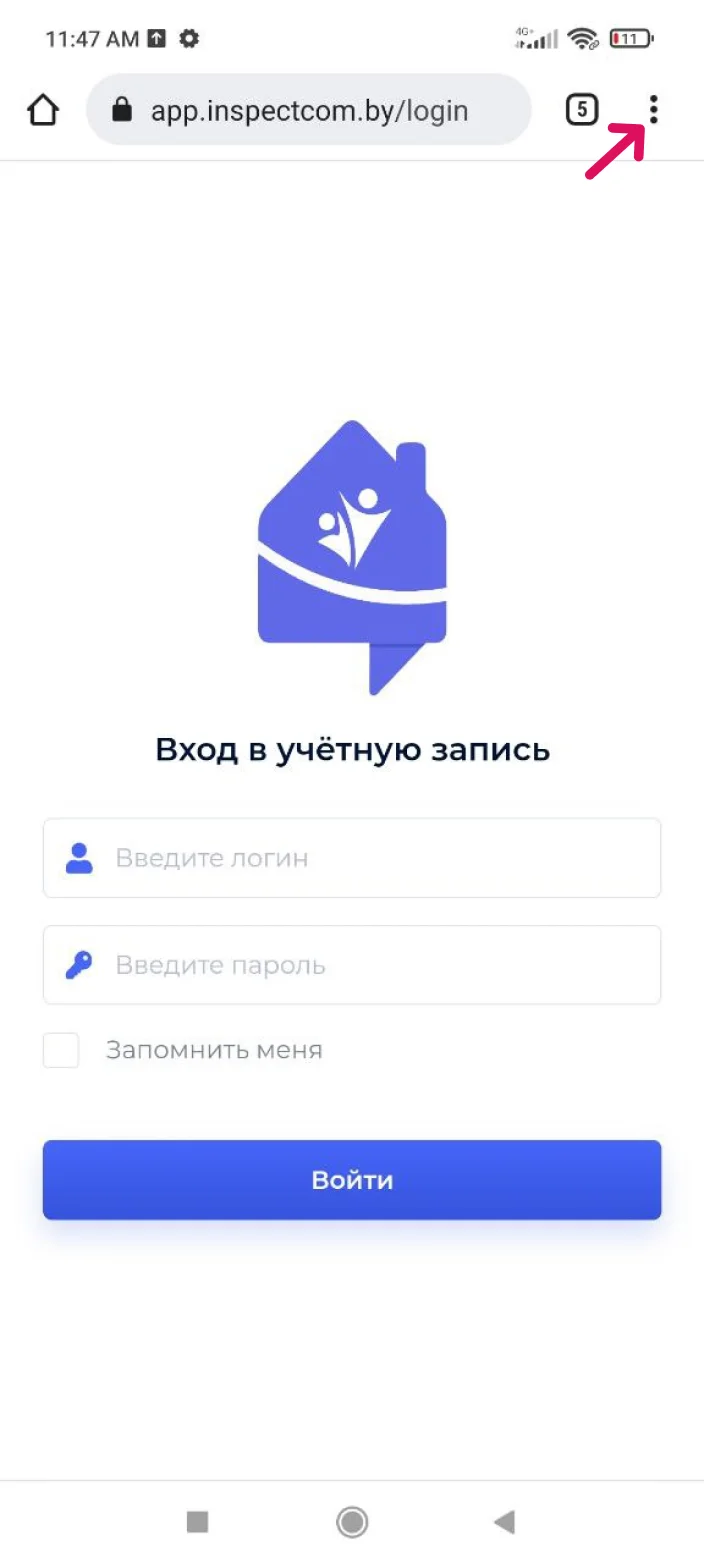
2
Нажмите меню ⋮ в правом верхнем углу.
Меню Chrome -
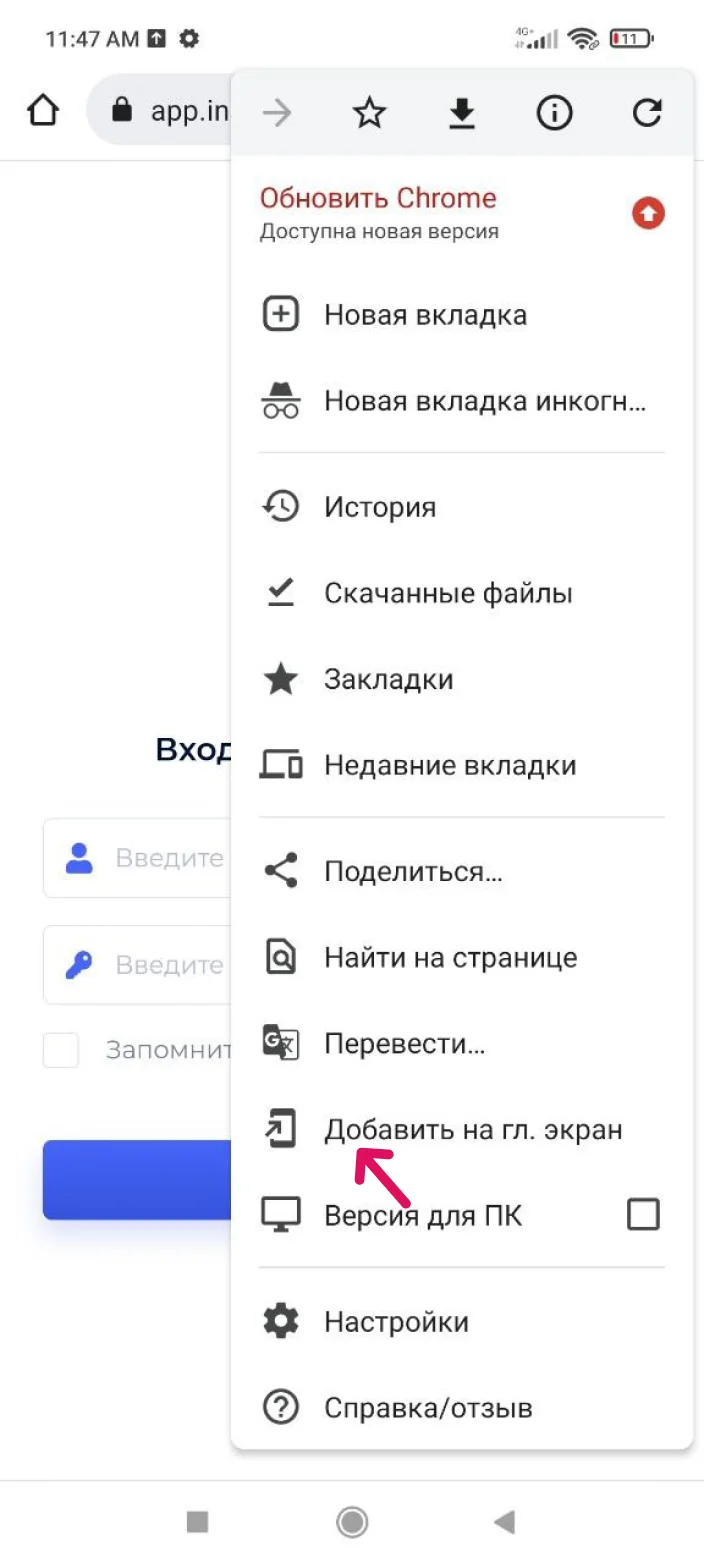
3
Выберите «Добавить на главный экран».
Добавить на главный экран -
4
Задайте название ярлыка.
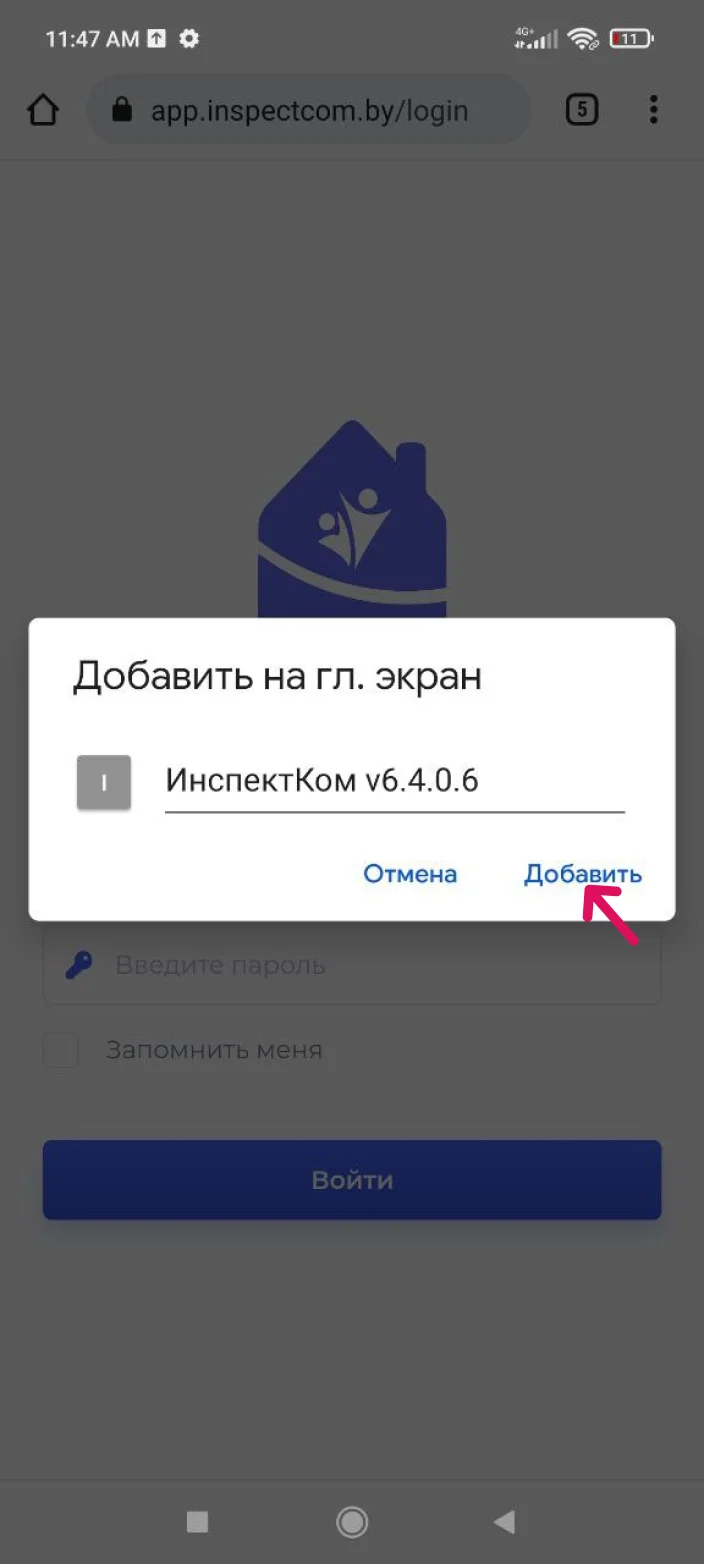
Название -
5
Нажмите «Добавить». Ярлык «ИнспектКом» появится на главном экране.
Подтверждение 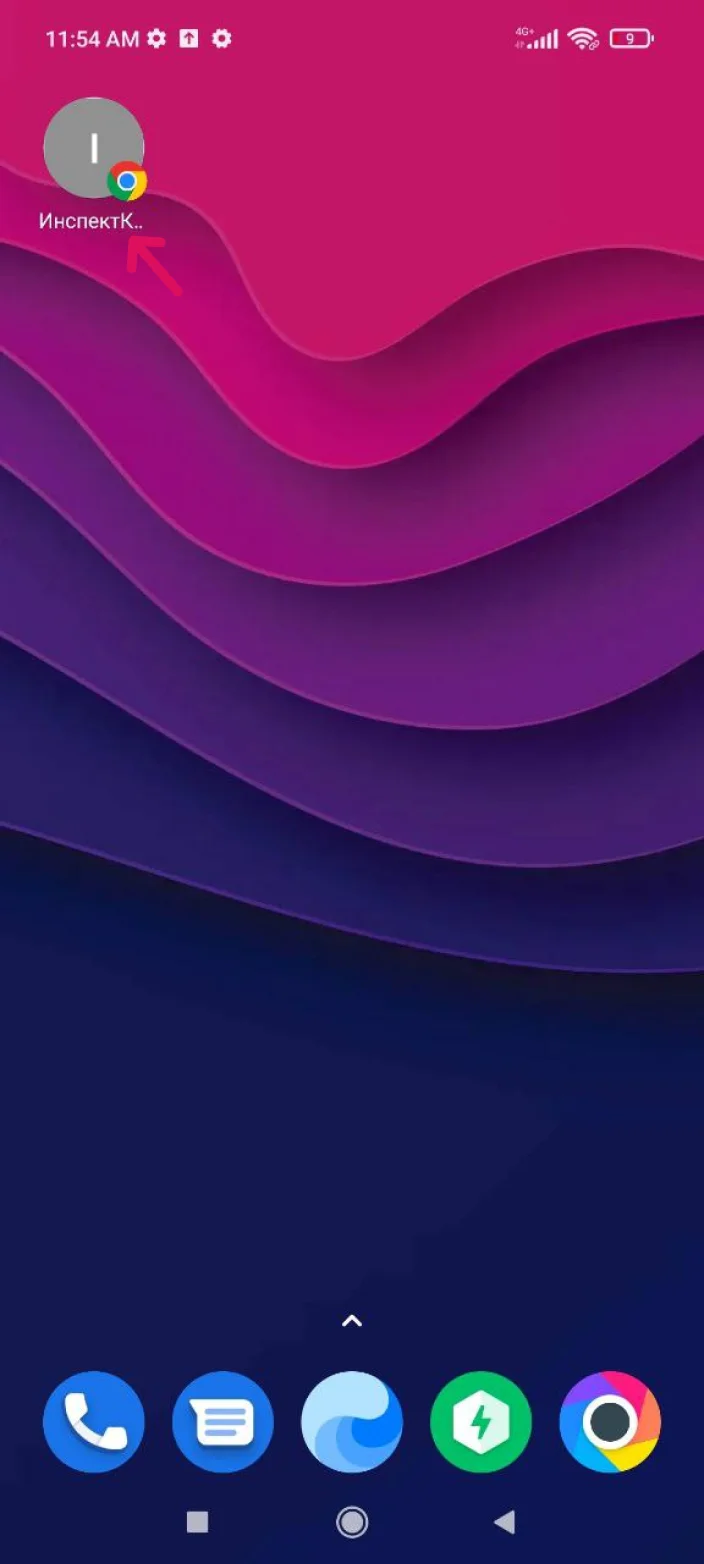
Готово
Разрешения PWA «ИнспектКом» на Android
Разрешения можно изменить в настройках телефона для конкретного приложения или типа доступа.
-
1
Откройте «Настройки» на устройстве.
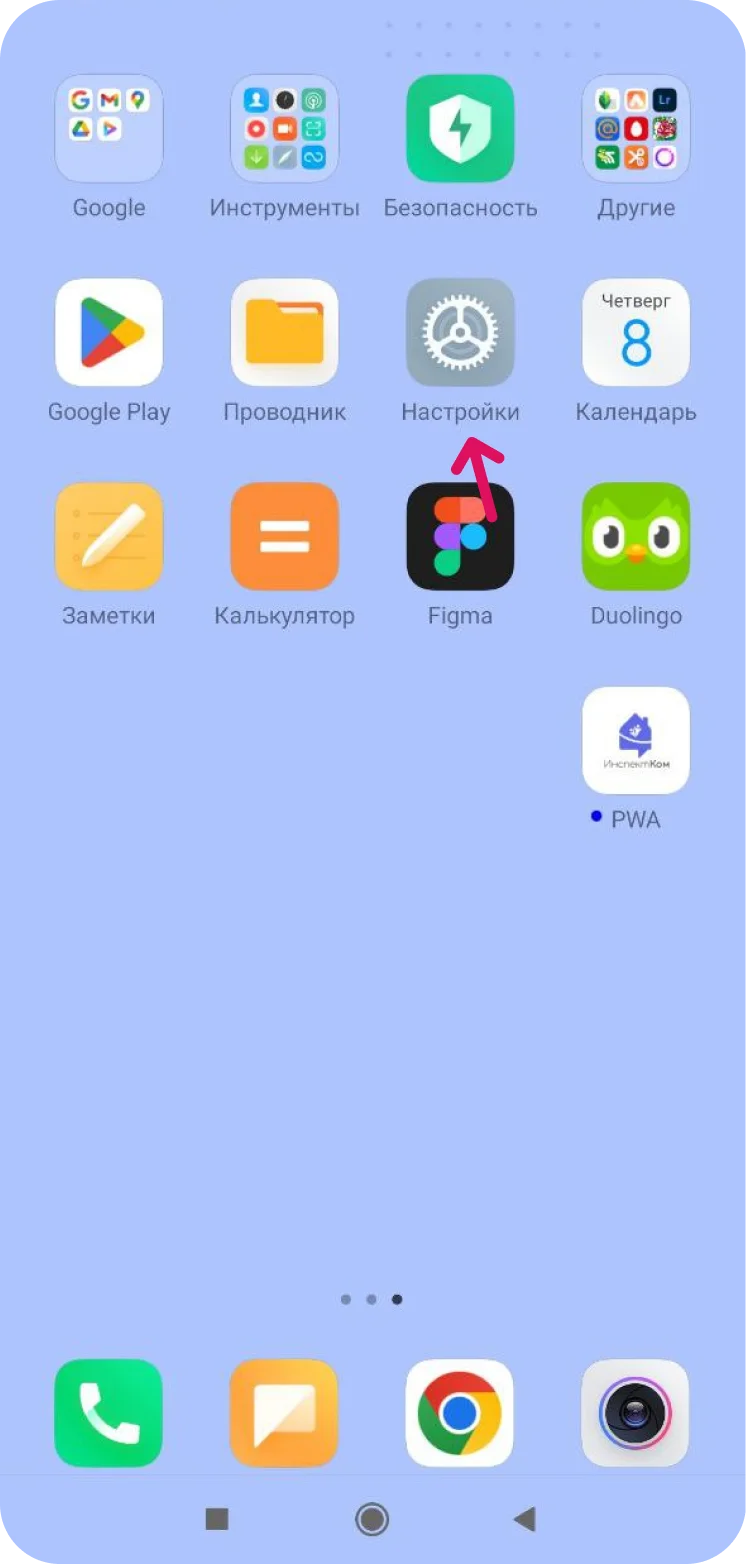
Настройки -
2
Откройте раздел «Приложения».
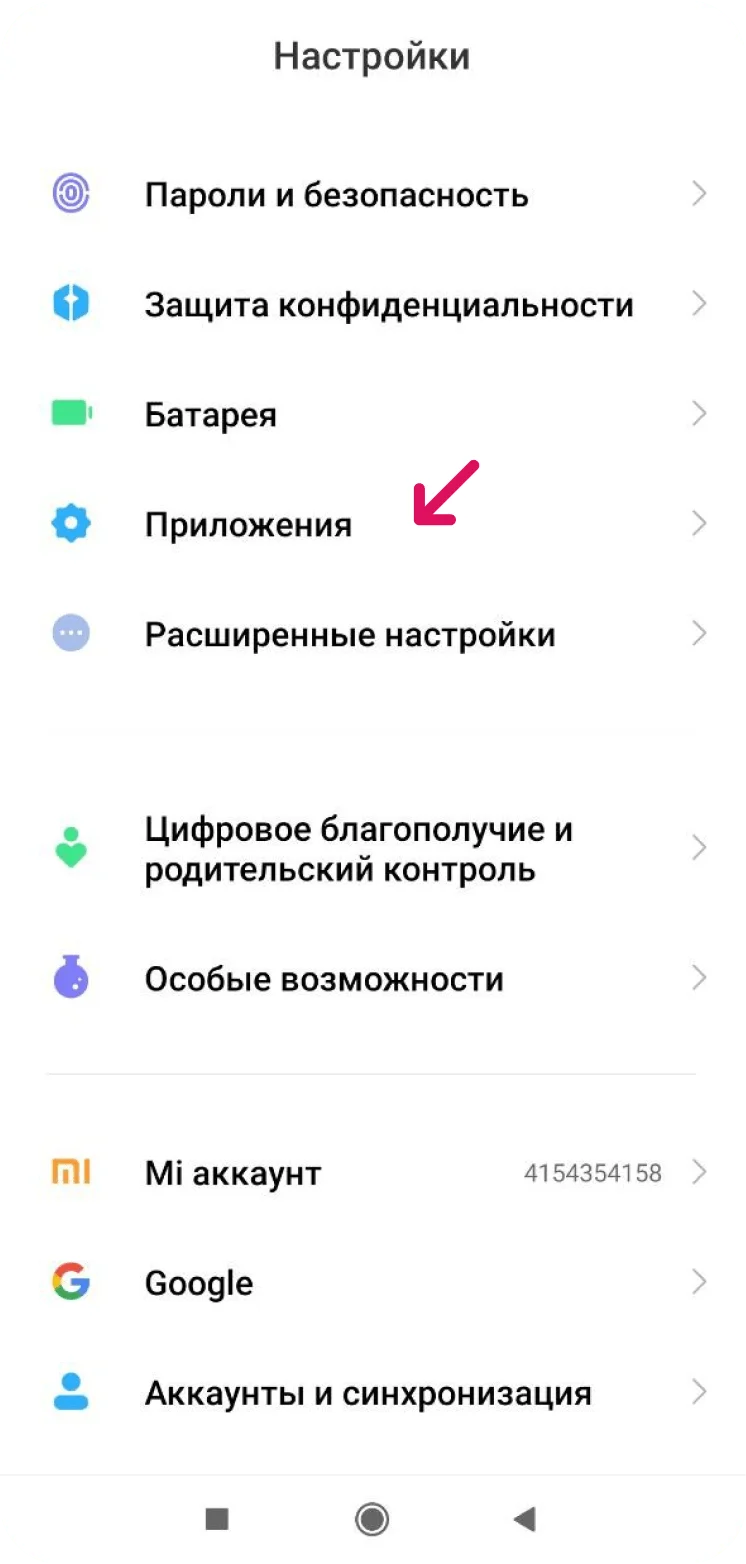
Приложения -
3
Найдите InspectCom (при необходимости — «Показать все приложения»).
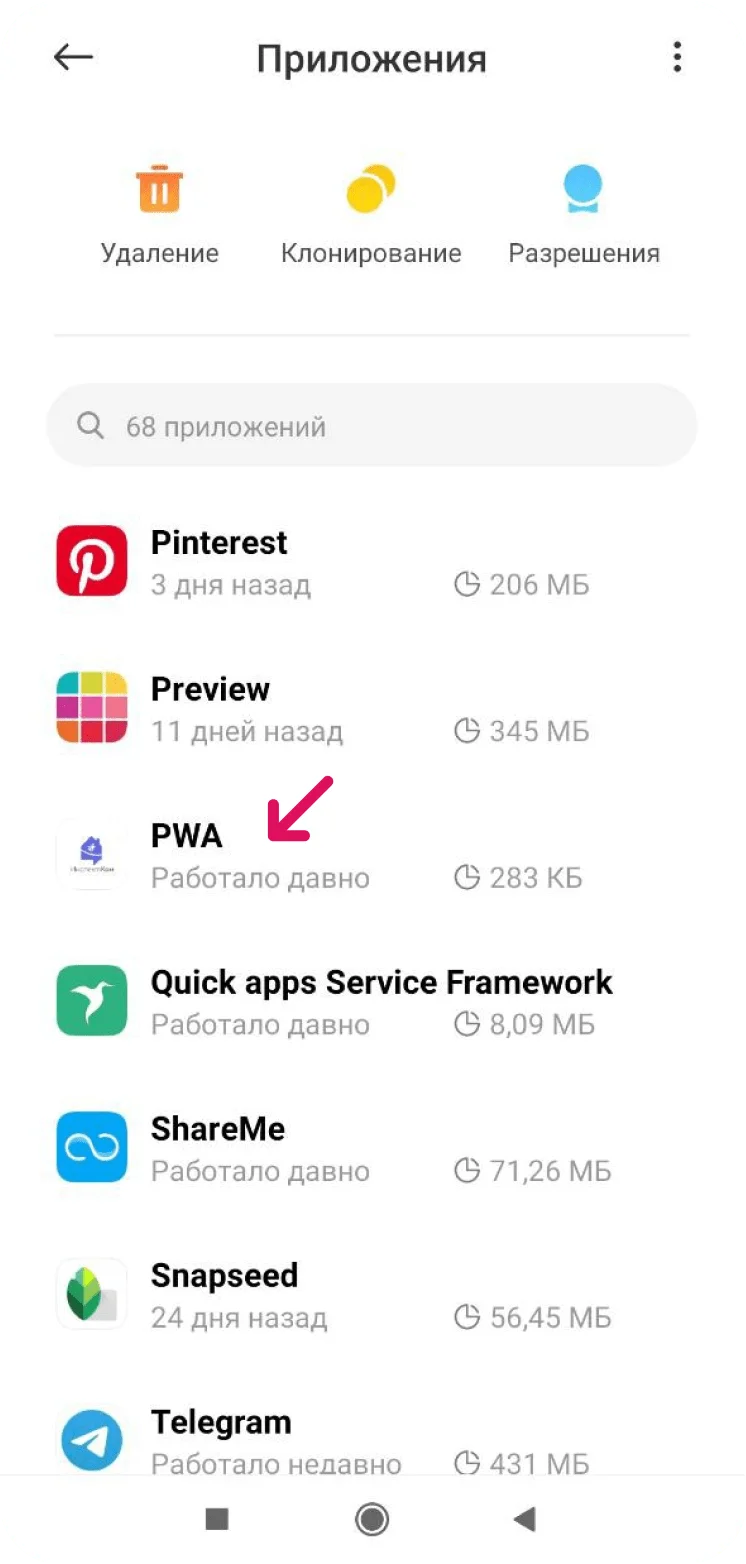
InspectCom -
4
Откройте «Разрешения».
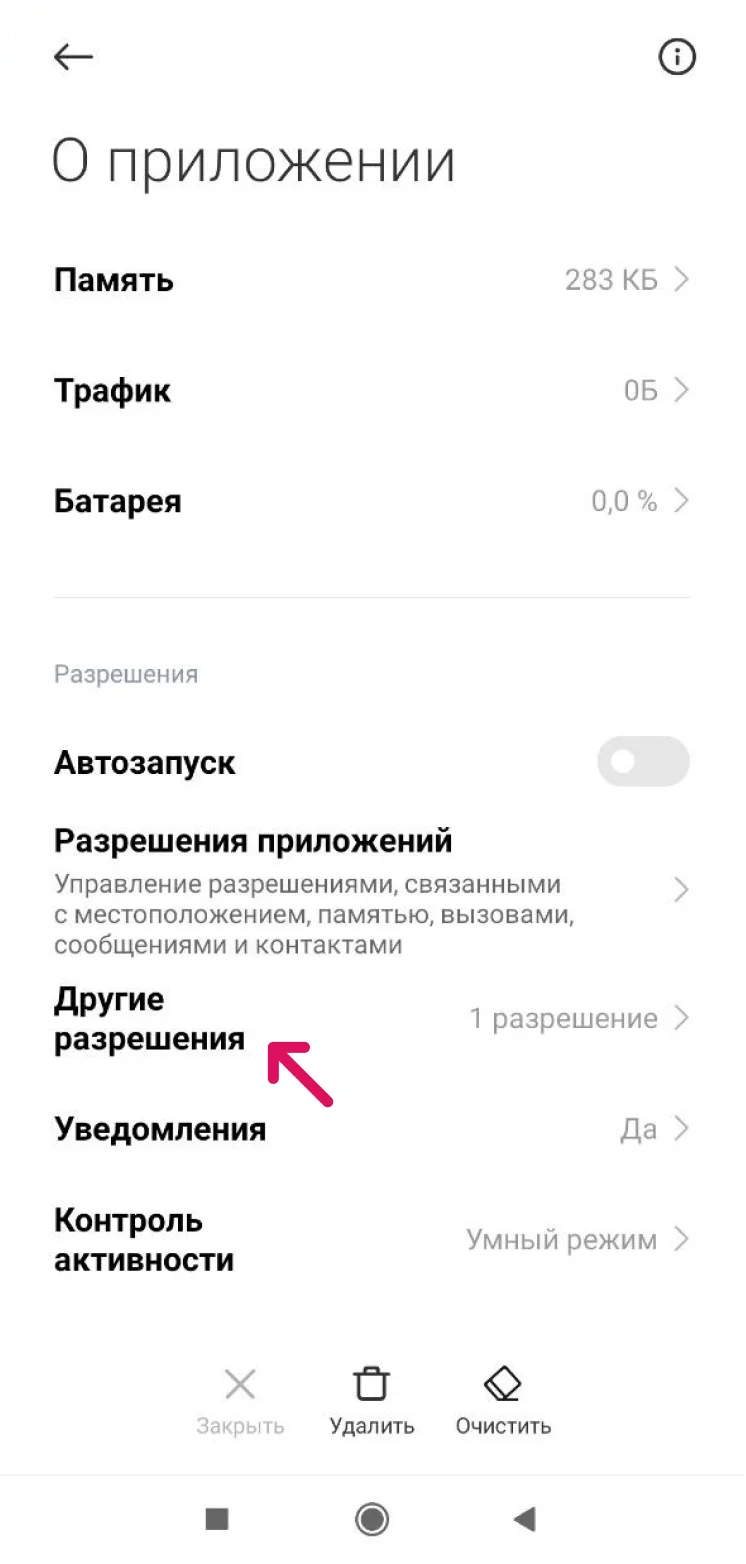
Разрешения -
5
Нажмите нужный пункт и ознакомьтесь с деталями разрешения.
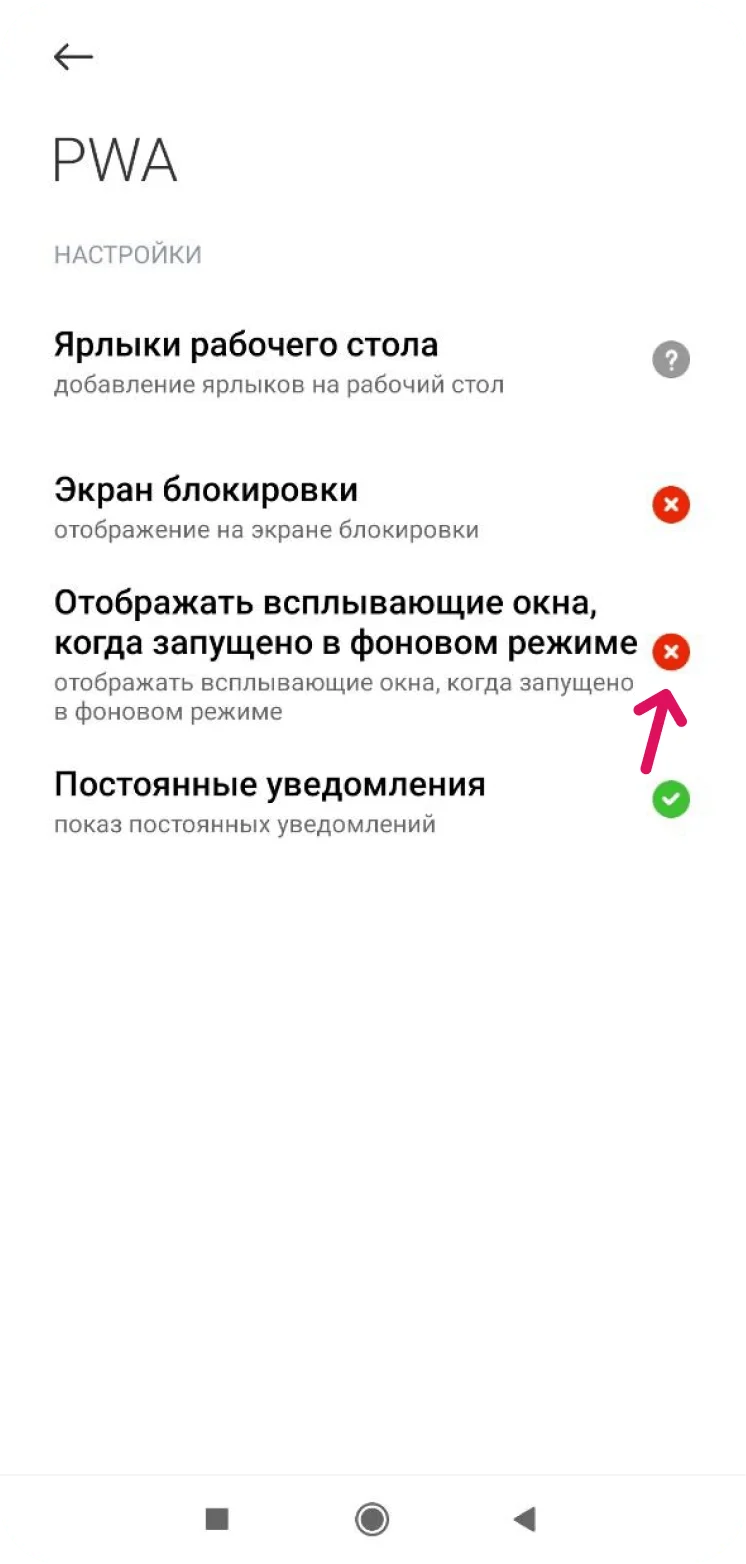
Детали -
6
Выберите «Разрешить» или «Запретить».
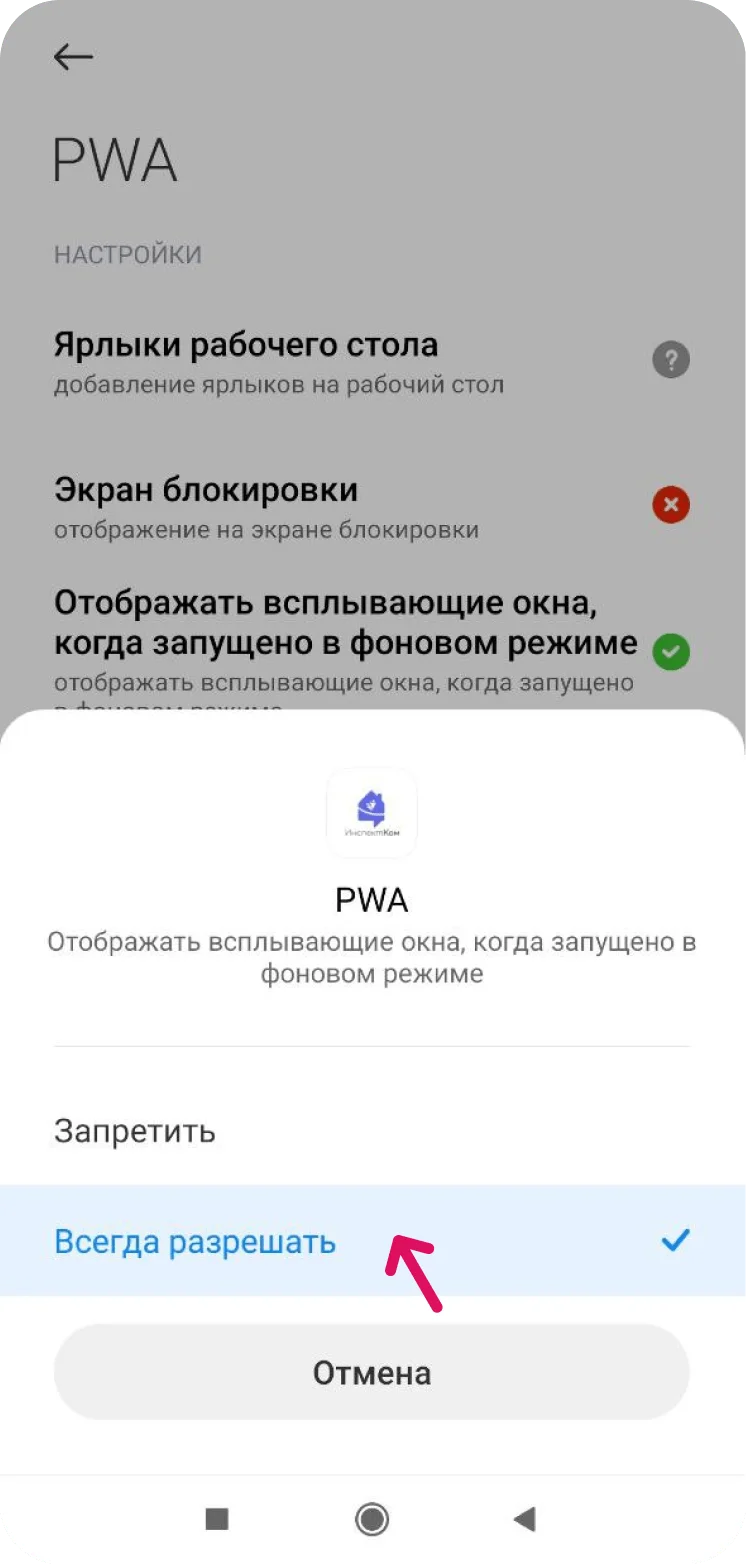
Выбор
Для геолокации, камеры и микрофона могут быть варианты:
- Разрешить в любом режиме (только для местоположения) — доступ к геоданным даже в фоне.
- Только при использовании приложения — пока приложение открыто.
- Всегда спрашивать — запрос при каждом использовании до закрытия приложения.
- Запретить — функция недоступна.
Для полевой работы обычно нужны геолокация и камера: без них не получится зафиксировать местоположение и прикрепить фото.
Разрешения для Google Chrome на Android
-
1
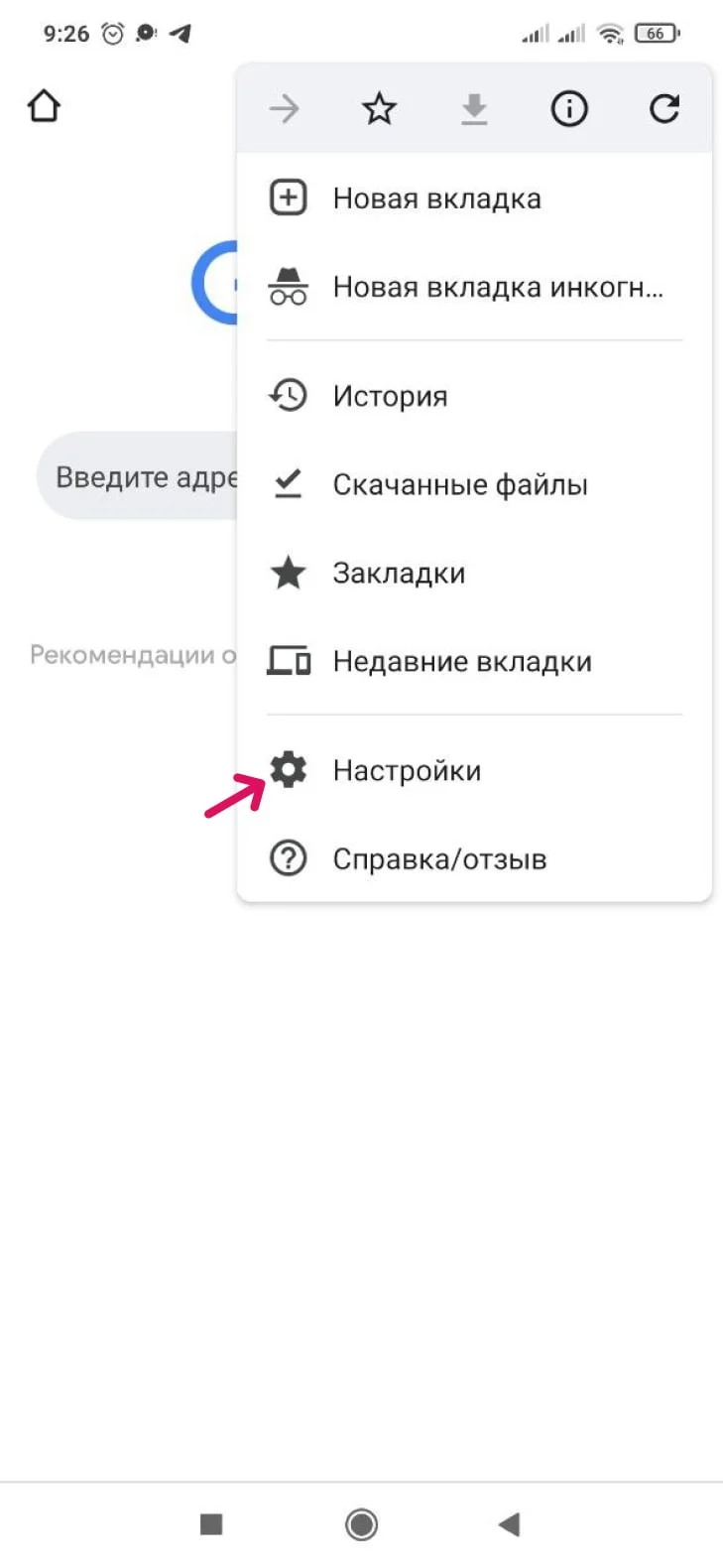
Откройте Google Chrome, нажмите ⋮ и выберите «Настройки».
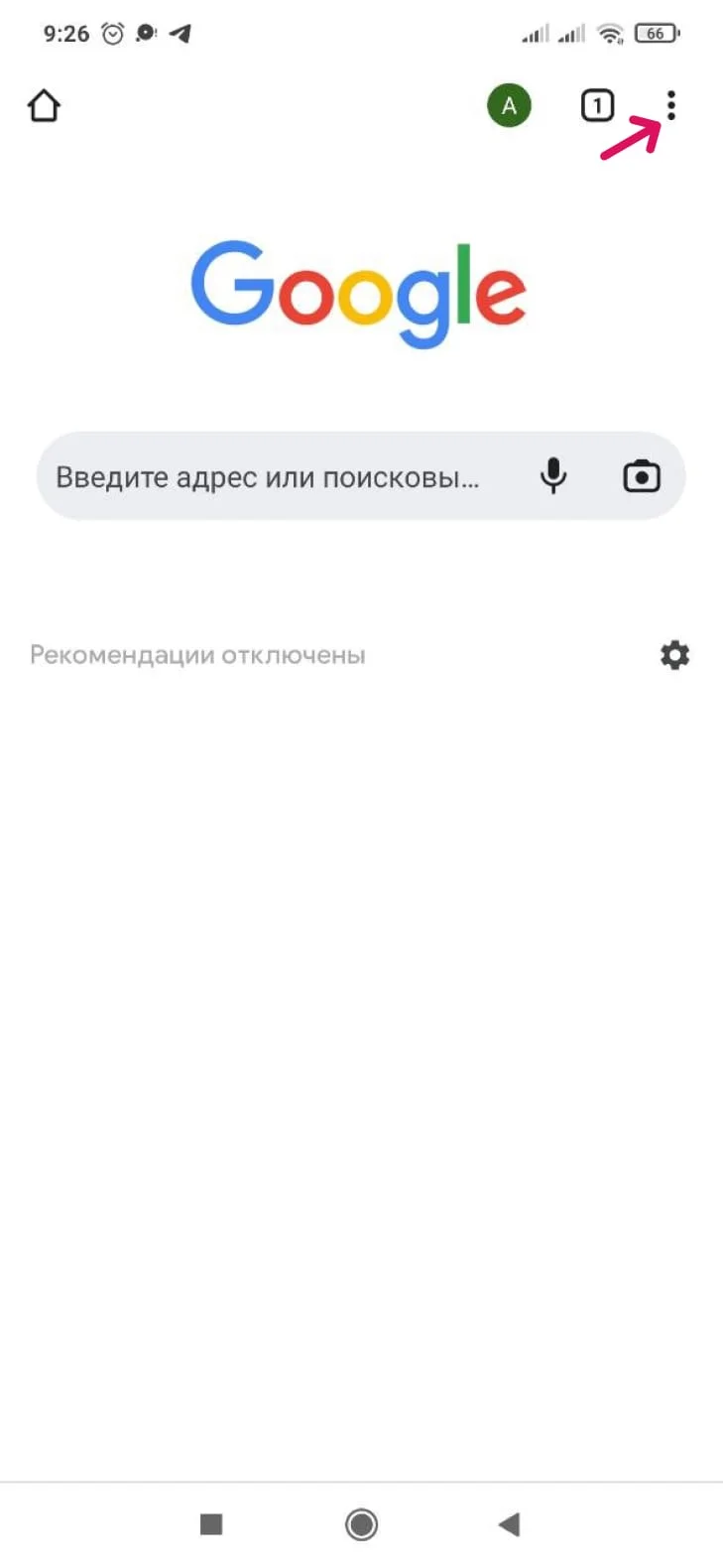
Настройки Chrome -
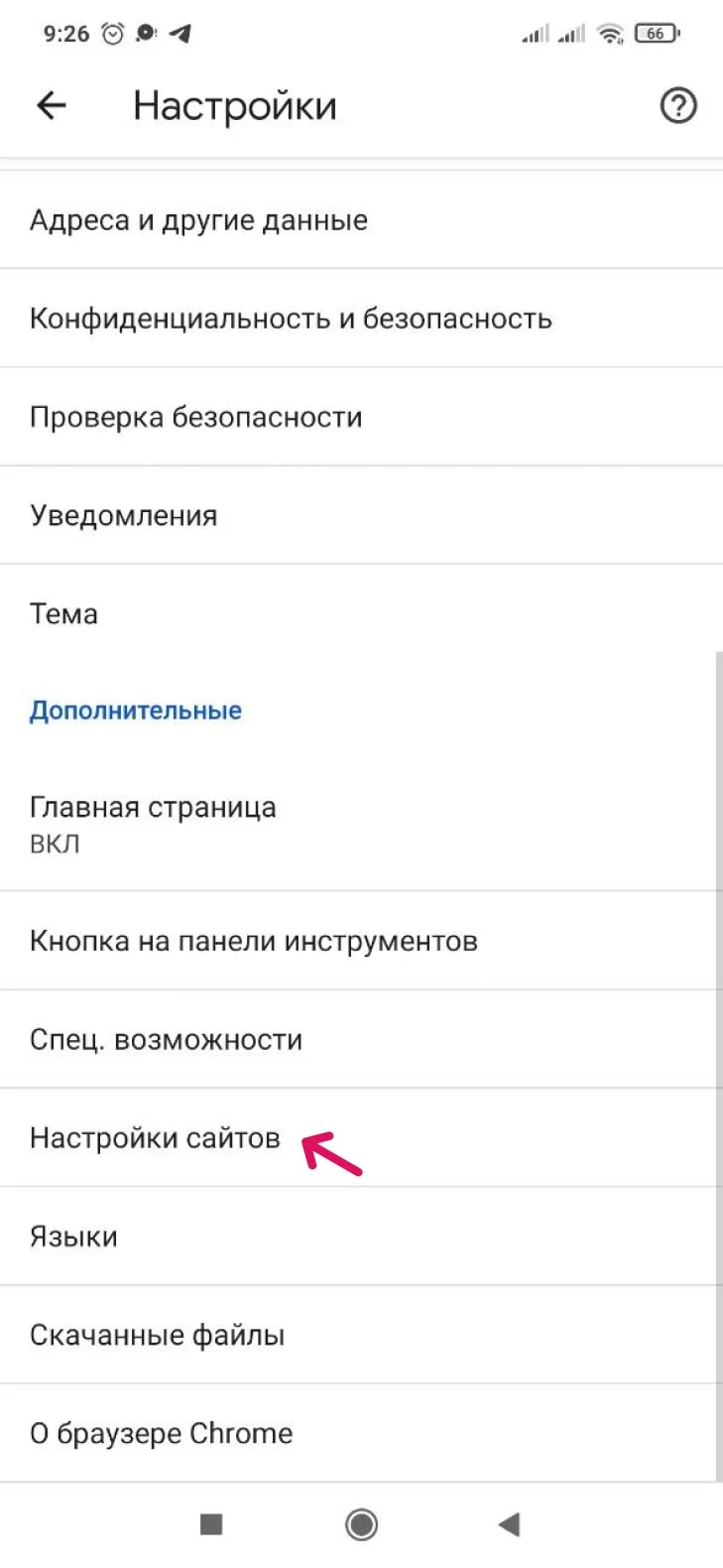
2
Откройте «Настройки сайтов».
Настройки сайтов -
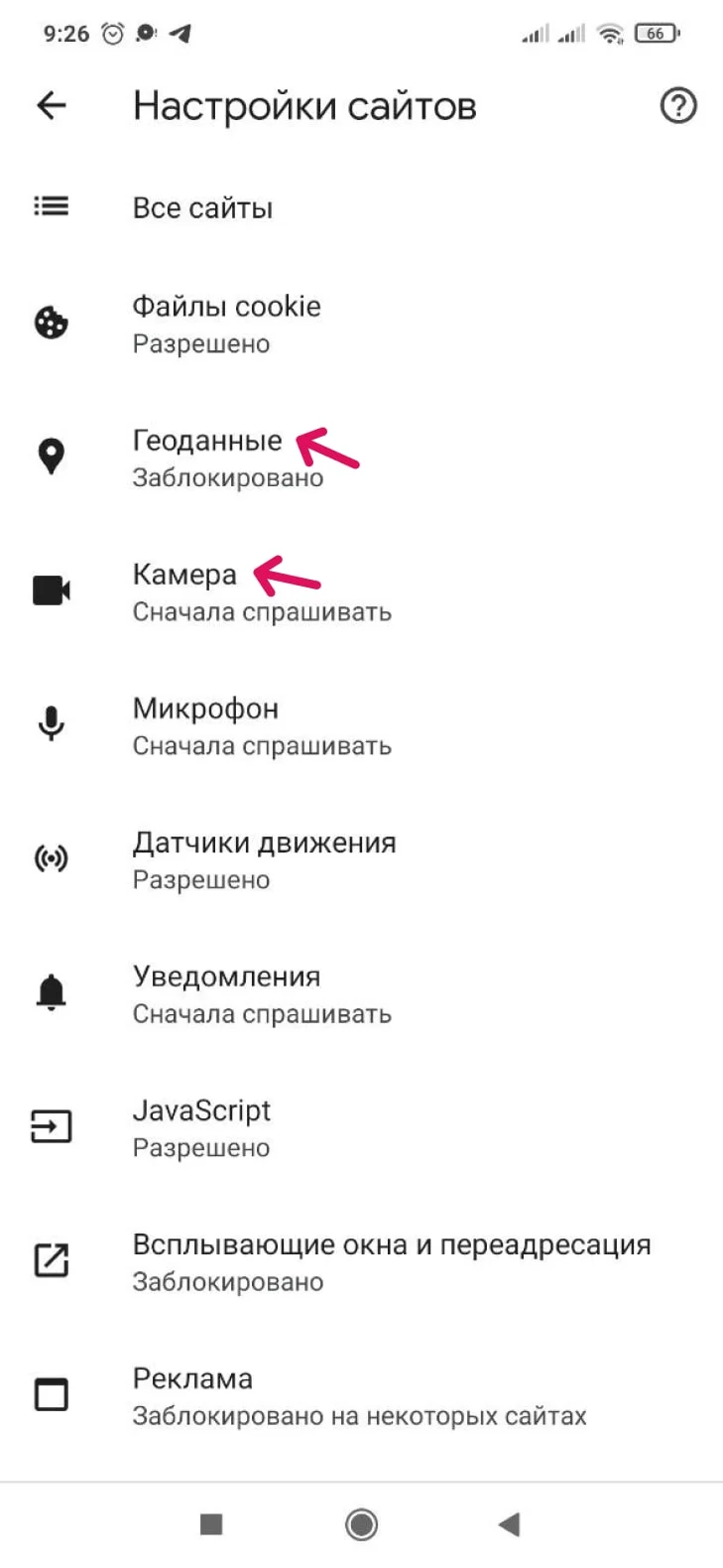
3
В списке типов доступа найдите «Геоданные» и «Камера».
Типы доступа -
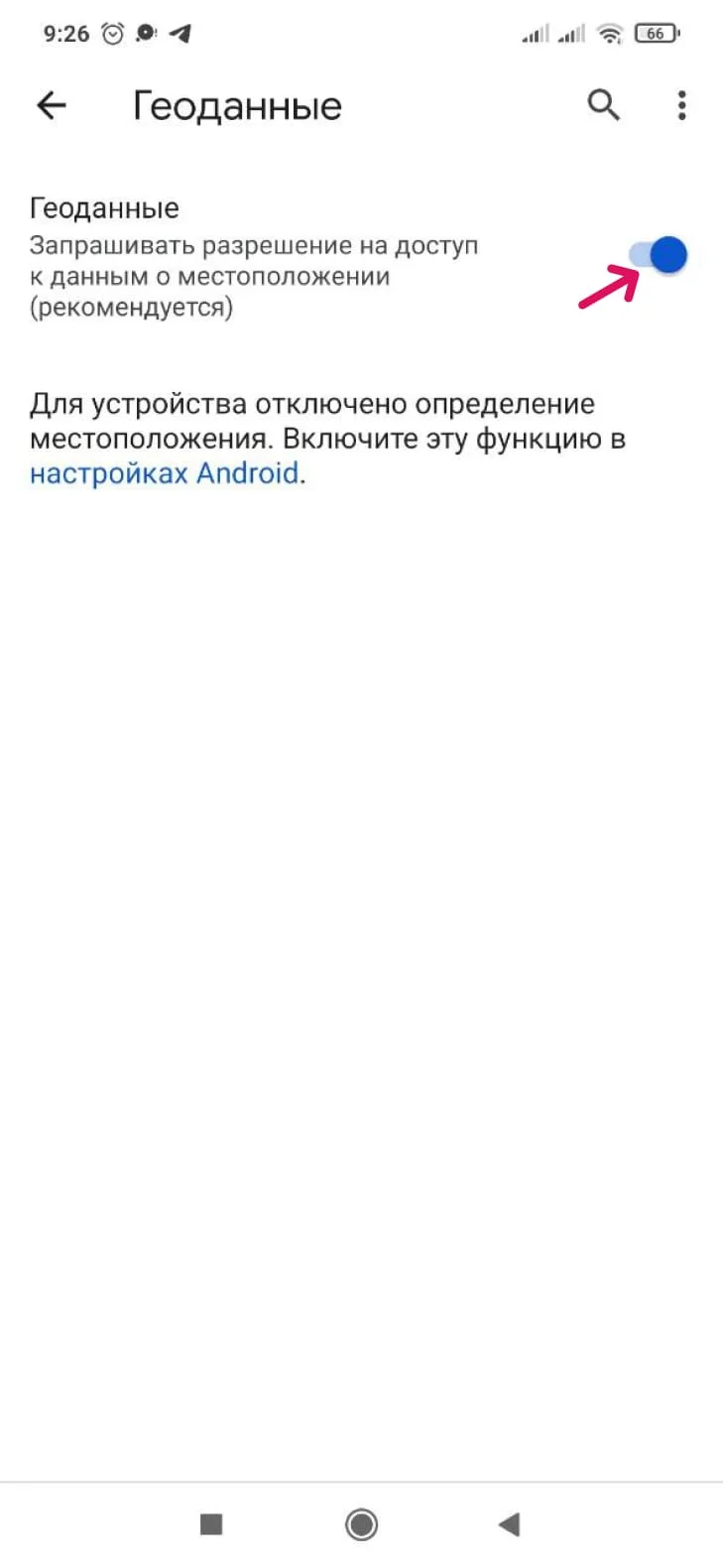
4
Для «Геоданные» включите переключатель.
Геоданные -
5
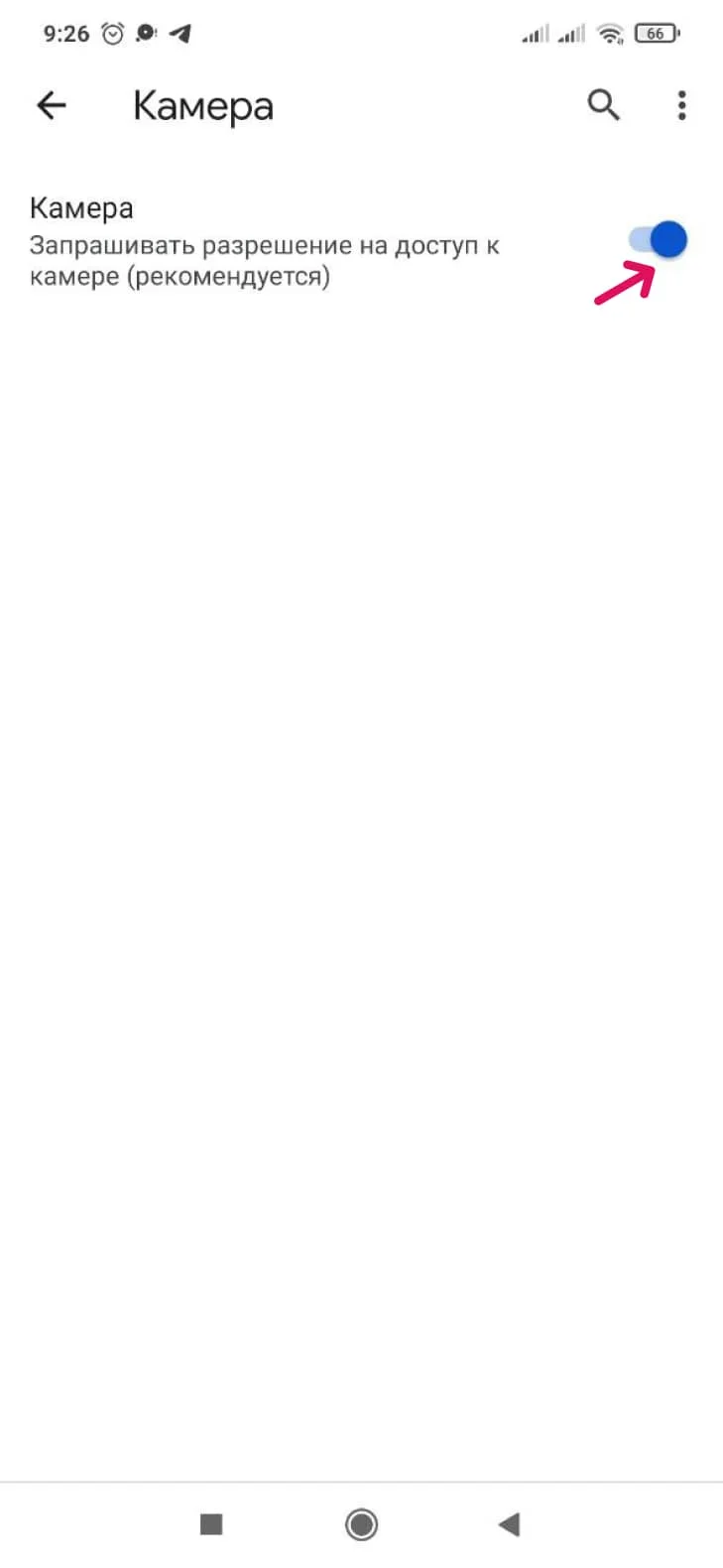
Для «Камера» включите переключатель.
Камера -
6
Убедитесь, что разрешения включены.
Включено -
7
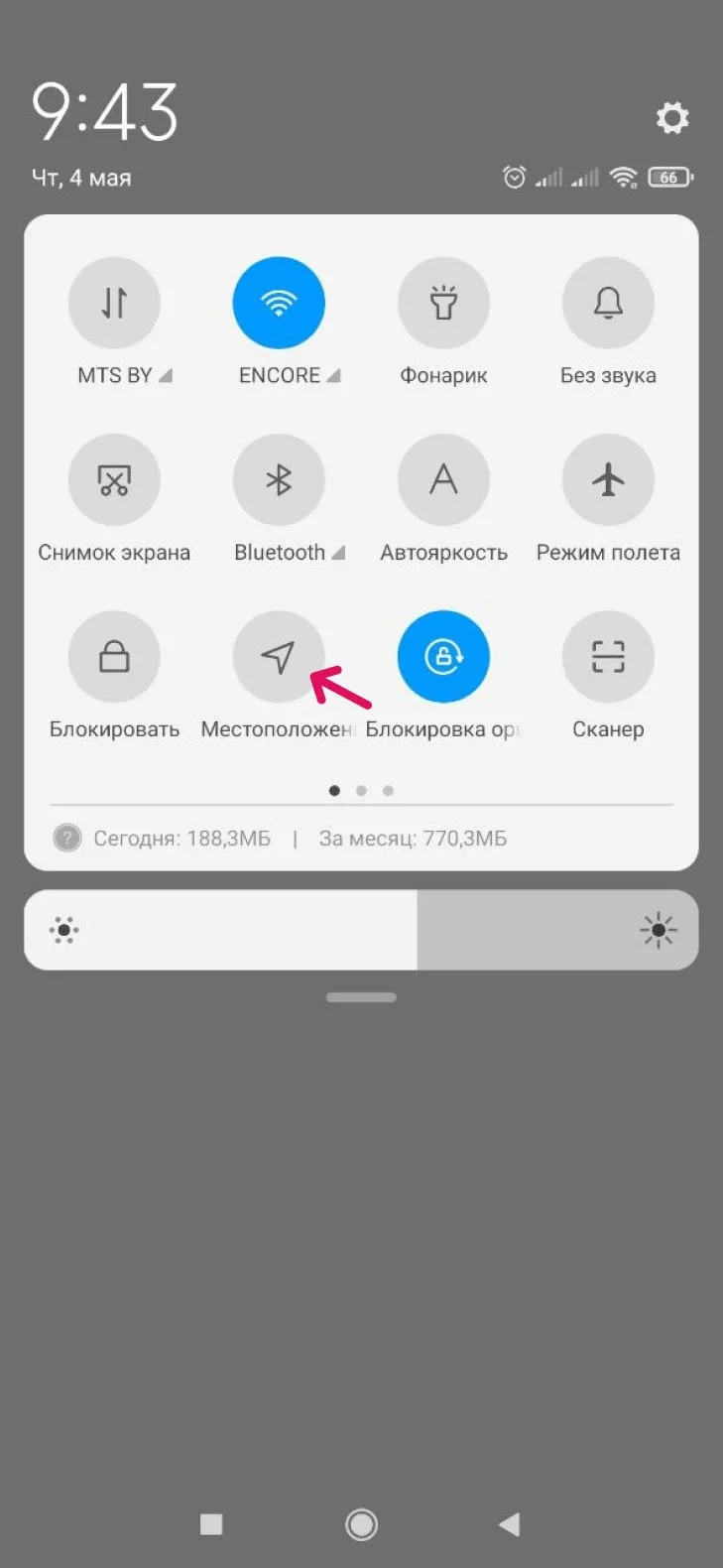
Убедитесь, что геолокация включена на устройстве (часто — в шторке уведомлений).
Геолокация на устройстве 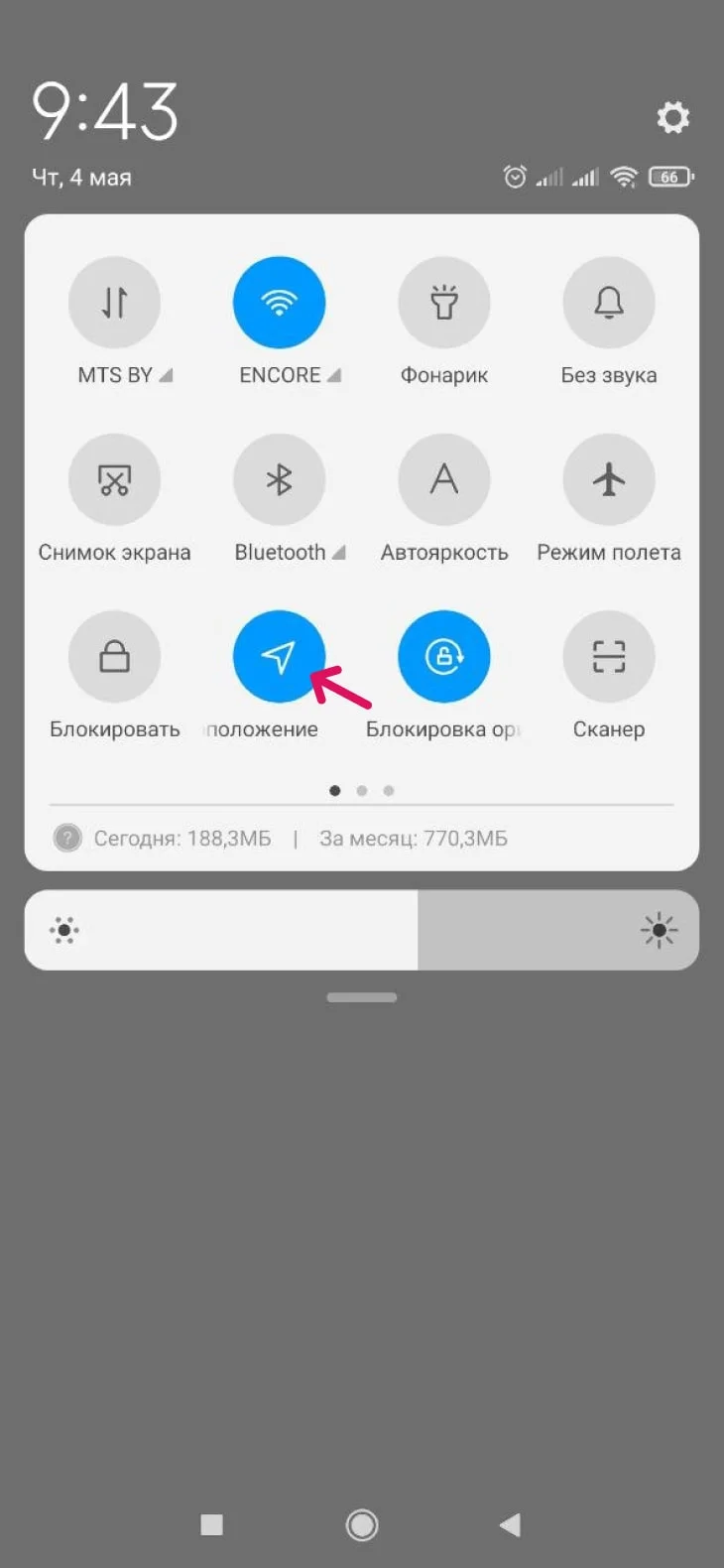
Местоположение
Установка «ИнспектКом» на устройства с ОС iOS
-
1
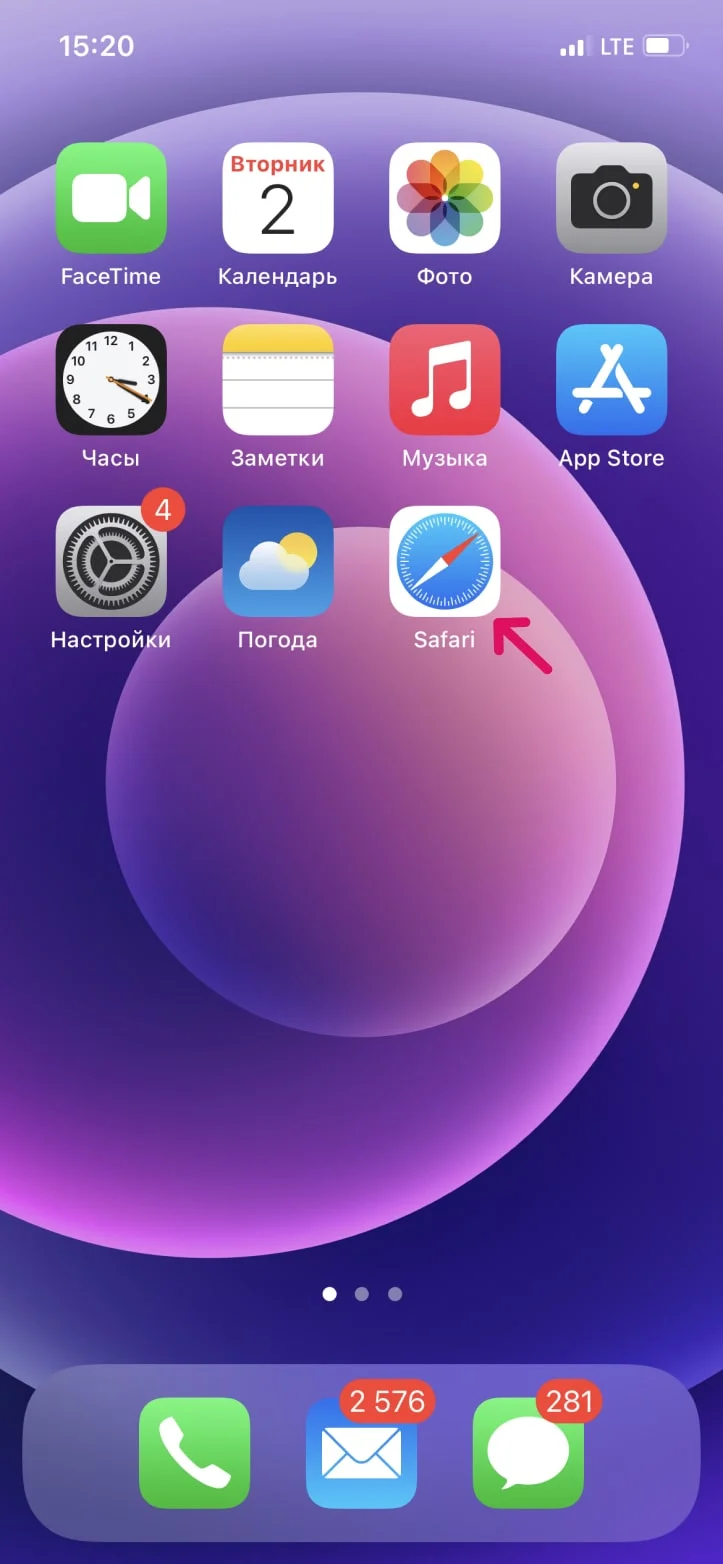
Откройте Safari и перейдите на inspectcom.by.
Сайт в Safari -
2
Нажмите кнопку «Поделиться» внизу экрана.
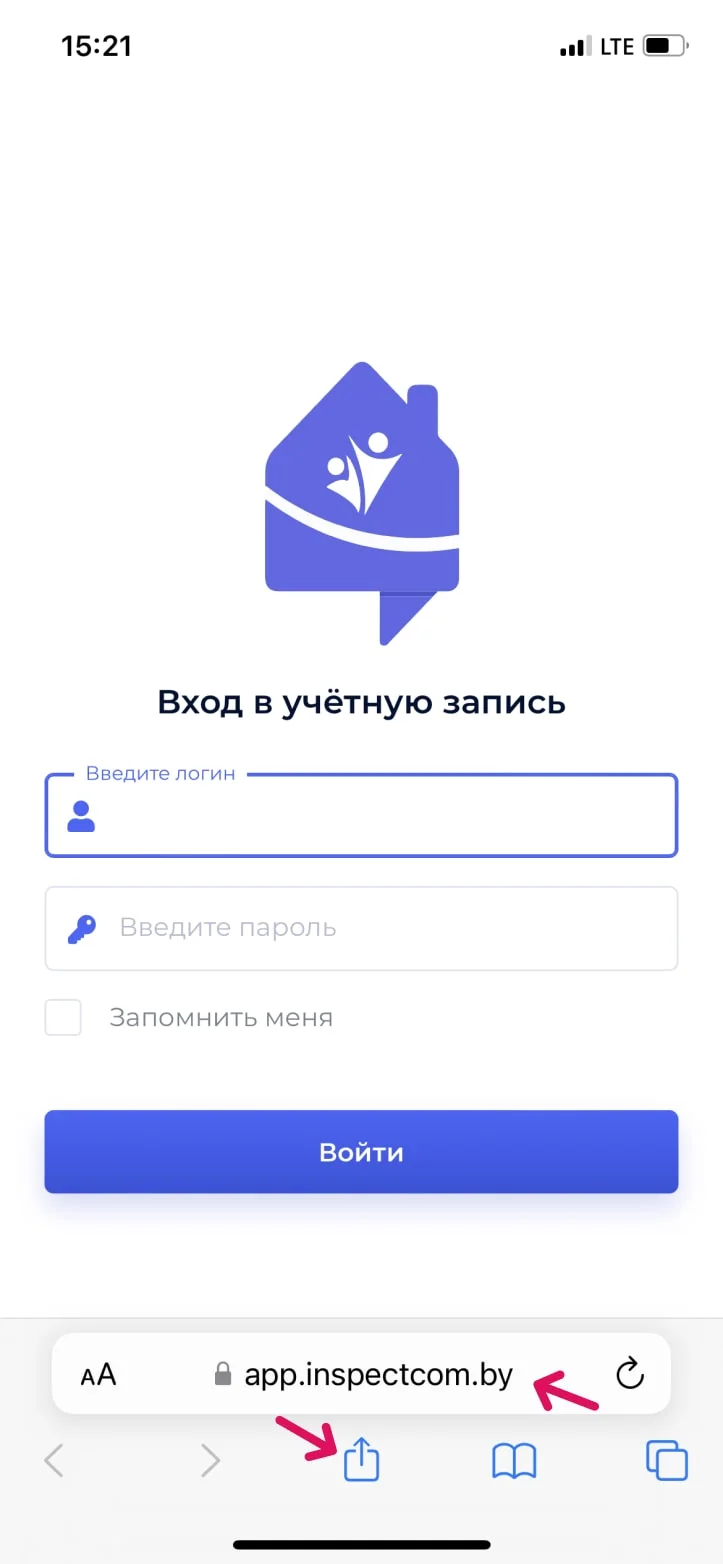
Поделиться -
3
Выберите «На экран „Домой“».
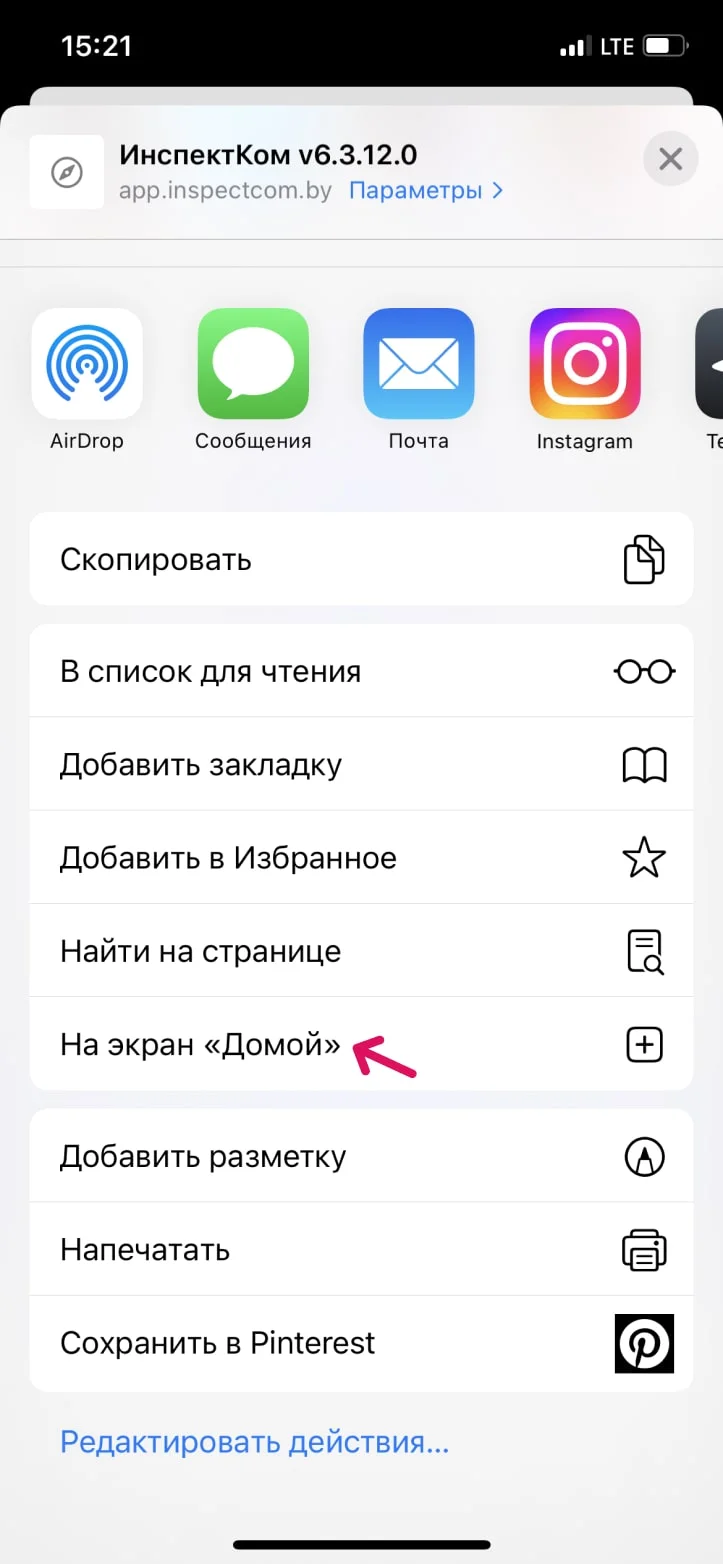
На экран «Домой» -
4
При необходимости измените название и нажмите «Добавить» вверху справа.
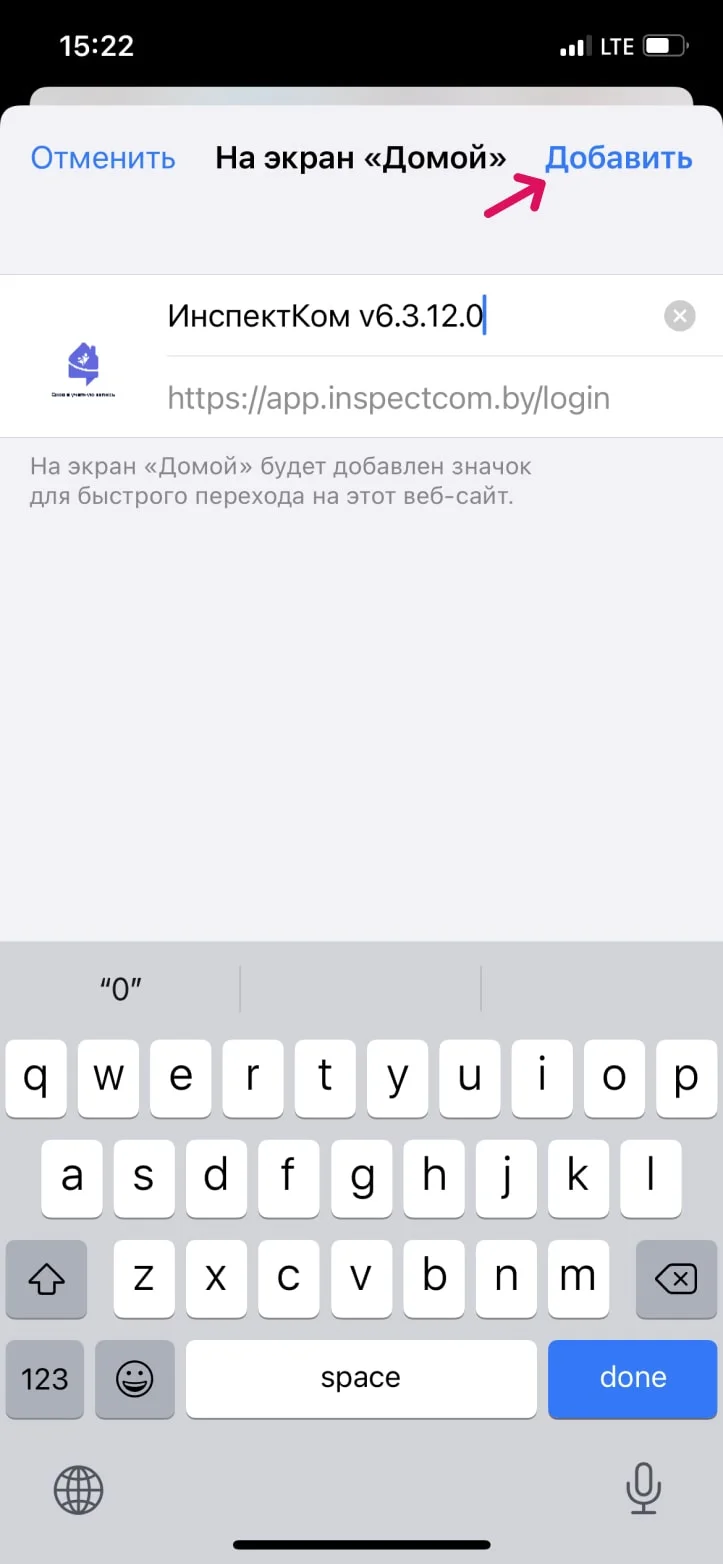
Подтверждение -
5
На домашнем экране появится значок приложения — можно пользоваться «ИнспектКом» без установки из App Store.
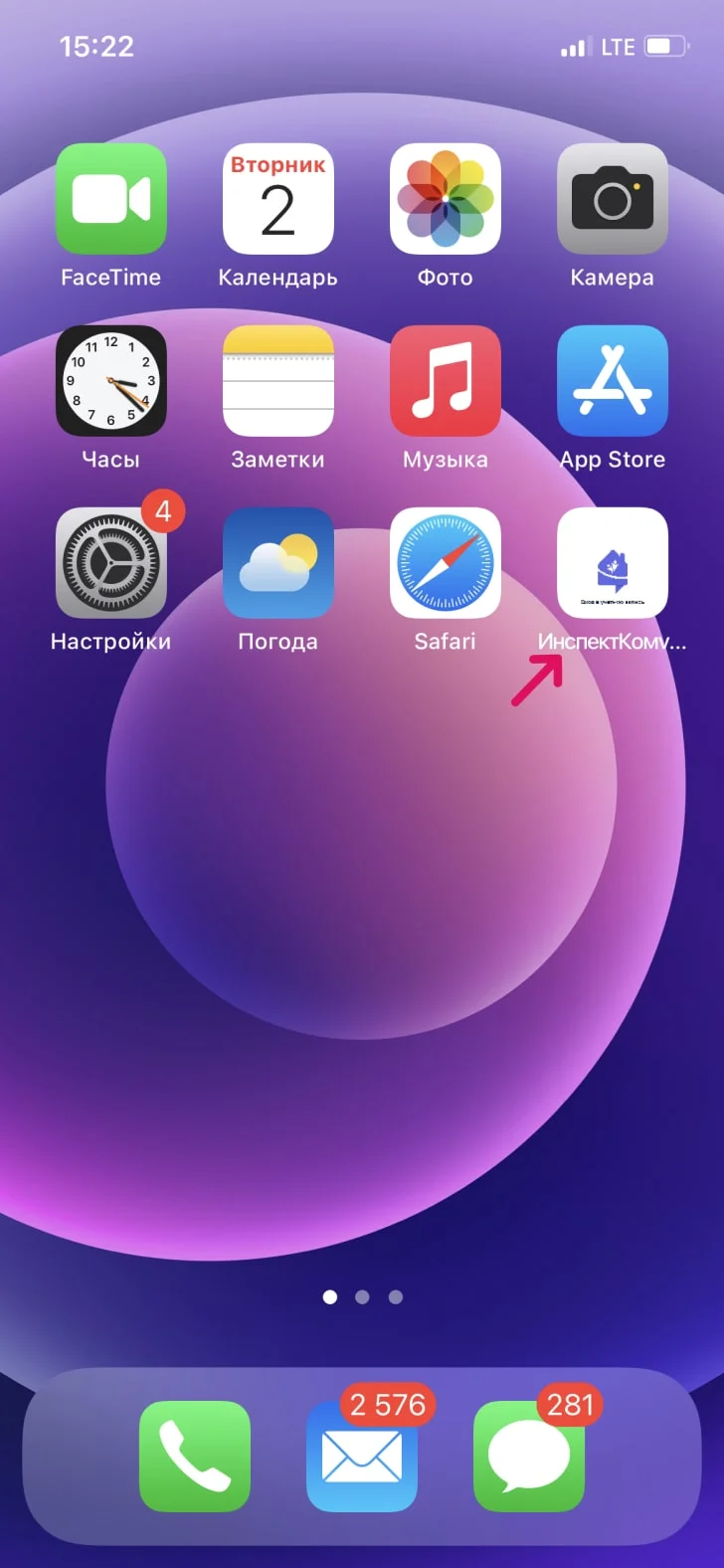
Ярлык на экране
Разрешения на iOS (местоположение и камера)
-
1
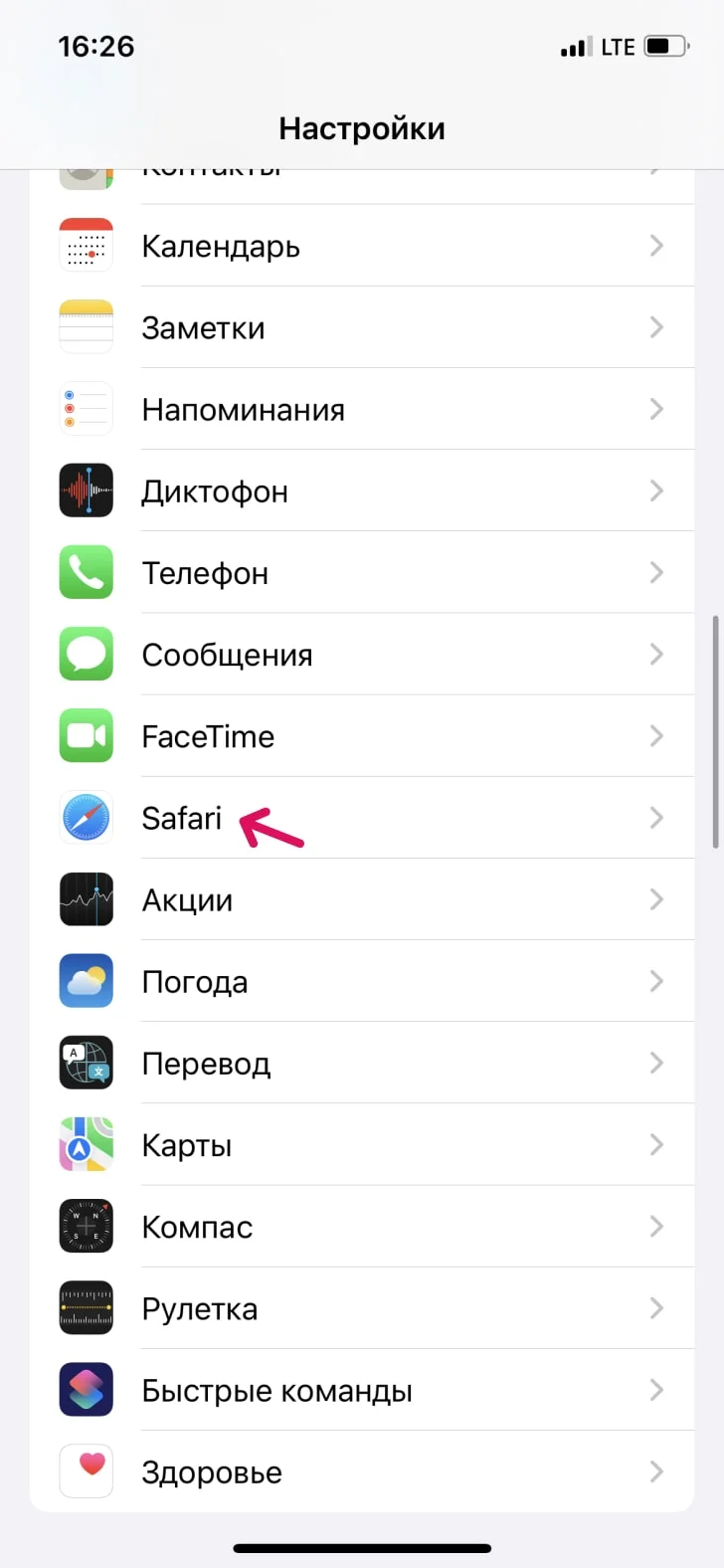
Откройте приложение «Настройки», найдите Safari.
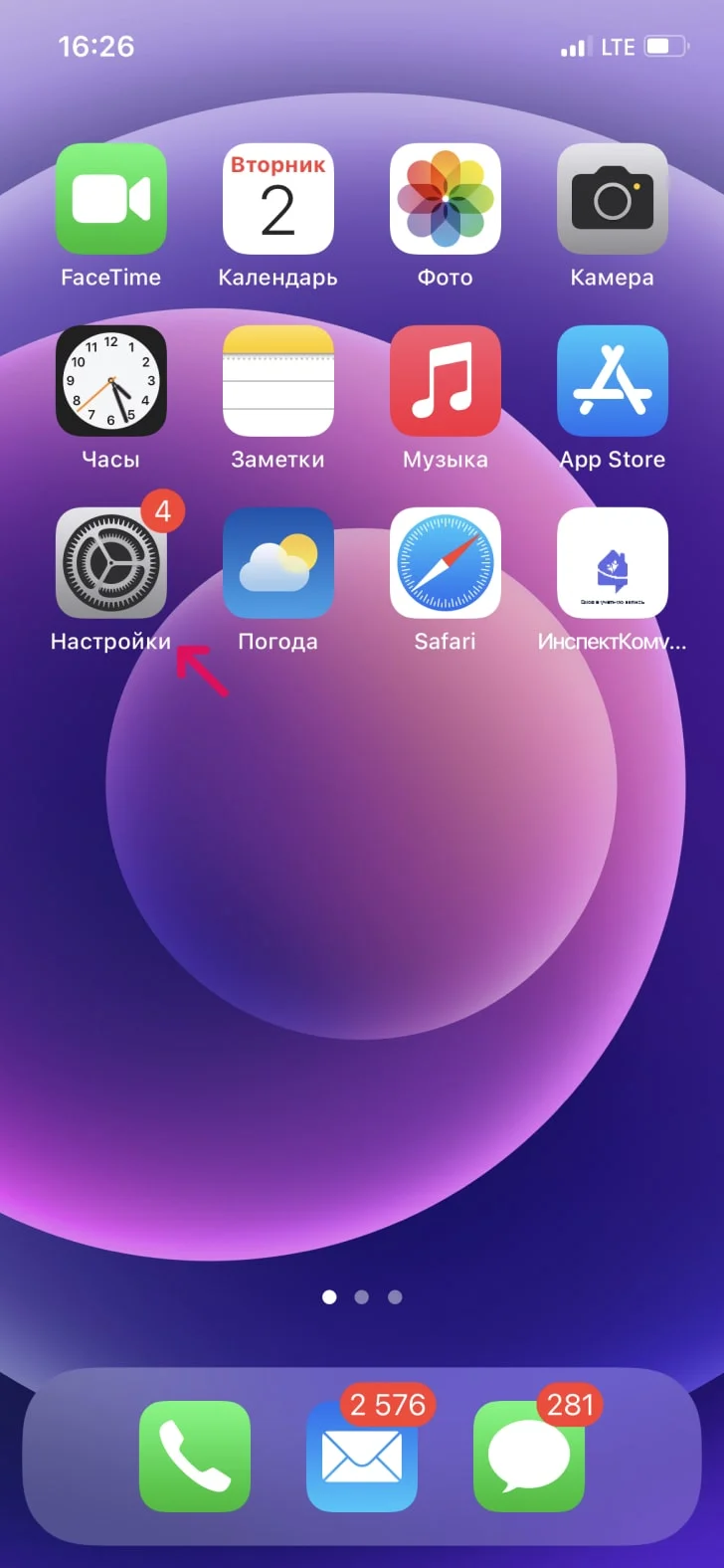
Safari в настройках -
2
Откройте «Настройки для веб-сайтов» (или аналогичный раздел в вашей версии iOS).
Веб-сайты -
3
Проверьте список разрешений: для работы нужны камера и геопозиция. Нажмите нужный пункт и выберите «Разрешить» или «Запретить».
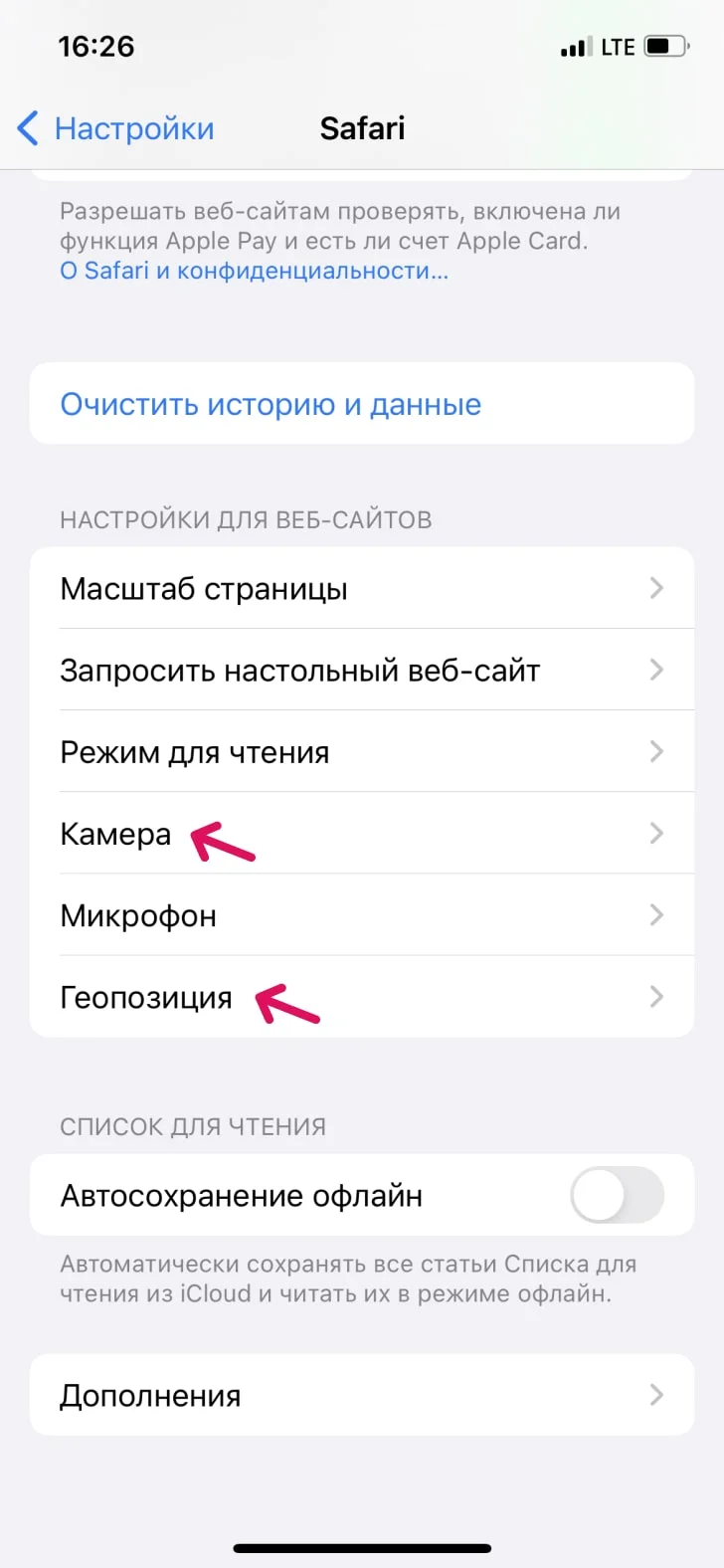
Камера и геопозиция