

Работа из модуля «Планировщик»
-
1
На главном экране нажмите кнопку «Планировщик обследований».
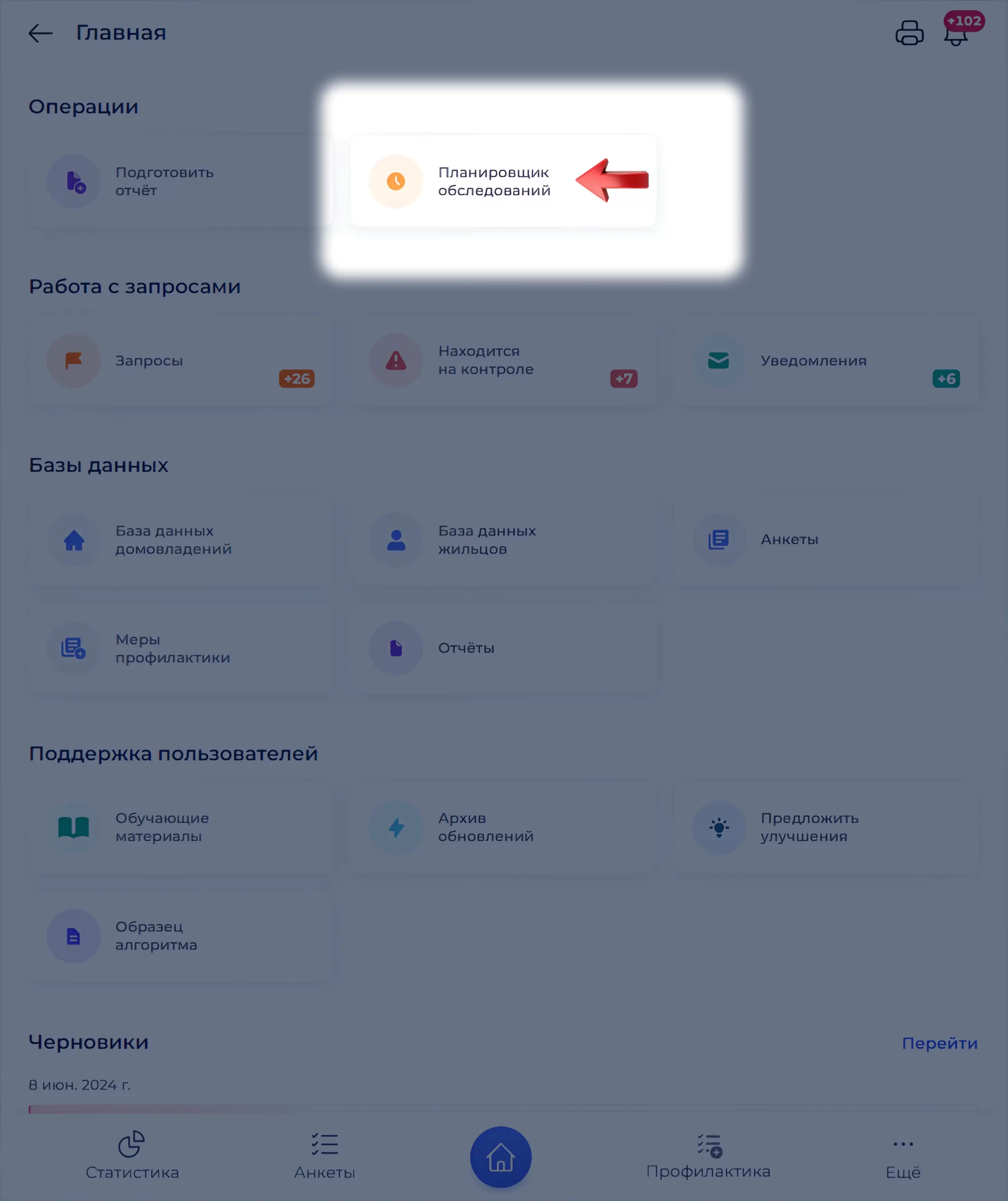
Вход в планировщик с главного экрана -
2
Нажмите «Добавить в план».
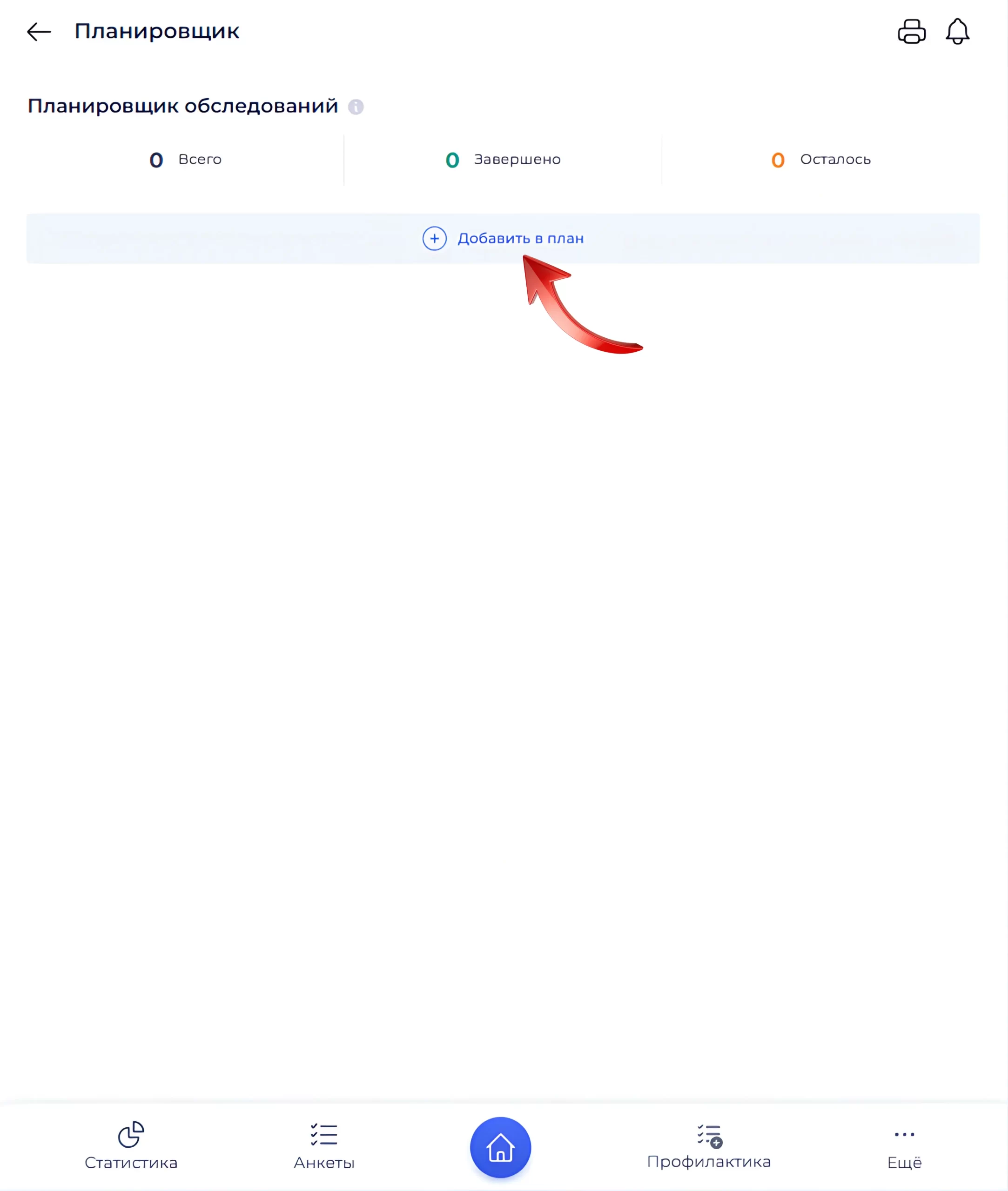
Добавление субъекта в план -
3
Выберите тип субъекта — «Домовладение» или «Жилец» — и нажмите «Подтвердить».
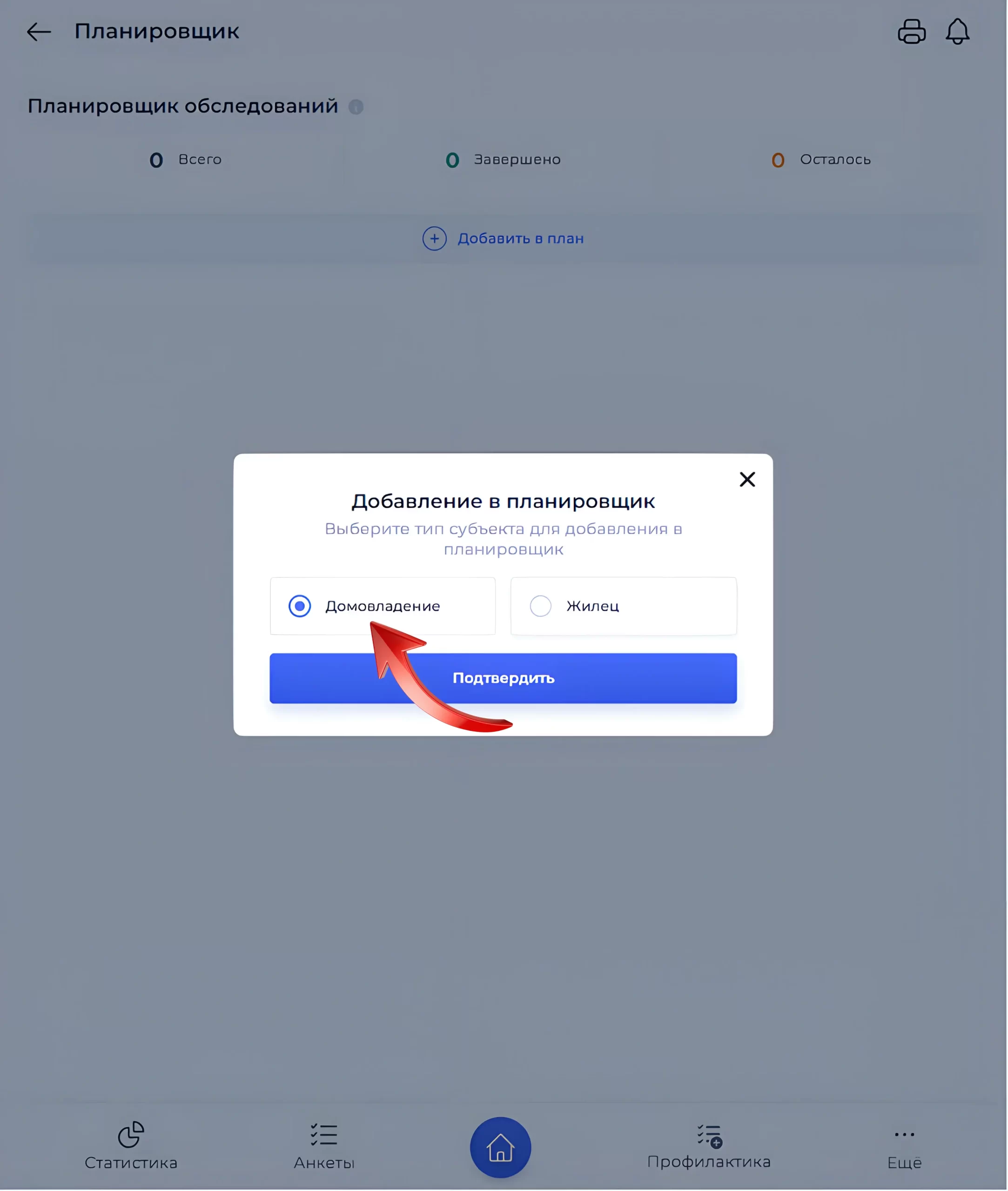
Тип субъекта в планировщике -
4
Если выбрано «Домовладение», введите адрес в строку поиска и выберите нужное домовладение из похожих вариантов.
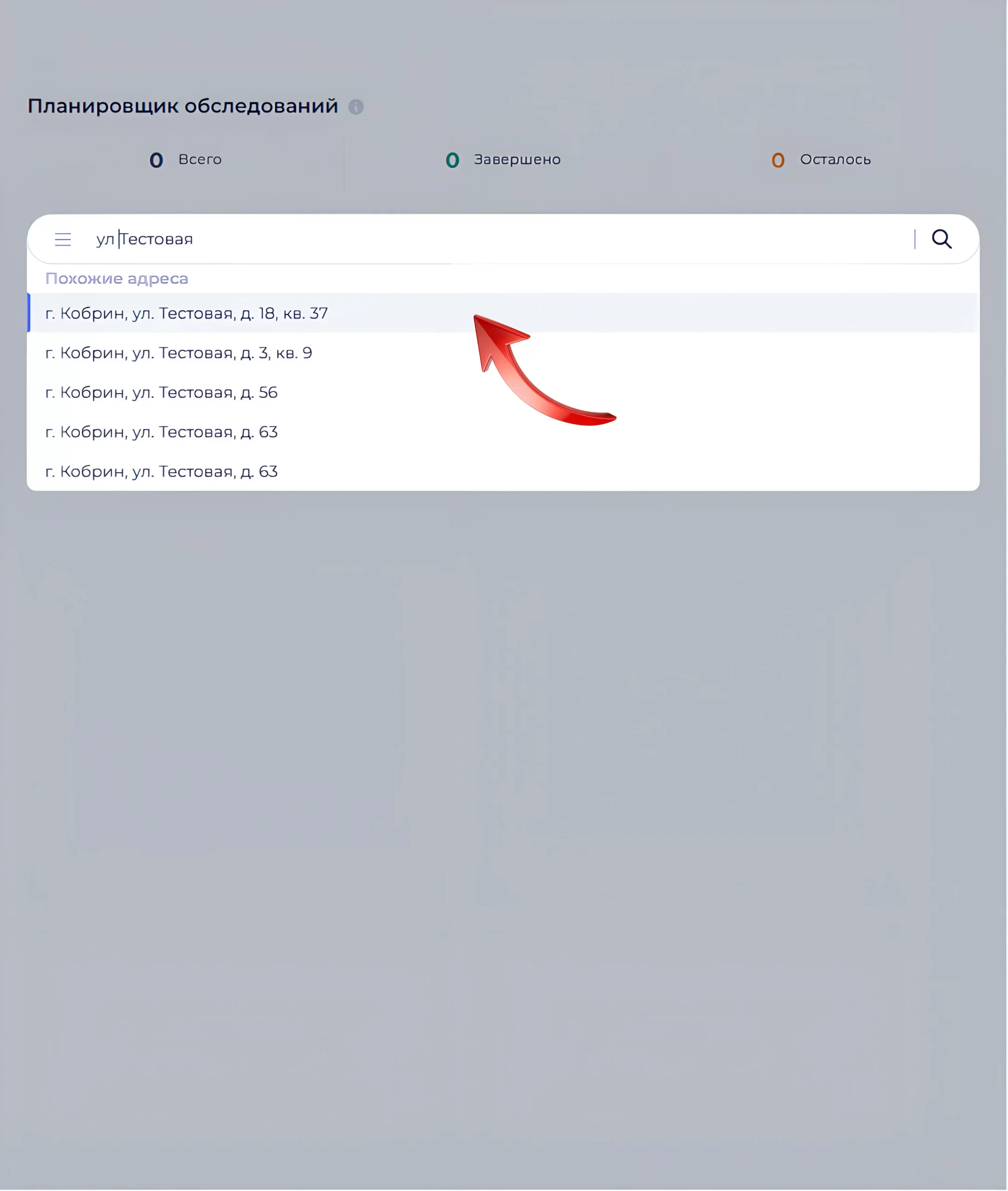
Поиск и выбор домовладения -
5
После добавления домовладения можно добавить ещё одно, снова нажав «Добавить в план». В планировщике не более 50 субъектов.
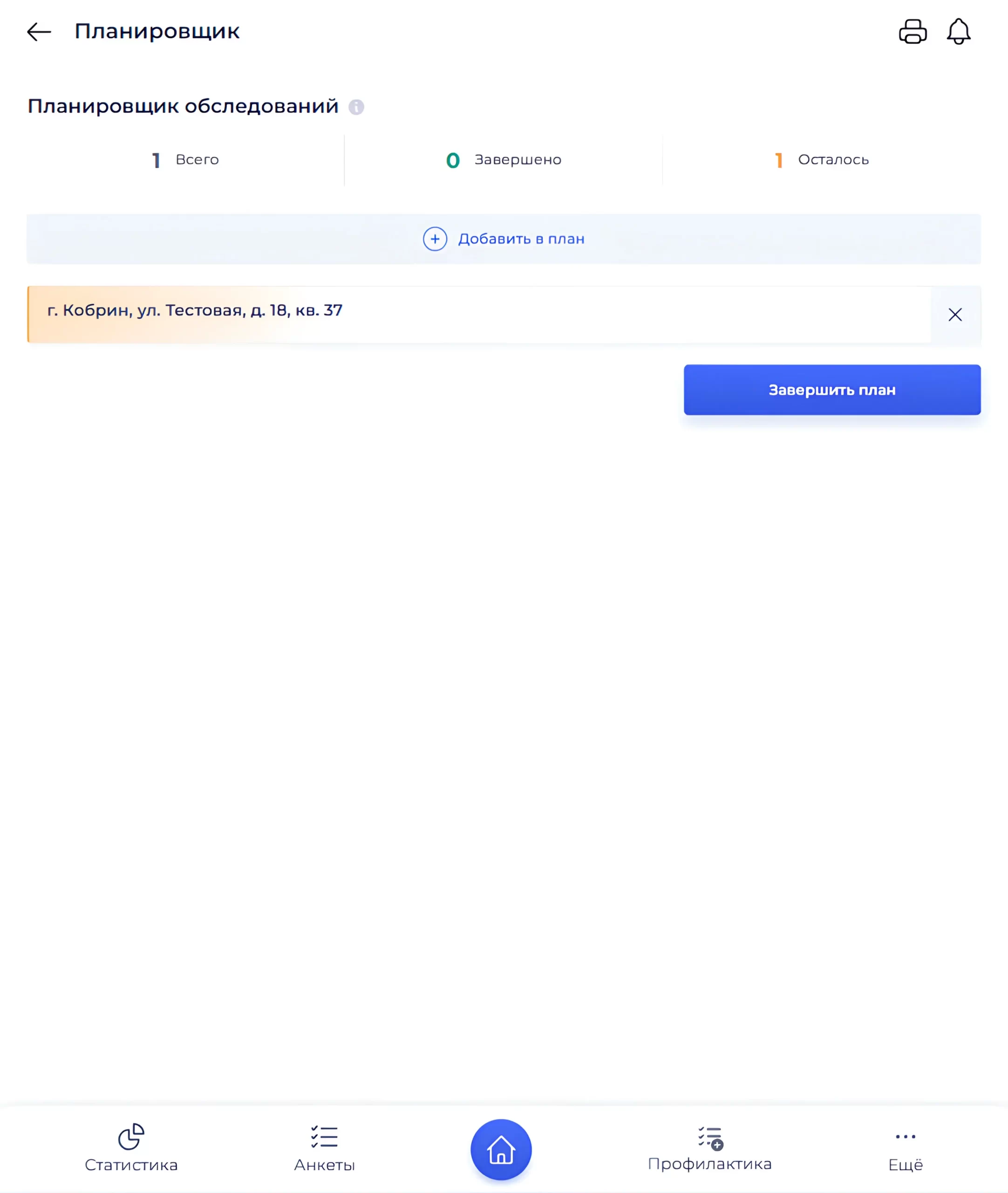
Расширение плана -
6
Можно добавить субъект другого типа: снова «Добавить в план», выбор типа и поиск, как в шагах 3–4.
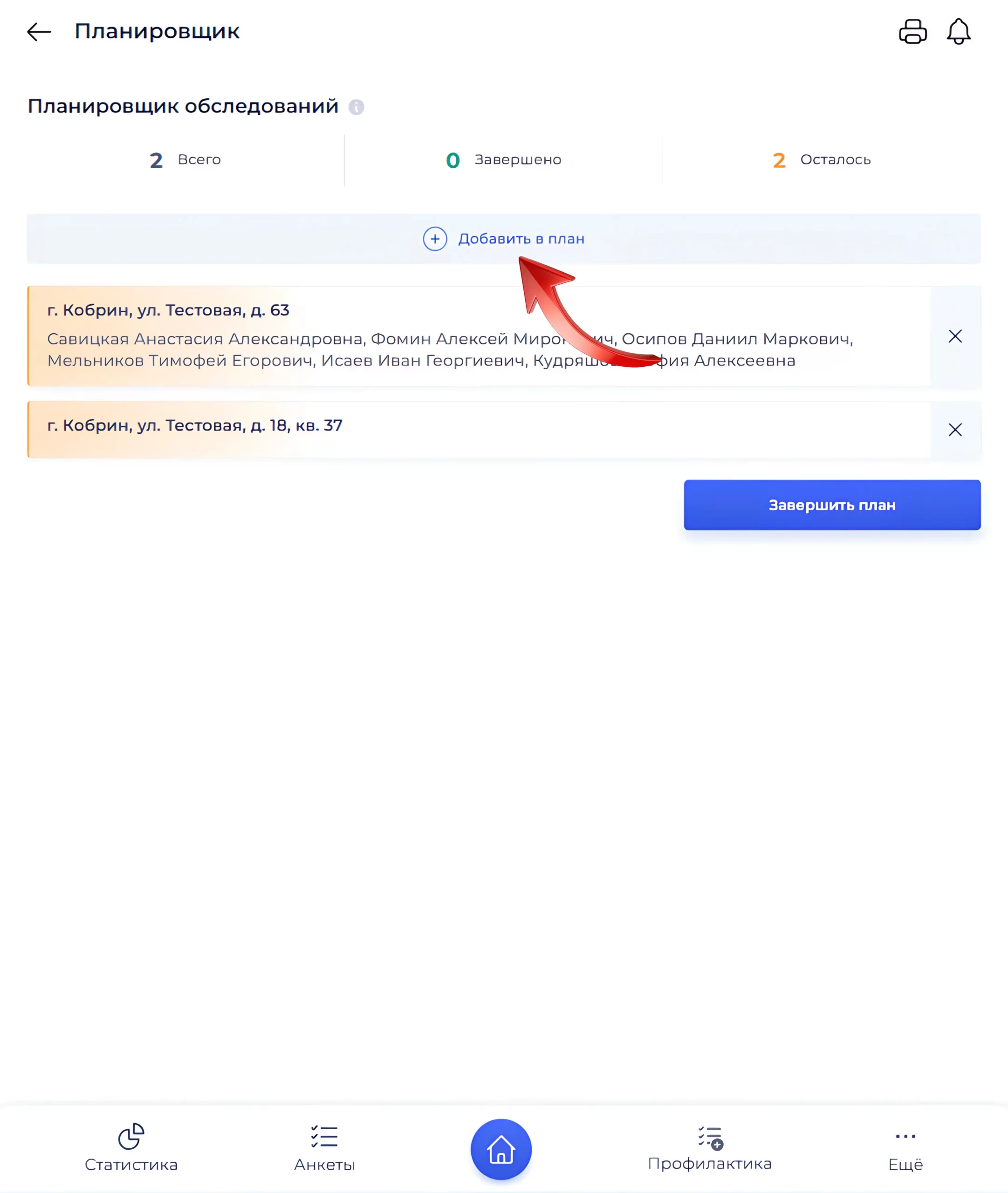
Добавление другого типа субъекта -
7
Для жильца: выберите тип «Жилец», «Подтвердите».
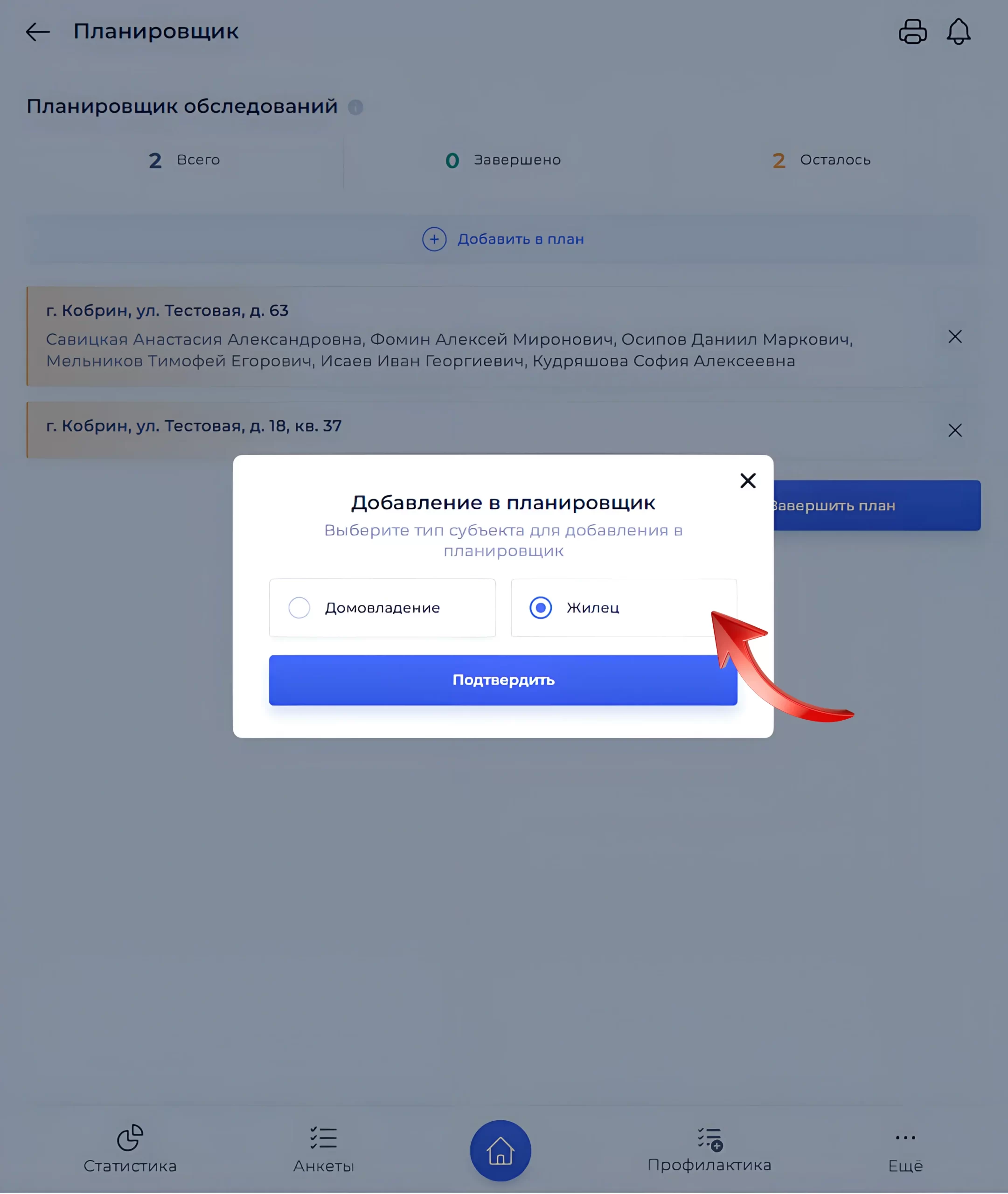
Режим добавления жильца -
8
Введите ФИО в поиске и выберите жильца из похожих вариантов.
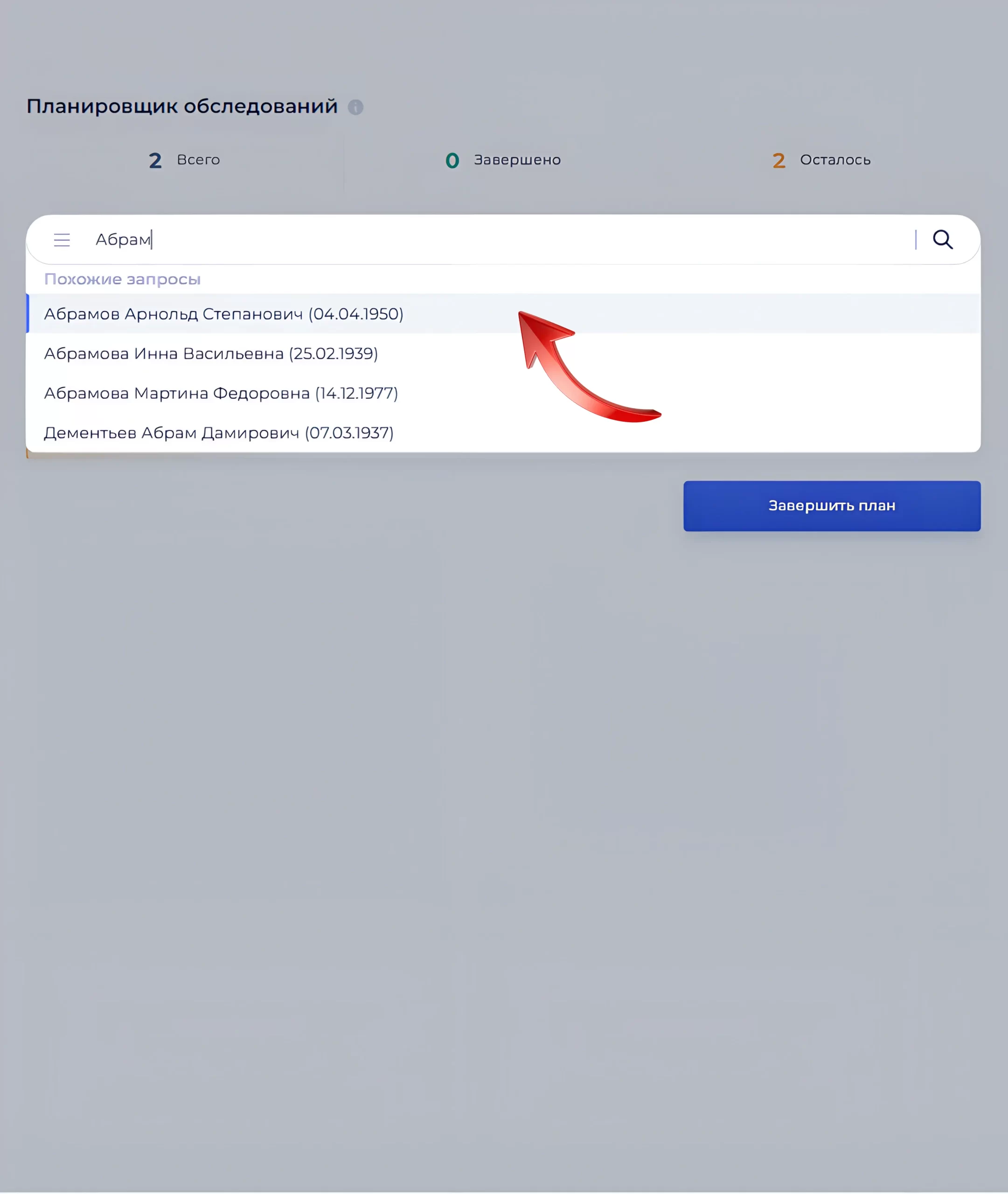
Выбор жильца -
9
Чтобы убрать запись из плана, нажмите «✕» у карточки.
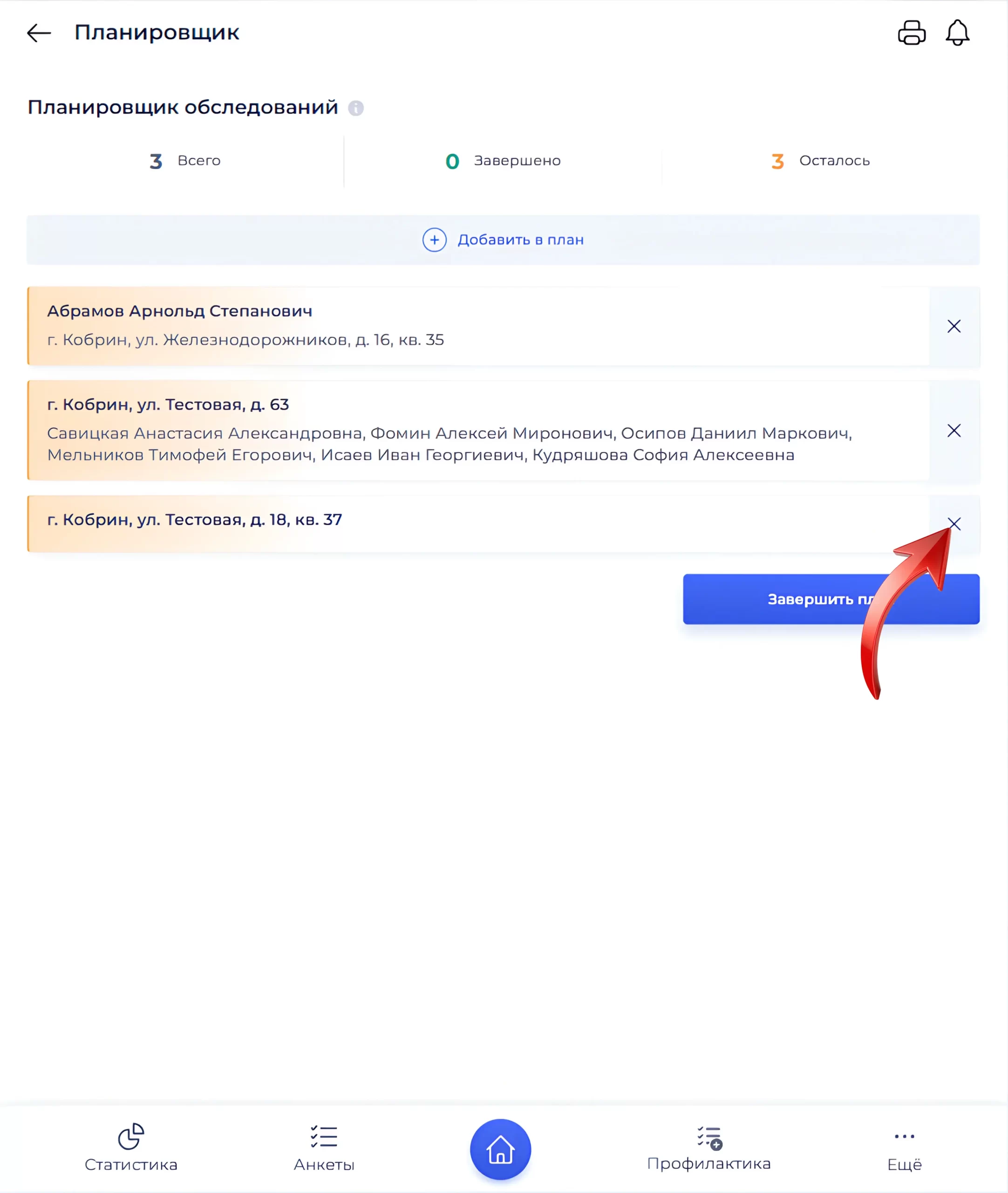
Удаление из списка плана -
10
В окне «Удалить элемент» подтвердите действие кнопкой «Да».
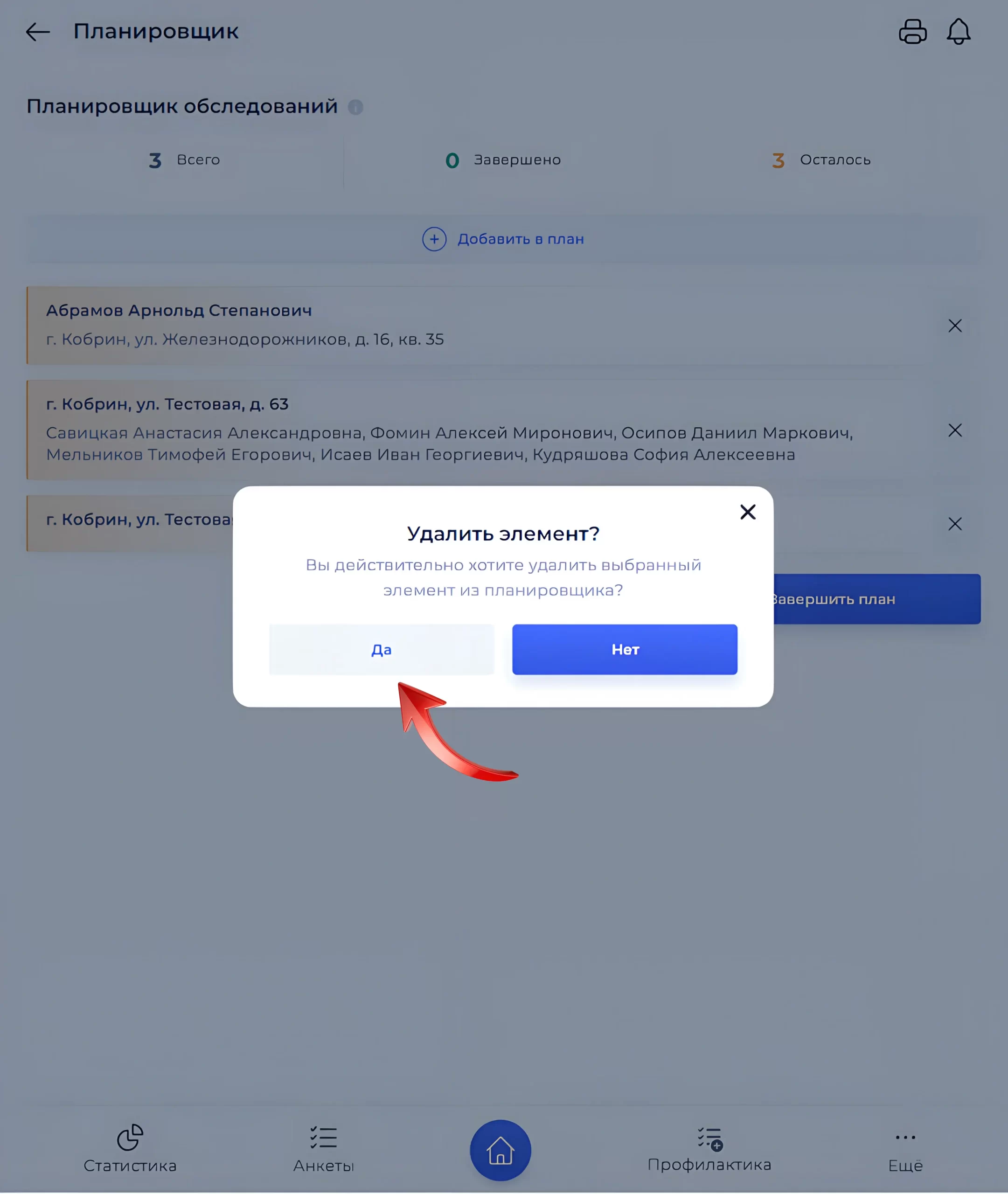
Подтверждение удаления -
11
Чтобы перейти к заполнению анкеты, нажмите карточку с адресом или ФИО. После сохранения анкеты карточка станет зелёной и попадёт в секцию «Обследовано».
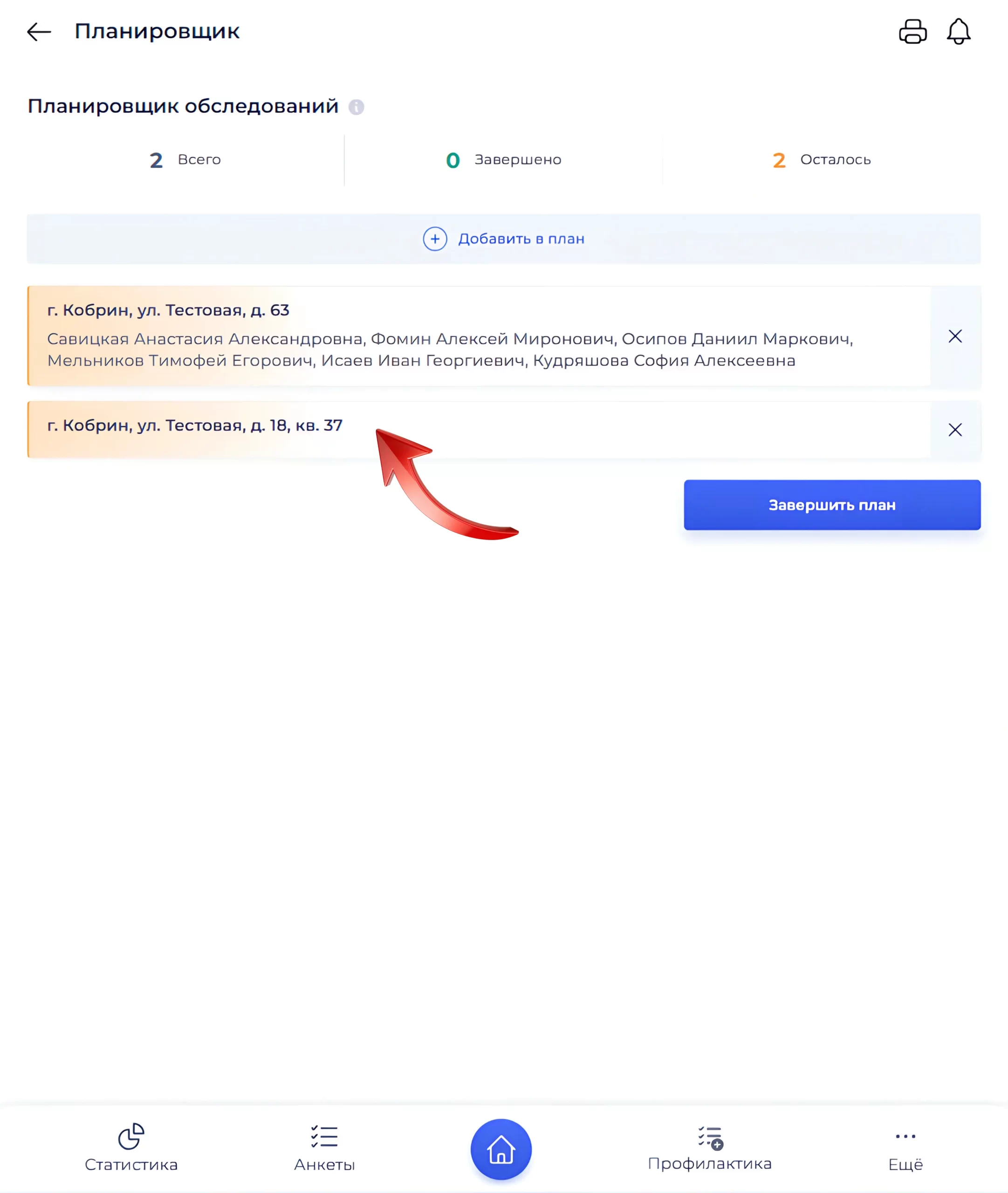
Открытие анкеты из плана -
12
Когда обошли нужные субъекты, нажмите «Завершить план».
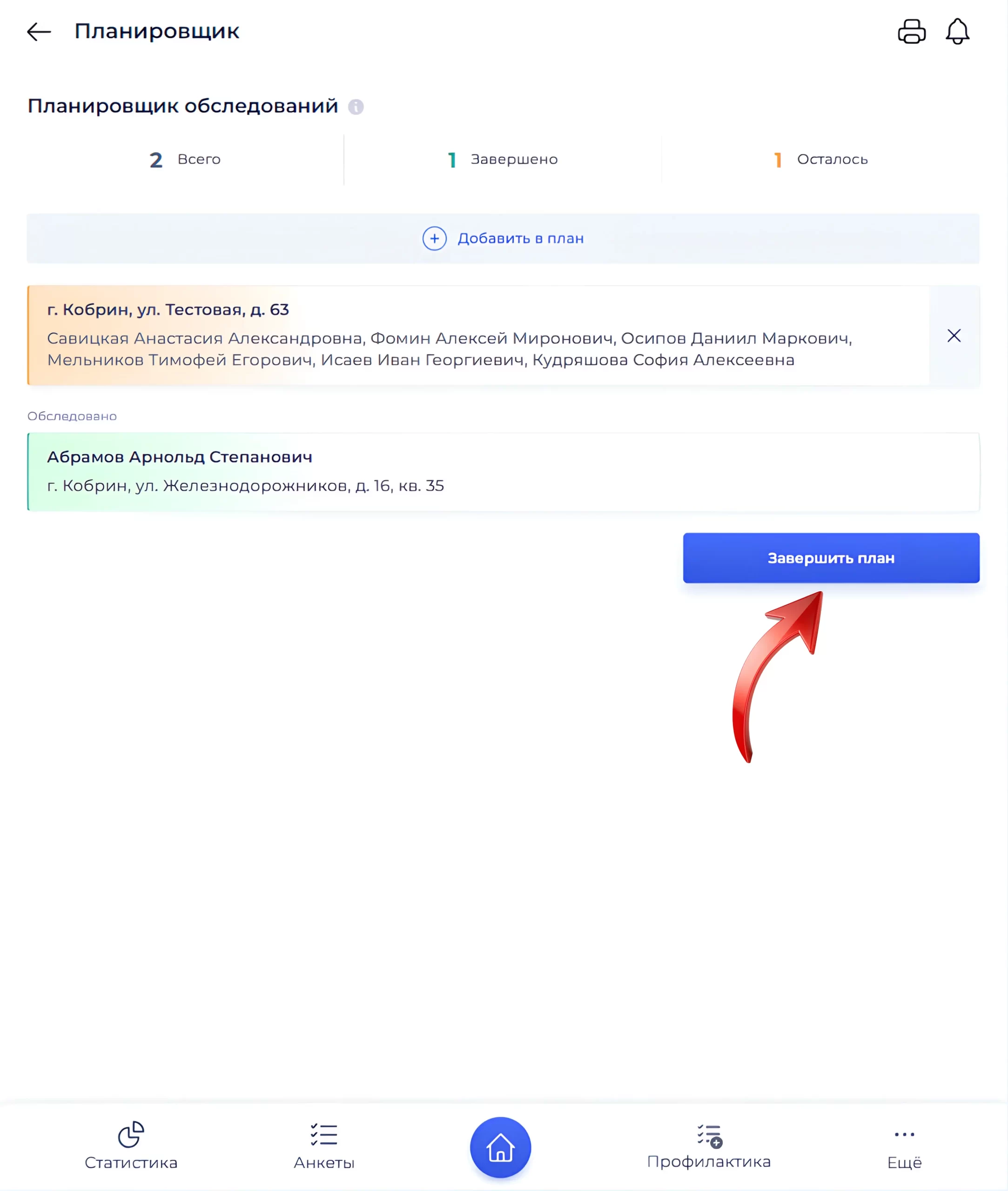
Завершение текущего плана -
13
В окне подтверждения нажмите «Да», чтобы завершить план.
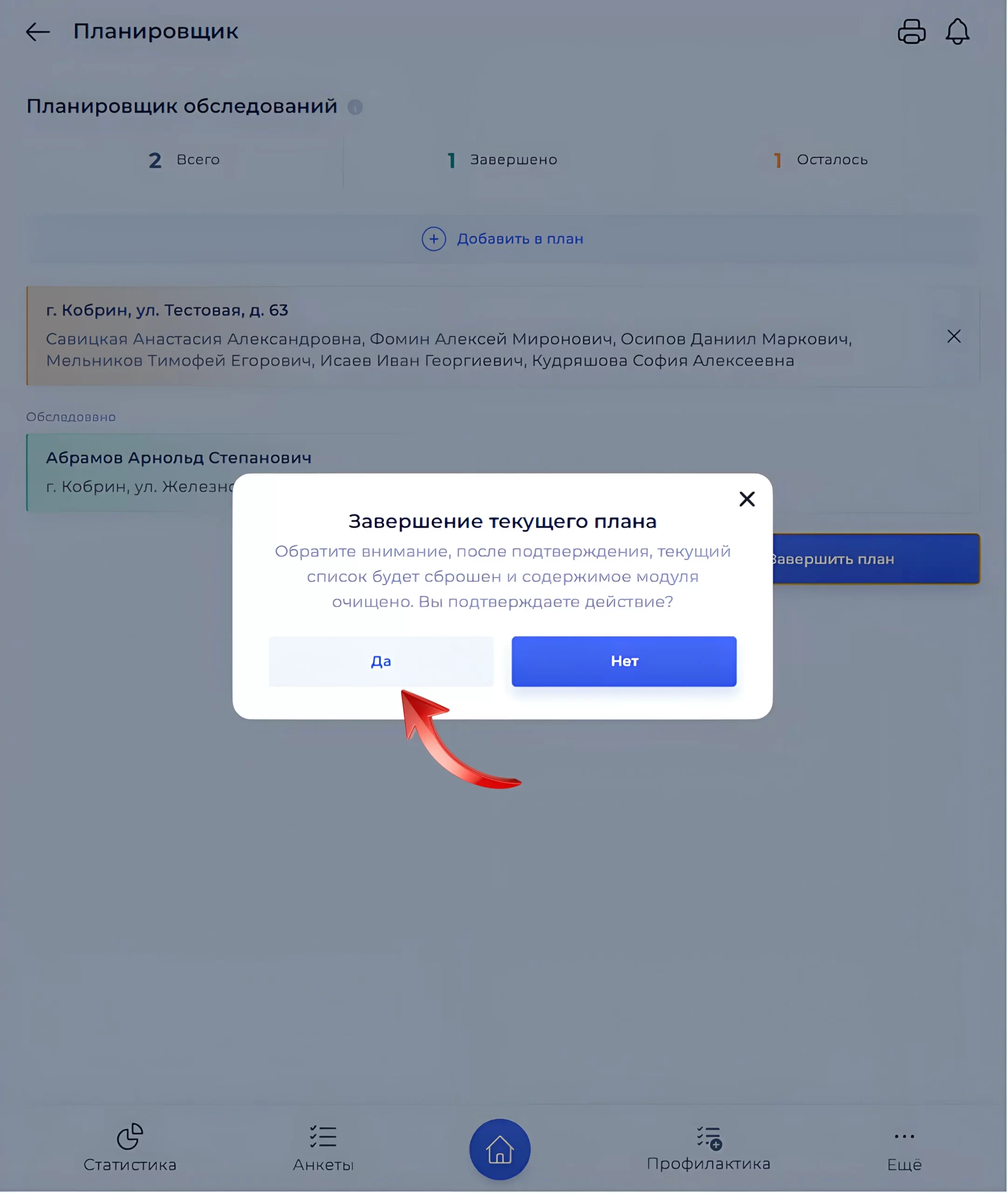
Диалог завершения 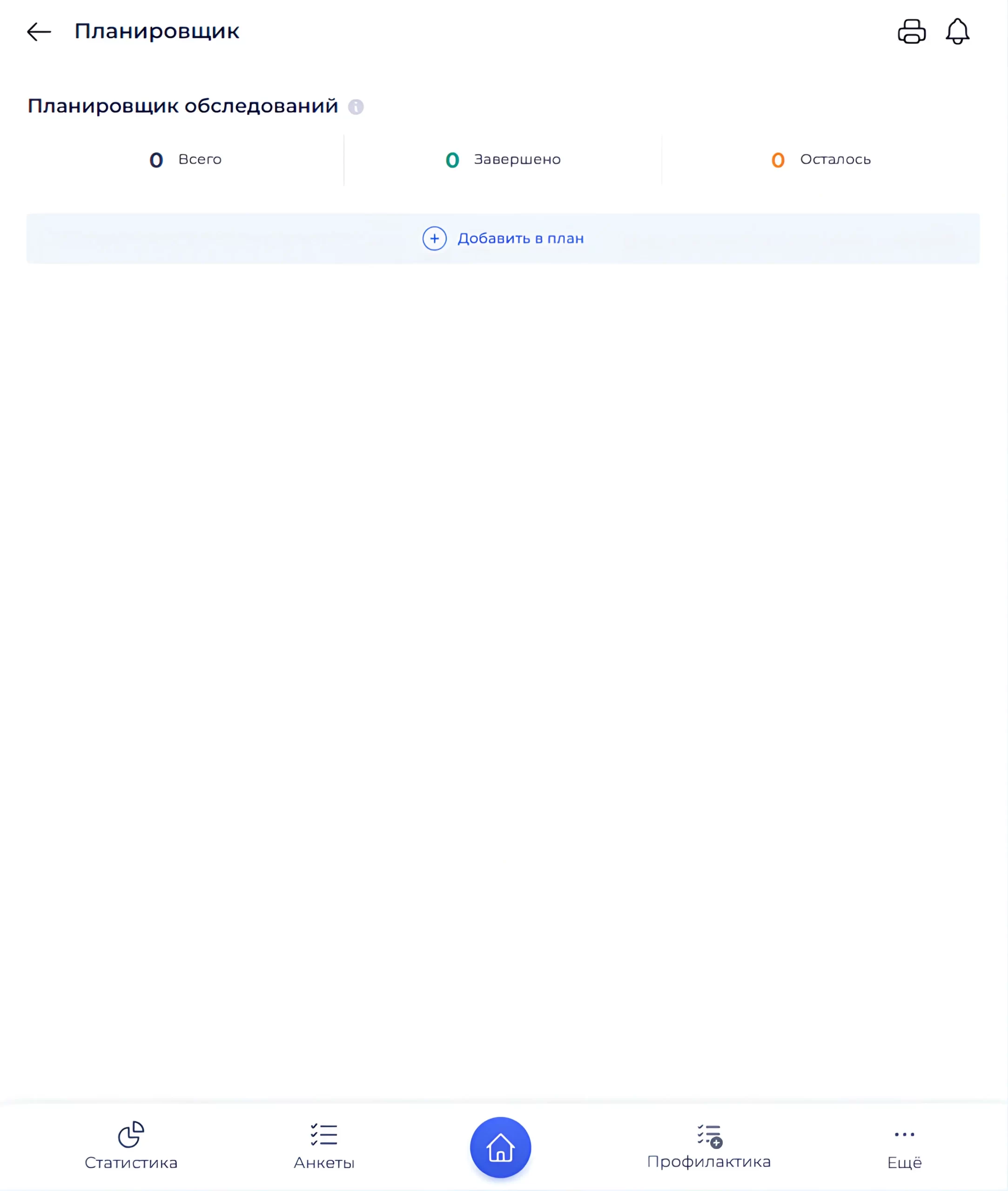
Подтверждение «Да»
Добавление из базы домовладений
На экране «База данных домовладений» можно массово отправить выбранные записи в планировщик.
-
1
Откройте «Базу данных домовладений».
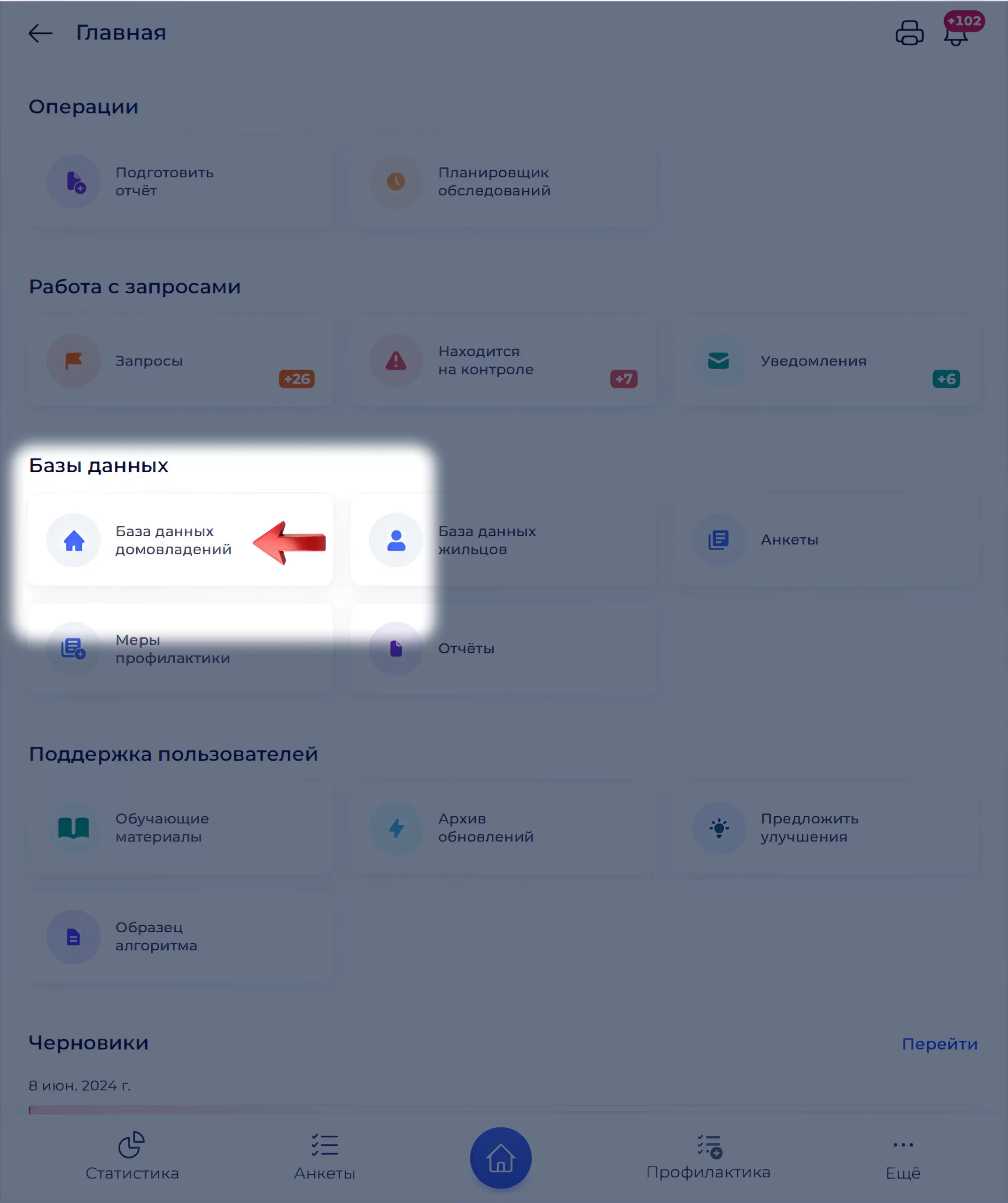
База домовладений -
2
Нажмите «Выполнить действия».
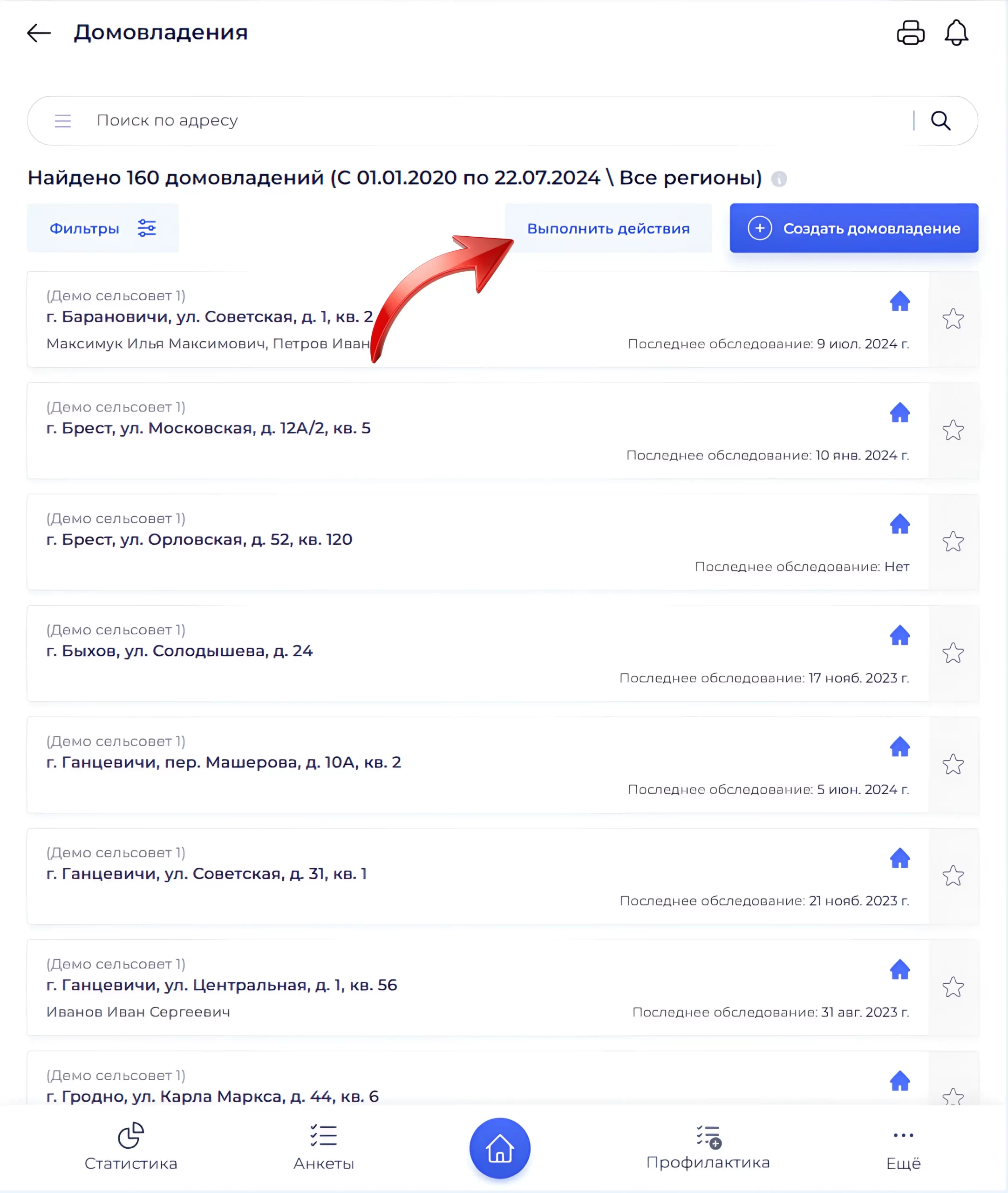
Действия над списком -
3
Выберите домовладения, которые нужно добавить в план обследований.
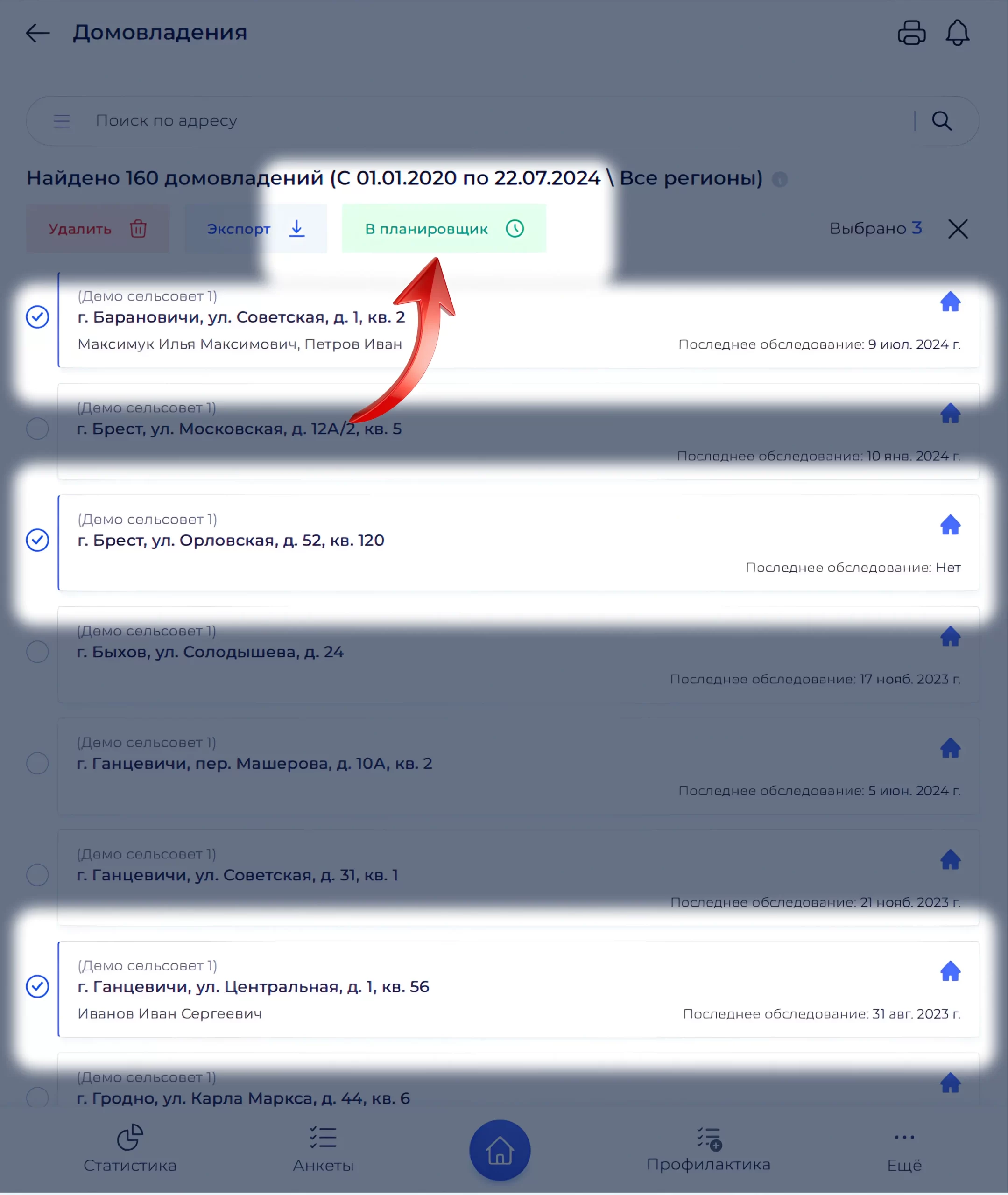
Выбор записей -
4
Нажмите «В планировщик».
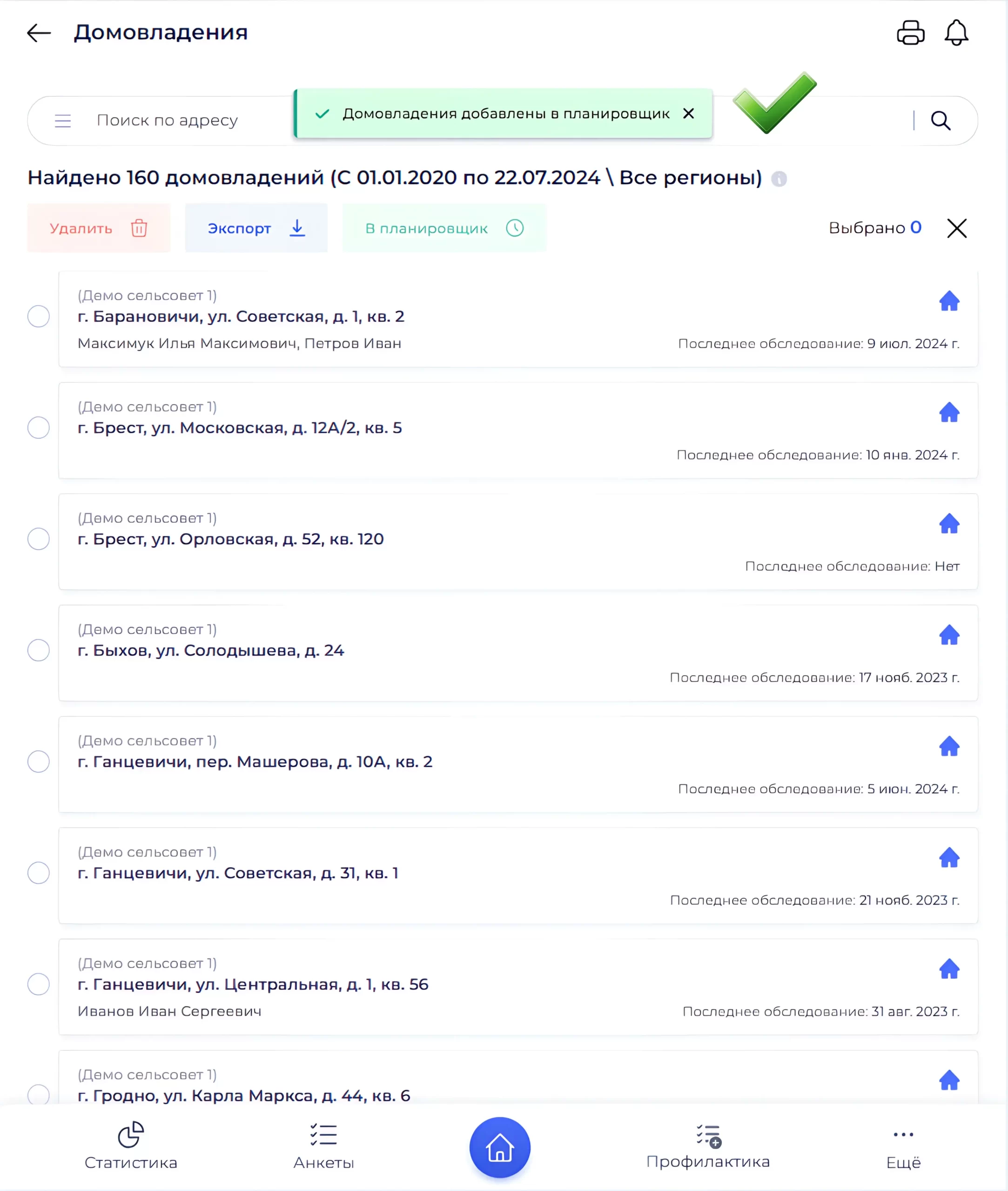
Отправка в планировщик -
5
Выбранные домовладения появятся в плане.
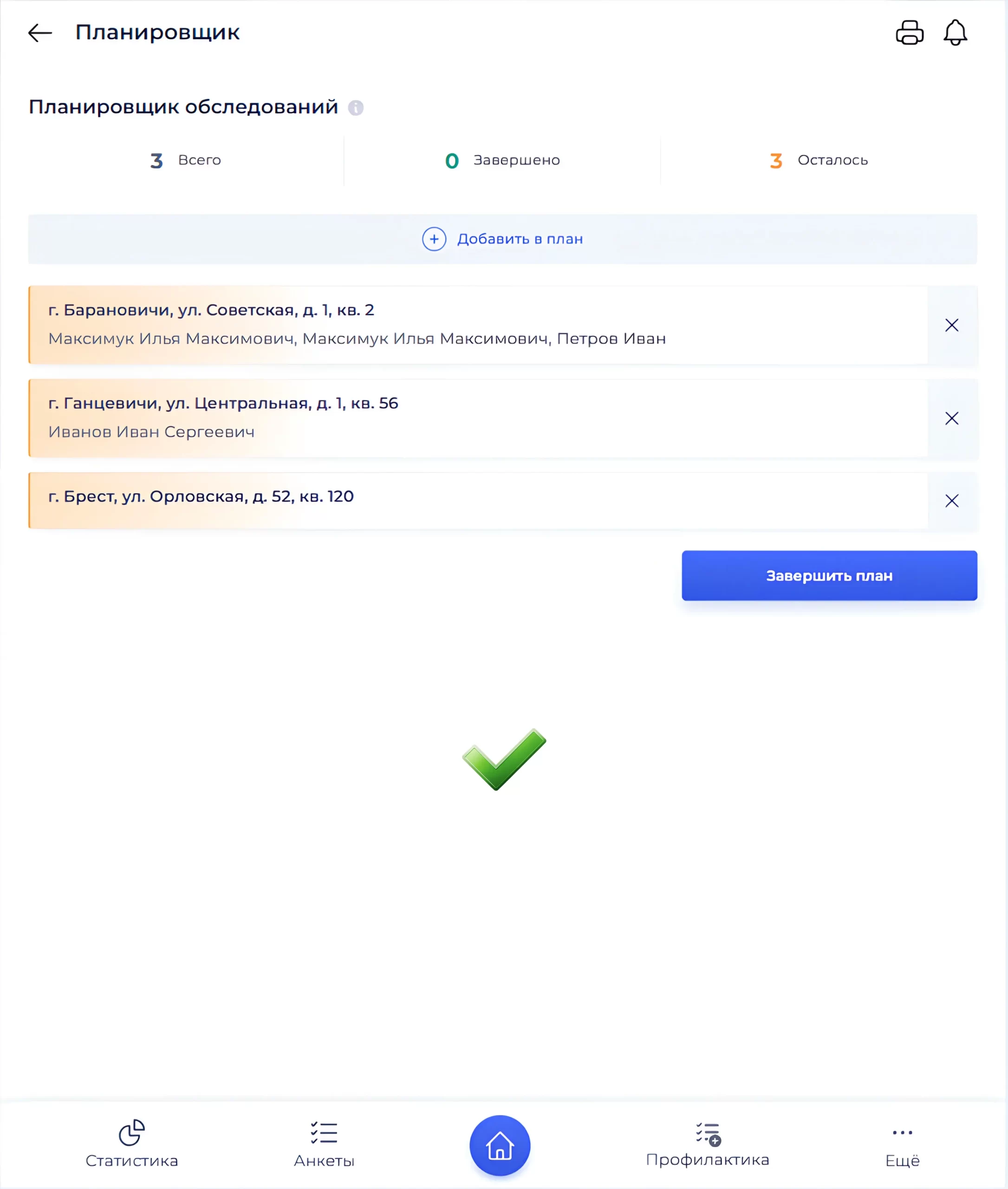
Результат в планировщике
Важно
Если в планировщике уже были субъекты, новый массовый перенос не очищает список — он только дополняется.
Добавление из базы жильцов
Аналогично на экране «База данных жильцов».
-
1
Откройте «Базу данных жильцов».
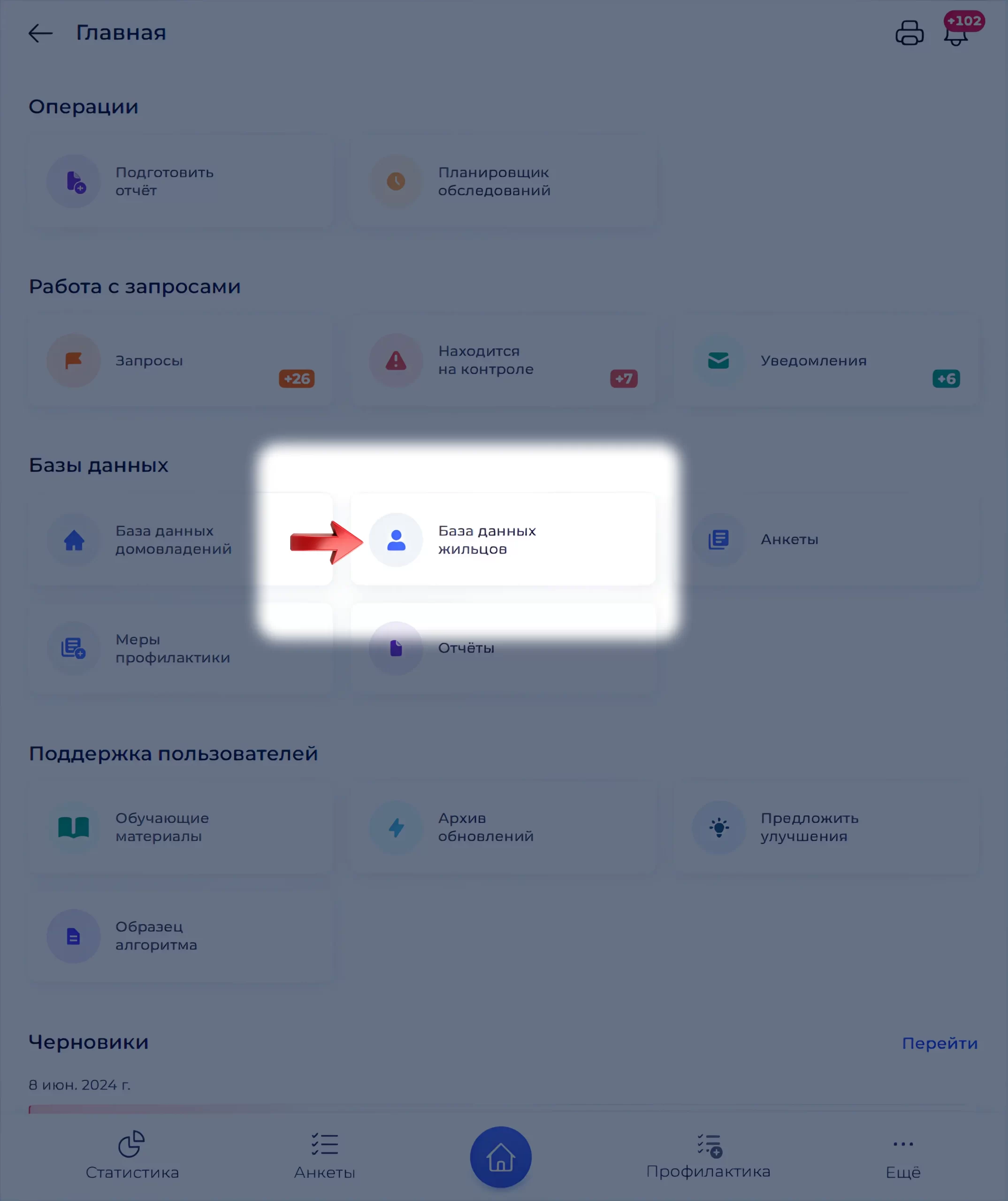
База жильцов -
2
Нажмите «Выполнить действия».
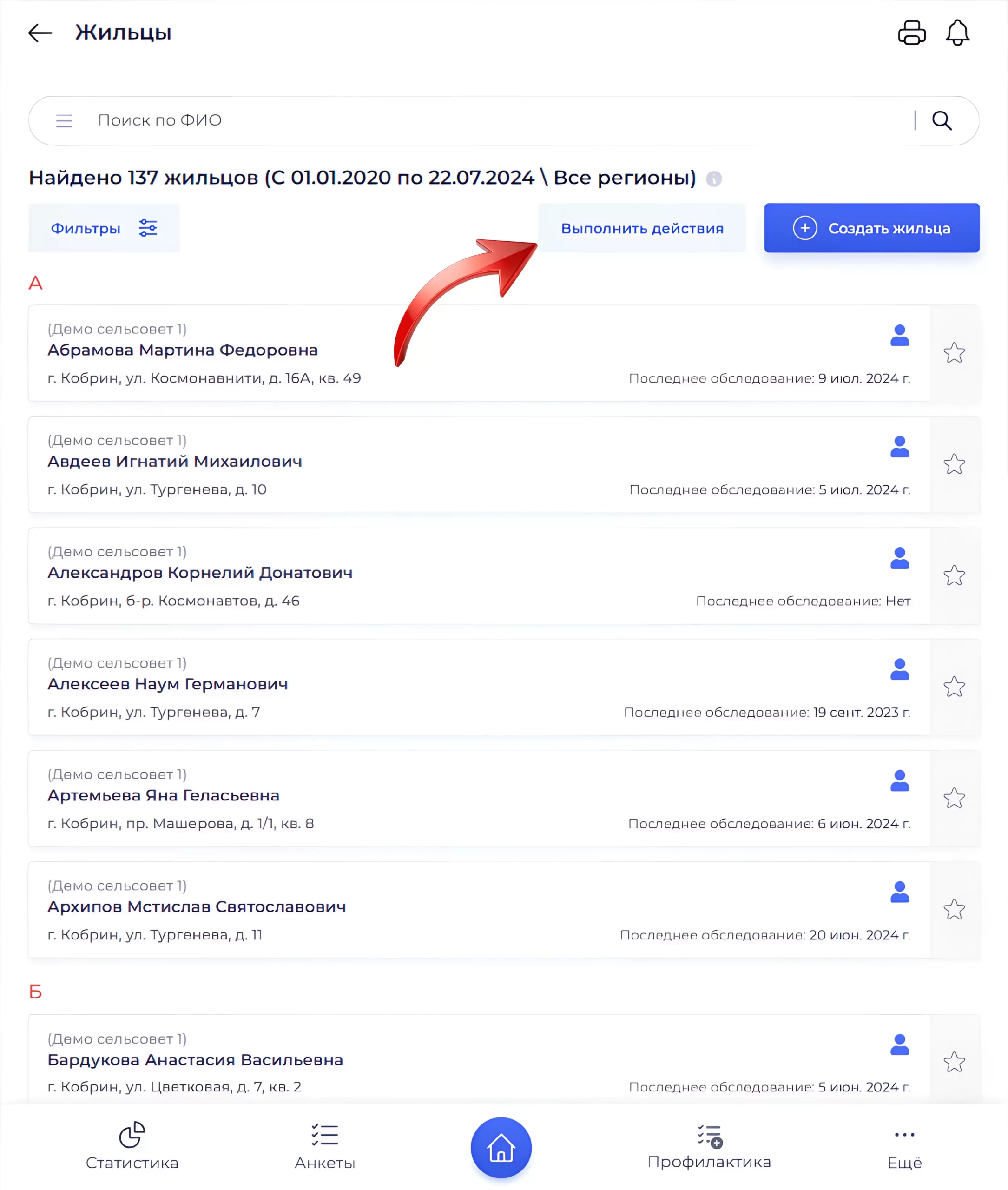
Меню действий -
3
Выберите жильцов, которых нужно добавить в план обследований.
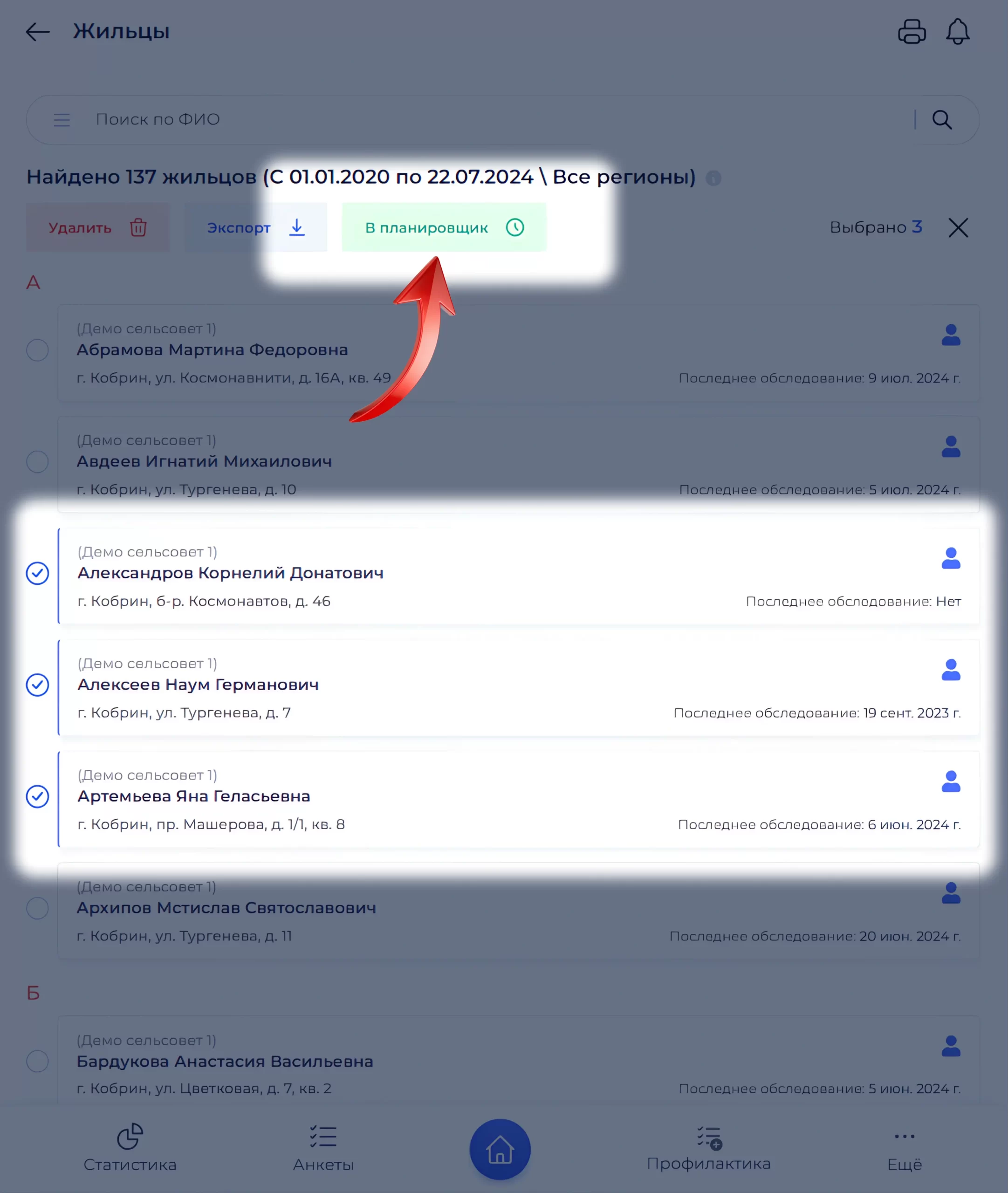
Выбор записей -
4
Нажмите «В планировщик».
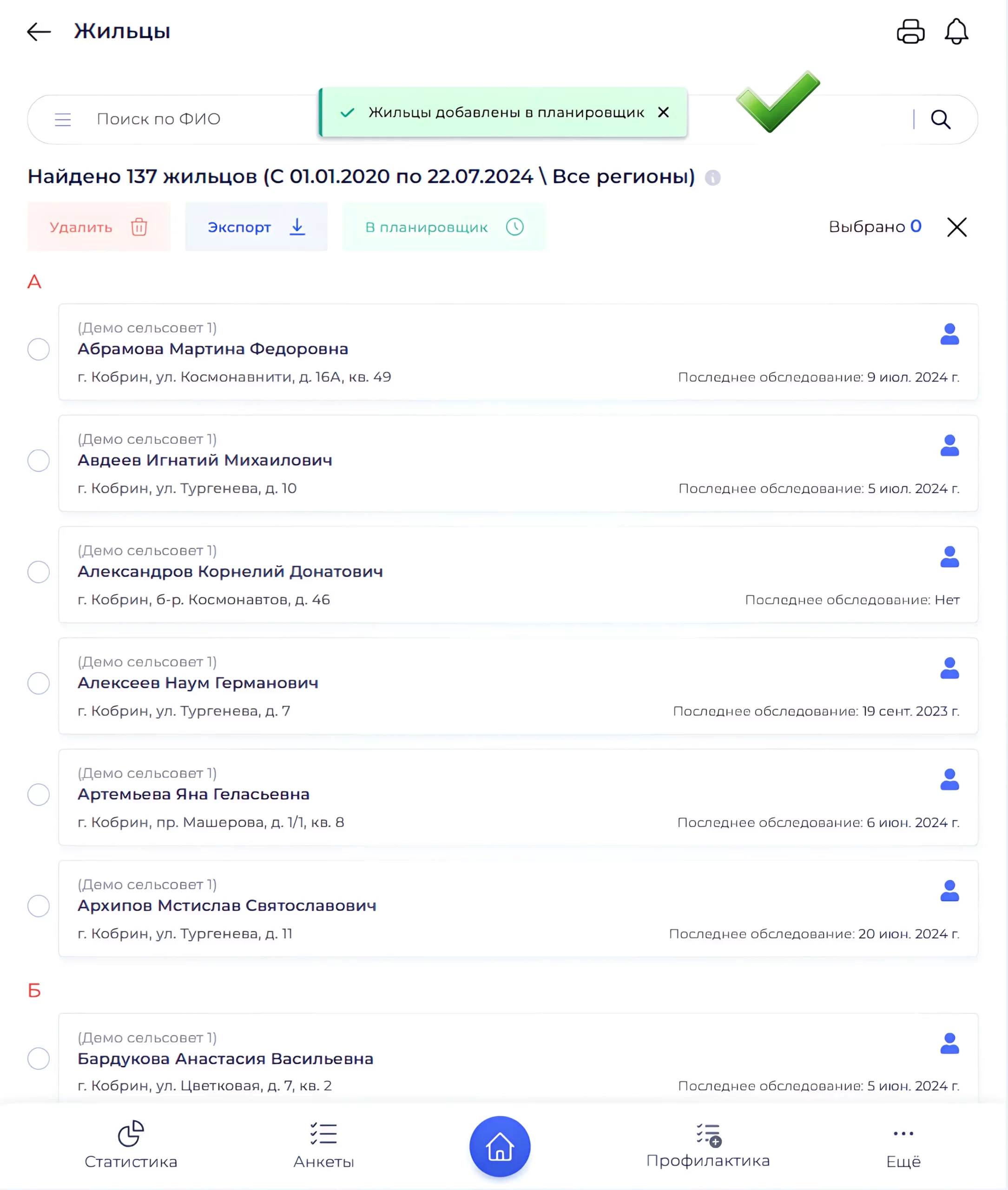
Отправка в планировщик -
5
Жильцы отобразятся в плане; дальнейшая работа так же, как в разделе «Работа из модуля „Планировщик“».
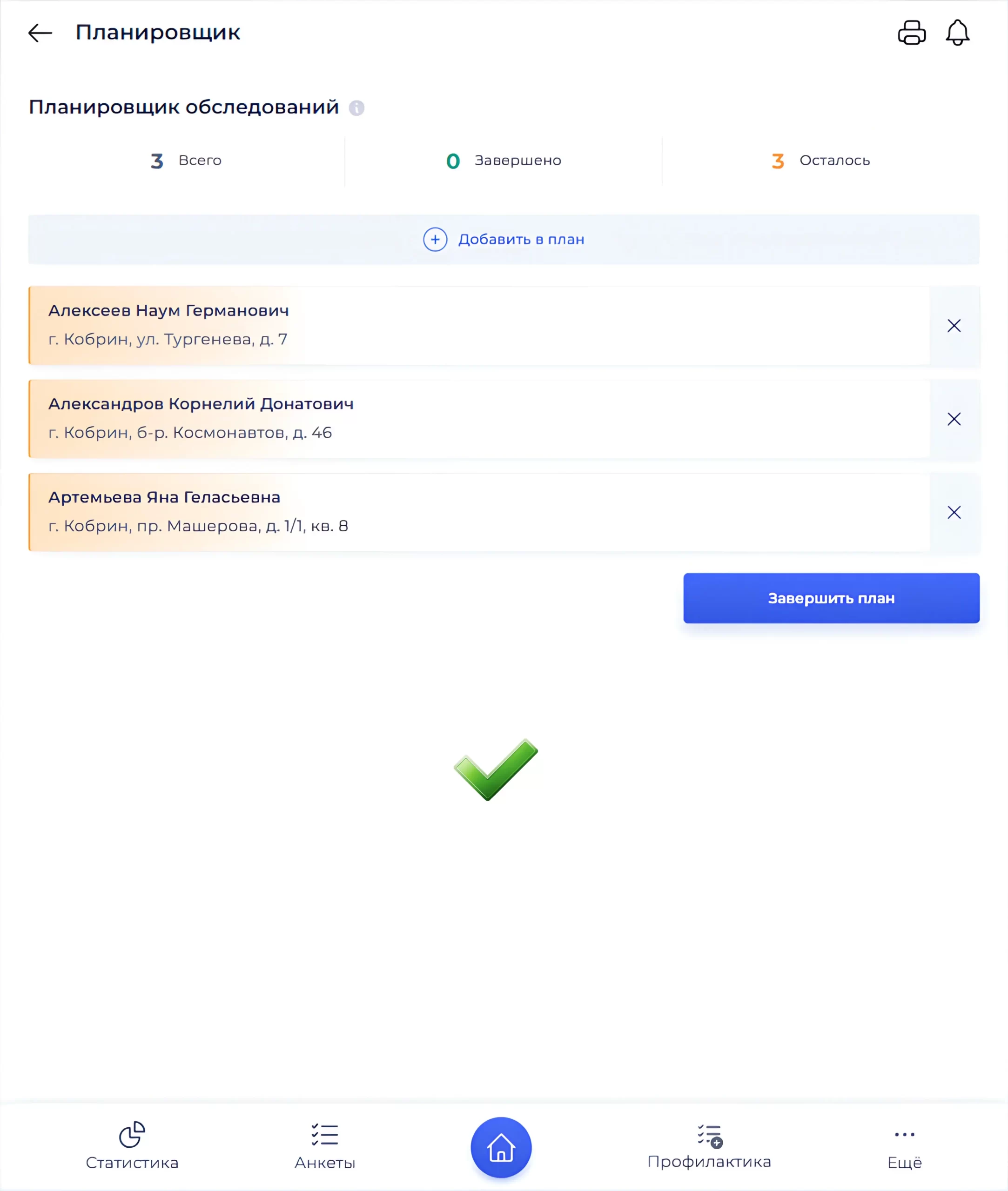
План с добавленными жильцами
Важно
Ранее добавленные субъекты в планировщике при массовом добавлении жильцов также не сбрасываются, список дополняется.
Добавление из карточки субъекта
Из экрана просмотра домовладения или жильца можно добавить запись в план через контекстное меню.
-
1
Откройте «Базу данных домовладений» или «Базу данных жильцов» и перейдите к нужной карточке.
Список базы данных -
2
Откройте карточку субъекта.
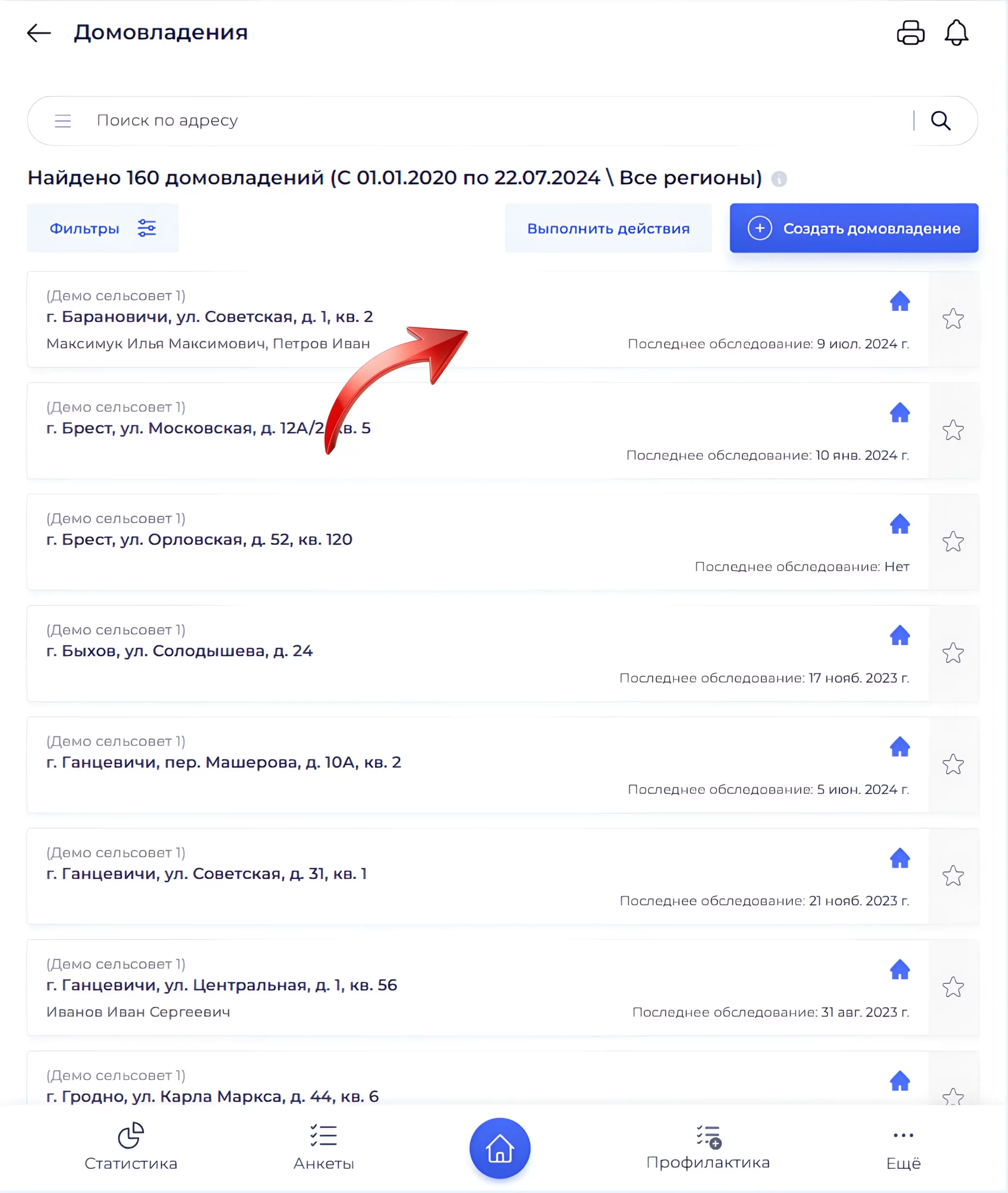
Просмотр карточки -
3
Нажмите «Контекстное меню».
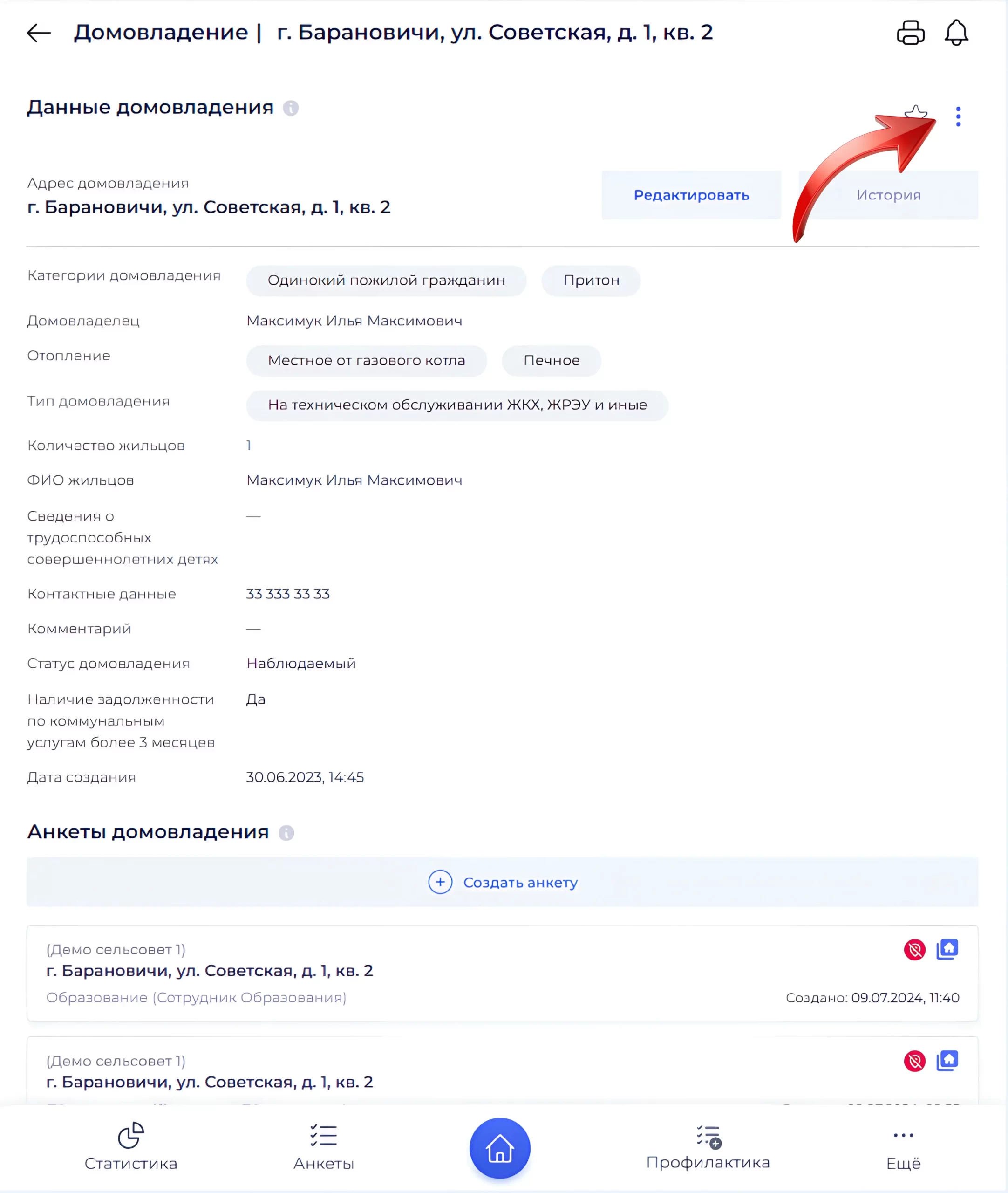
Контекстное меню -
4
Выберите «Добавить в планировщик». После обработки появится сообщение вроде «Домовладение добавлено в планировщик».
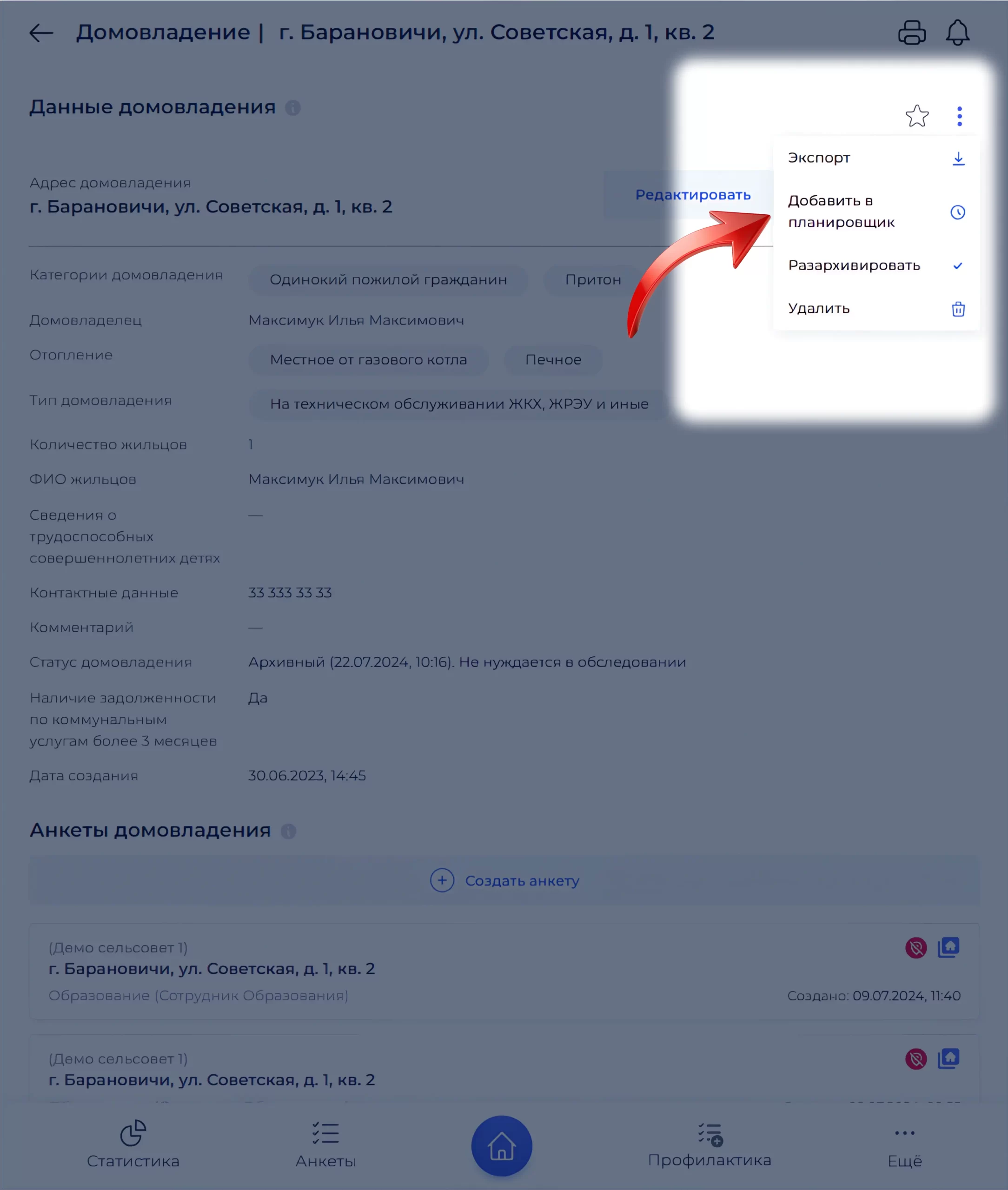
Команда в меню -
5
Дождитесь уведомления о статусе операции.
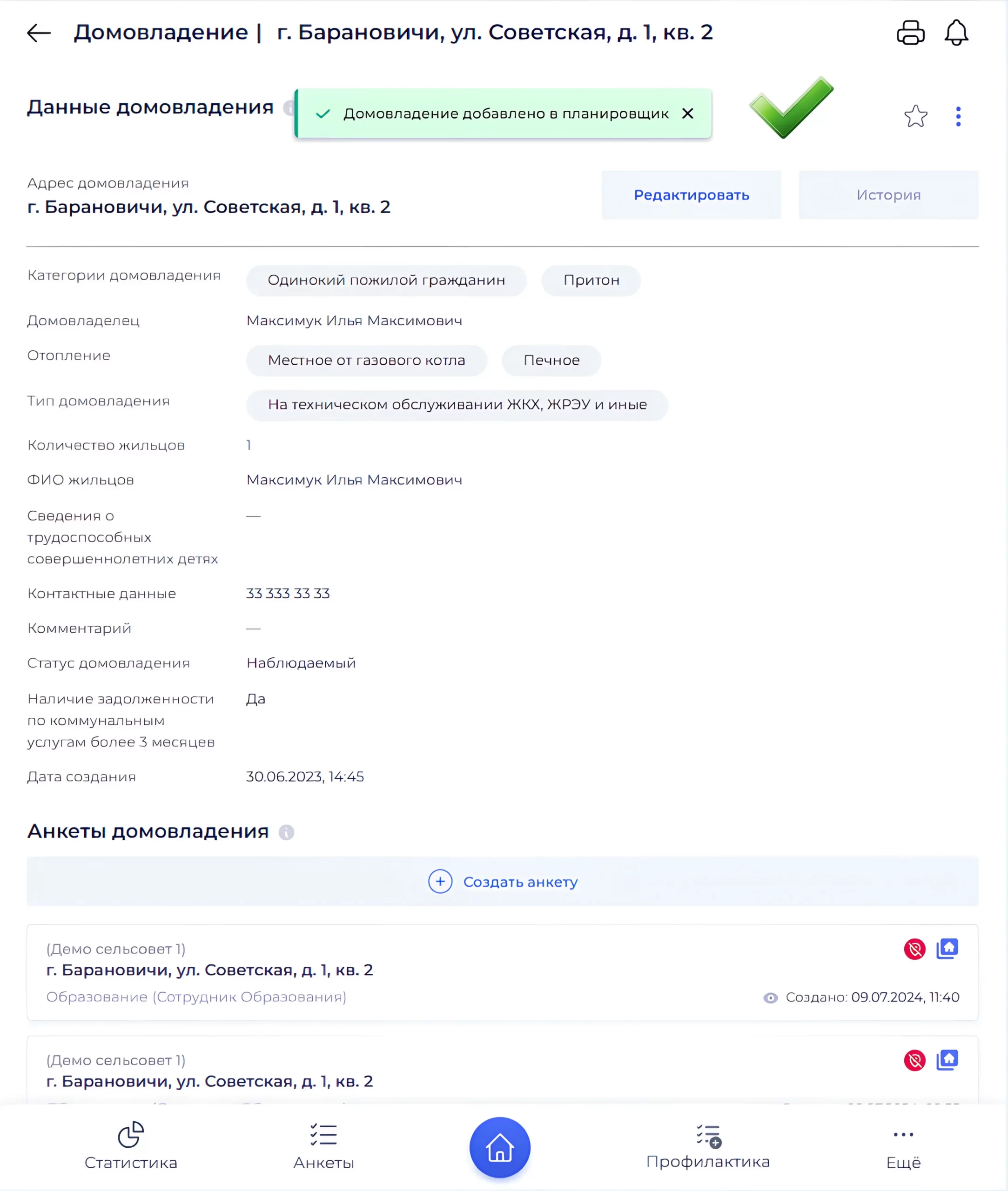
Сообщение о статусе -
6
В «Планировщике обследований» появится выбранный субъект.
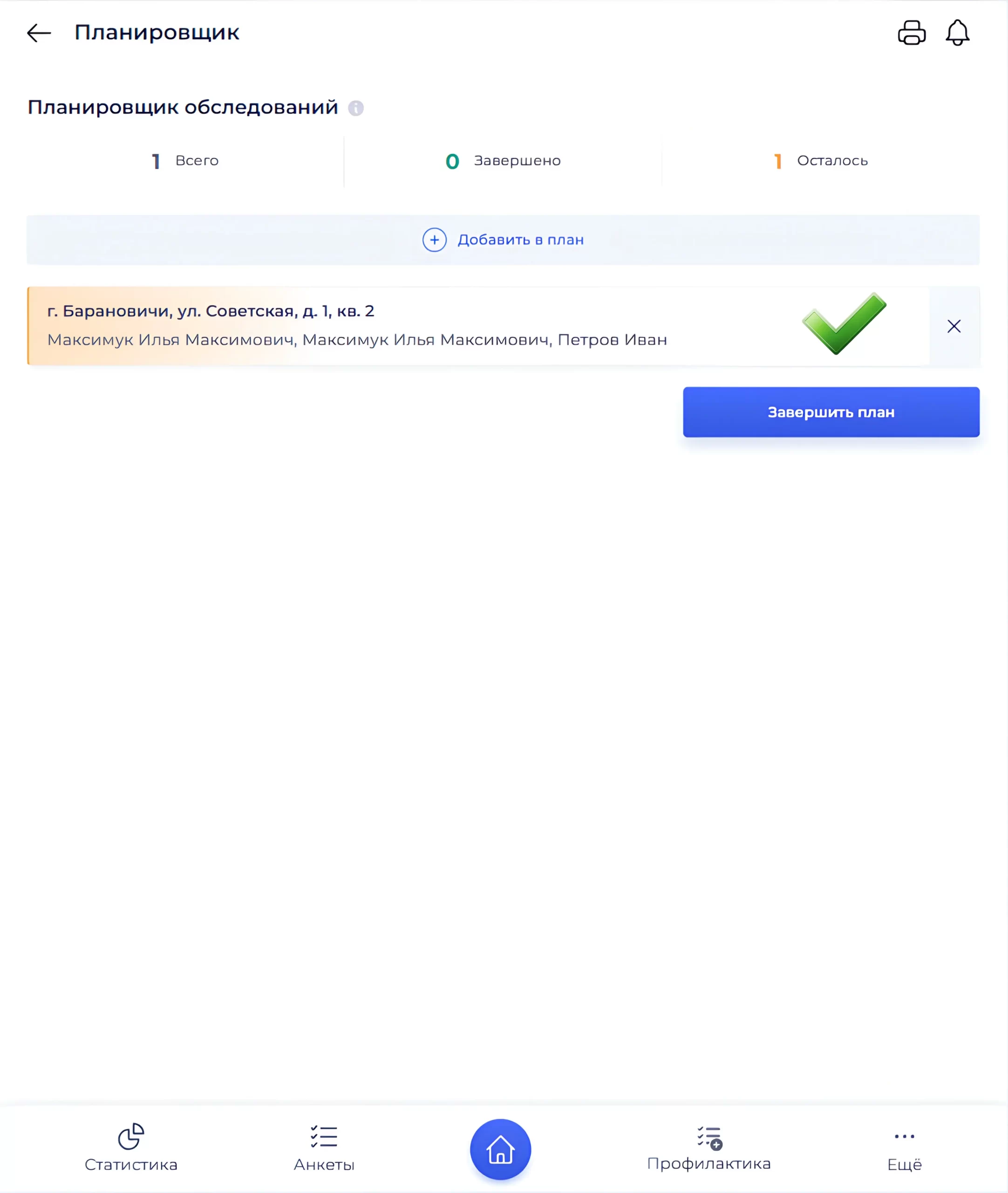
Субъект в планировщике