

Создание анкеты смотровой комиссии
-
1
Перейдите в раздел создания новой анкеты и внесите информацию в поля — адрес домовладения, дата обследования и т.д.
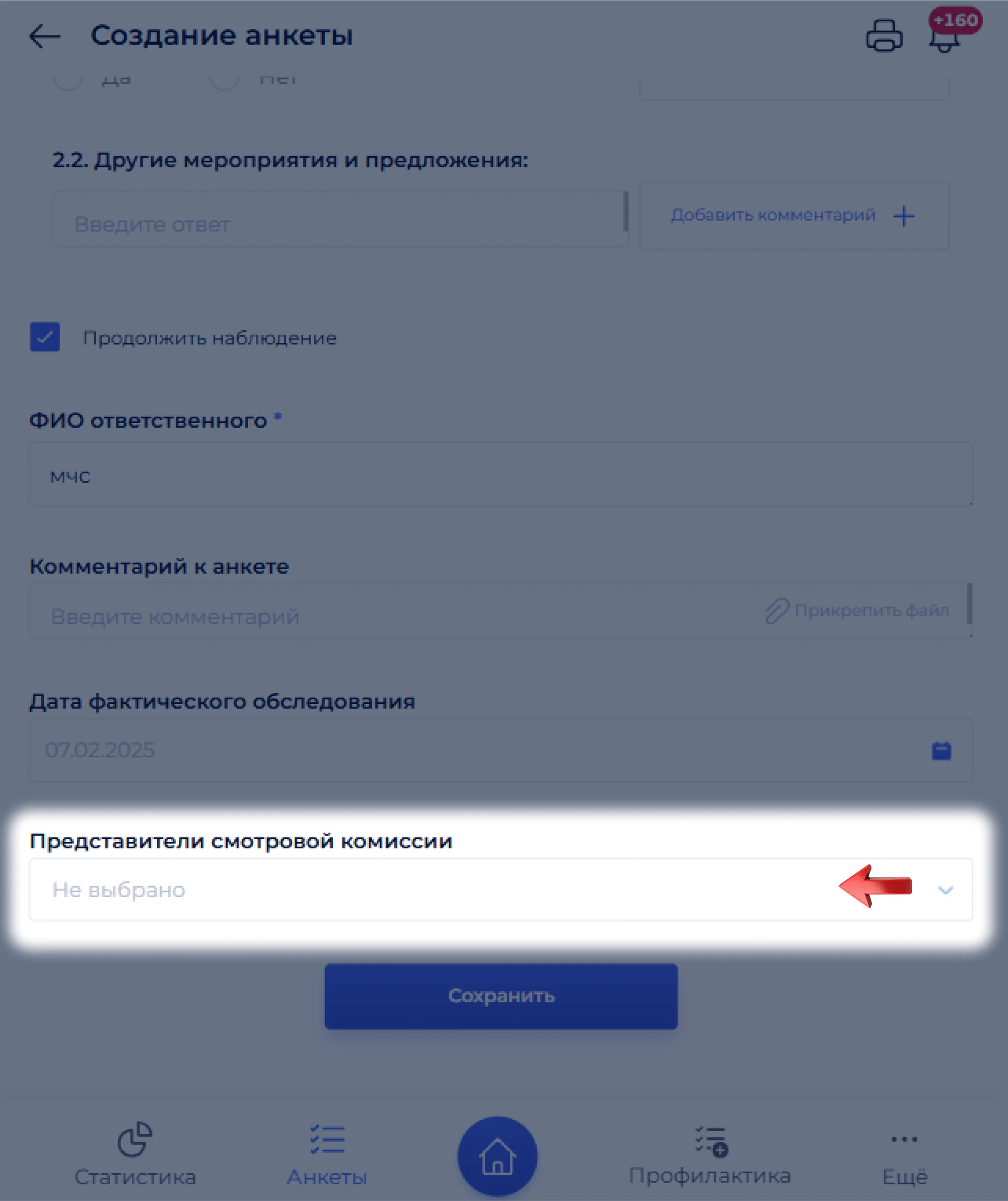
Заполнение полей анкеты -
2
В поле «Представители смотровой комиссии» выберите из списка ФИО участников, которые будут включены в состав комиссии.
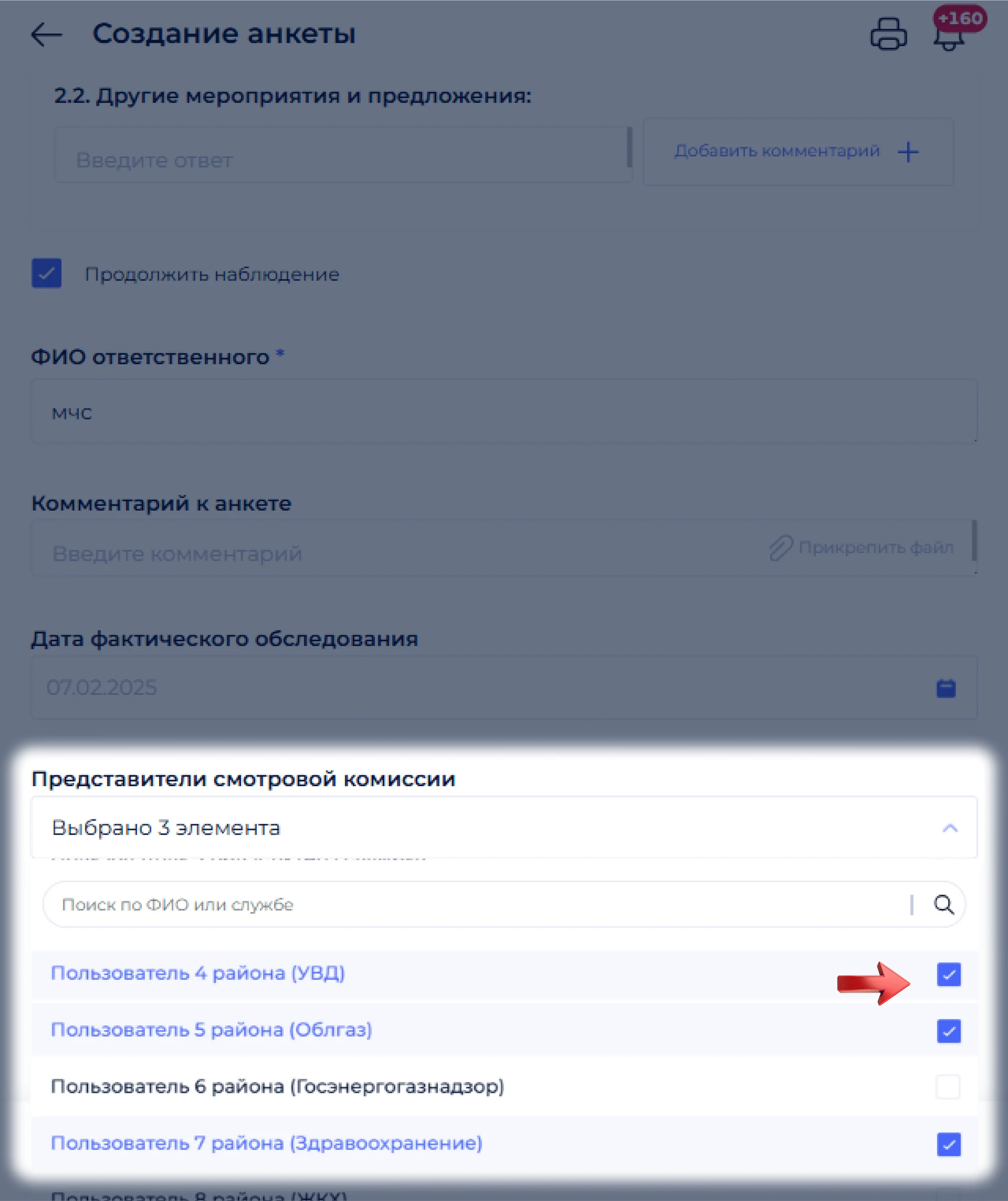
Представители комиссии -
3
После заполнения всех обязательных полей нажмите кнопку «Сохранить». Убедитесь, что анкета успешно сохранена и отображается в списке созданных анкет. При необходимости отредактируйте анкету или добавьте дополнительные данные; если требуется — отправьте анкету на согласование или утверждение.
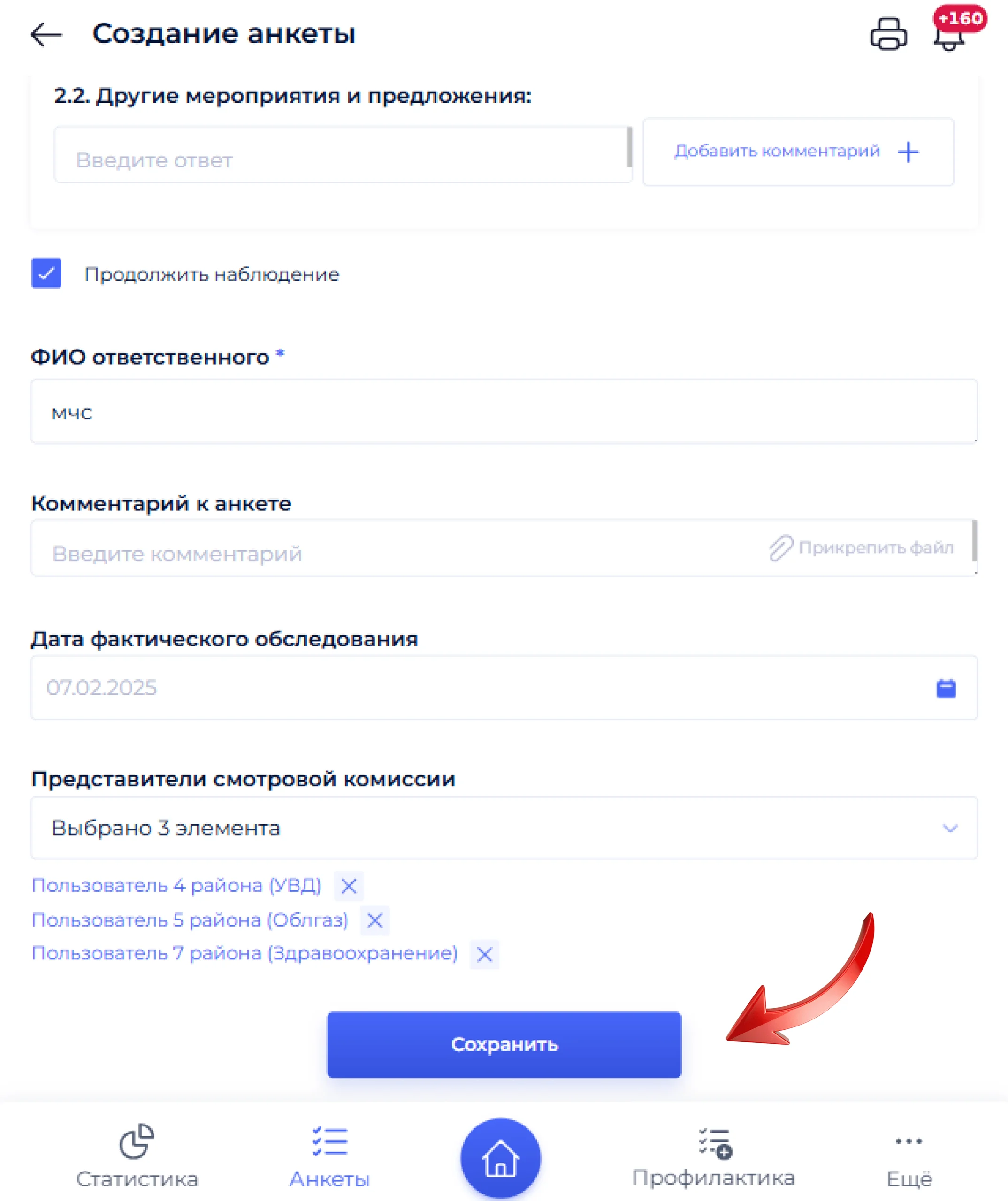
Сохранение и список анкет
Подтверждение участия участником смотровой комиссии
Ниже описаны два способа подтвердить анкету и своё участие в смотровой комиссии.
1 способ: через «События»
-
1
Перейдите в раздел «События».
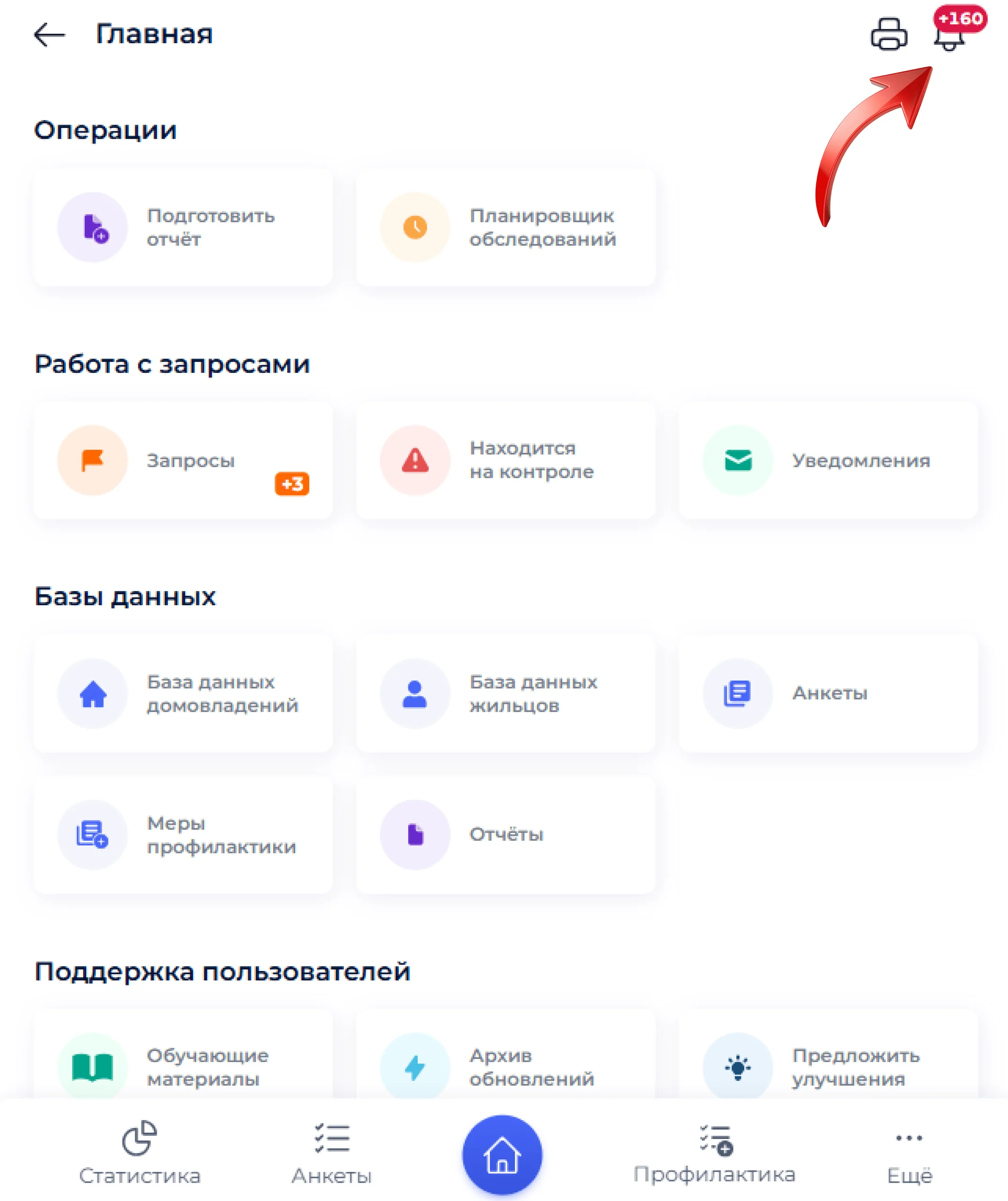
Раздел «События» -
2
Найдите карточку «Участие в смотровой комиссии», связанную с нужным адресом или гражданином. Нажмите на карточку, чтобы открыть анкету.
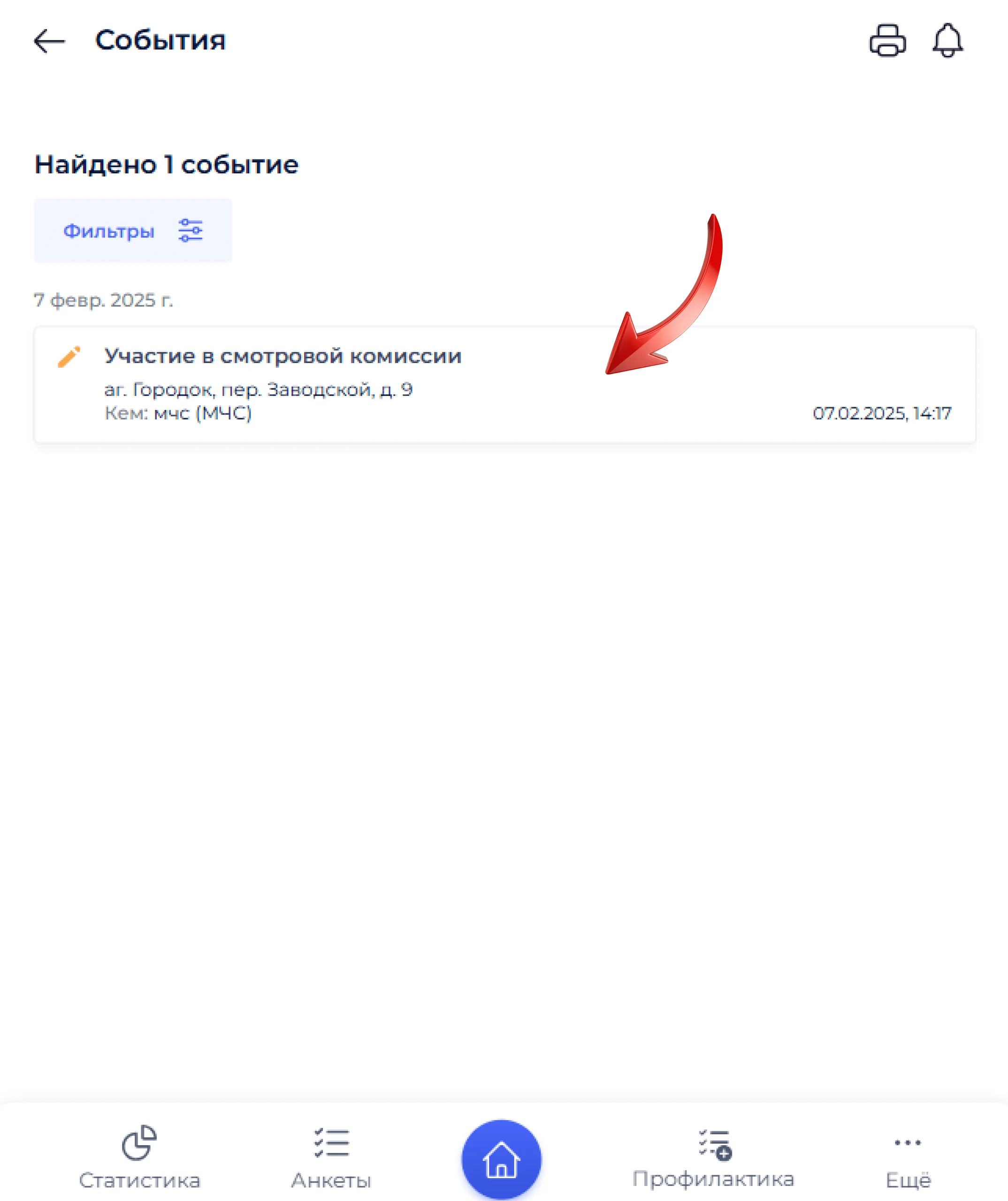
Карточка комиссии -
3
Перепроверьте данные анкеты и при необходимости внесите правки.
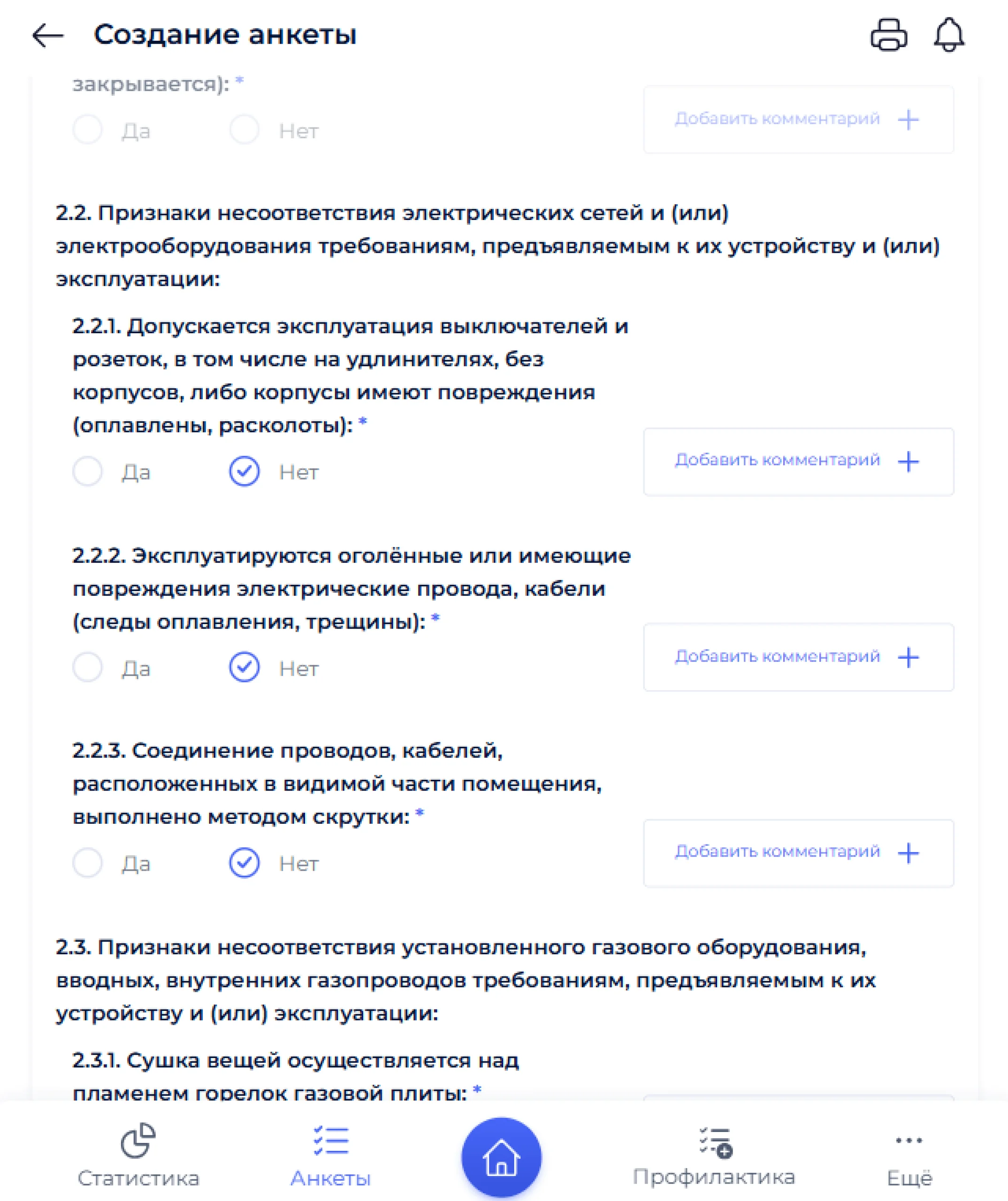
Проверка данных -
4
После проверки нажмите кнопку «Сохранить».
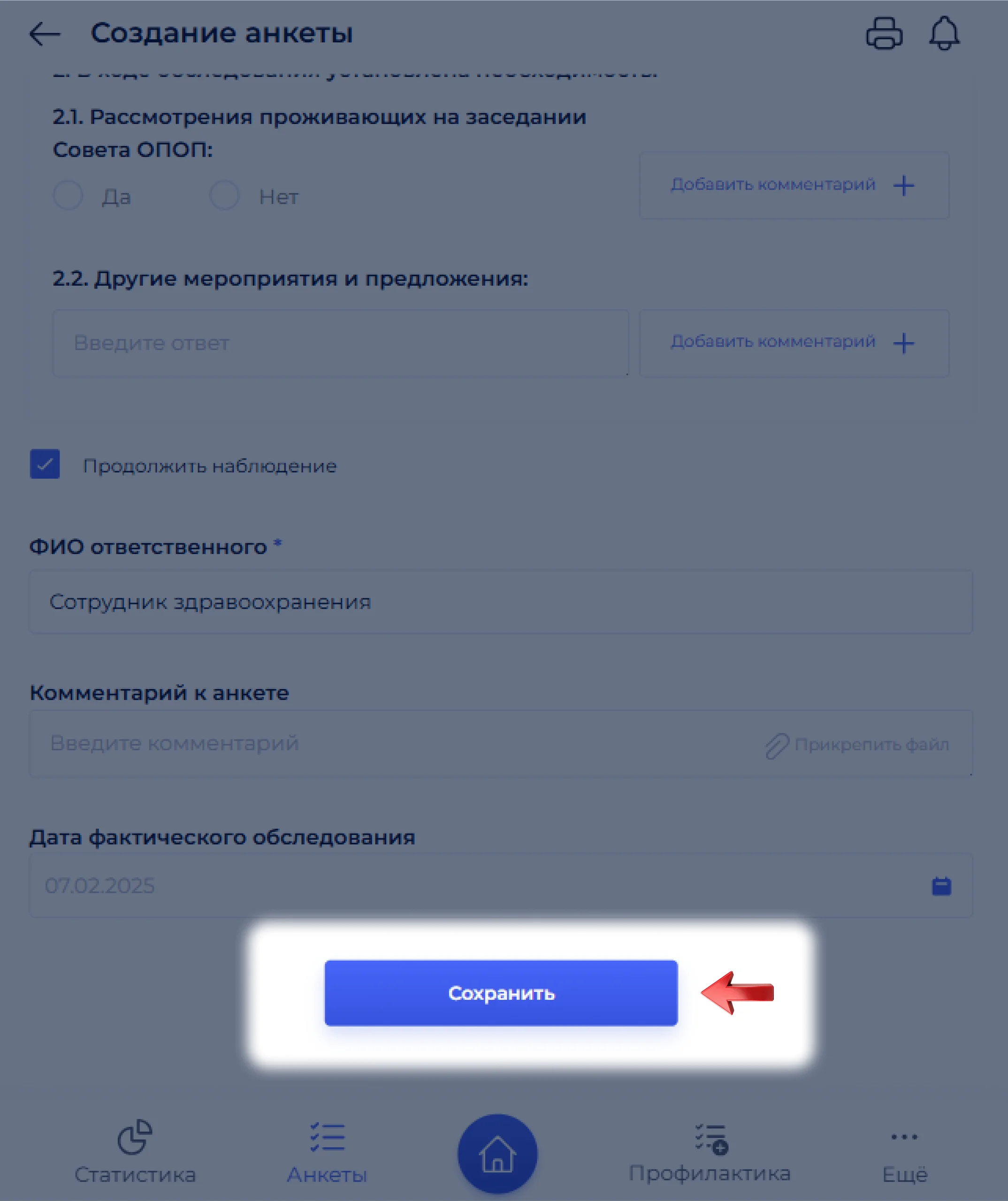
Сохранение -
5
Убедитесь, что анкета успешно сохранена.
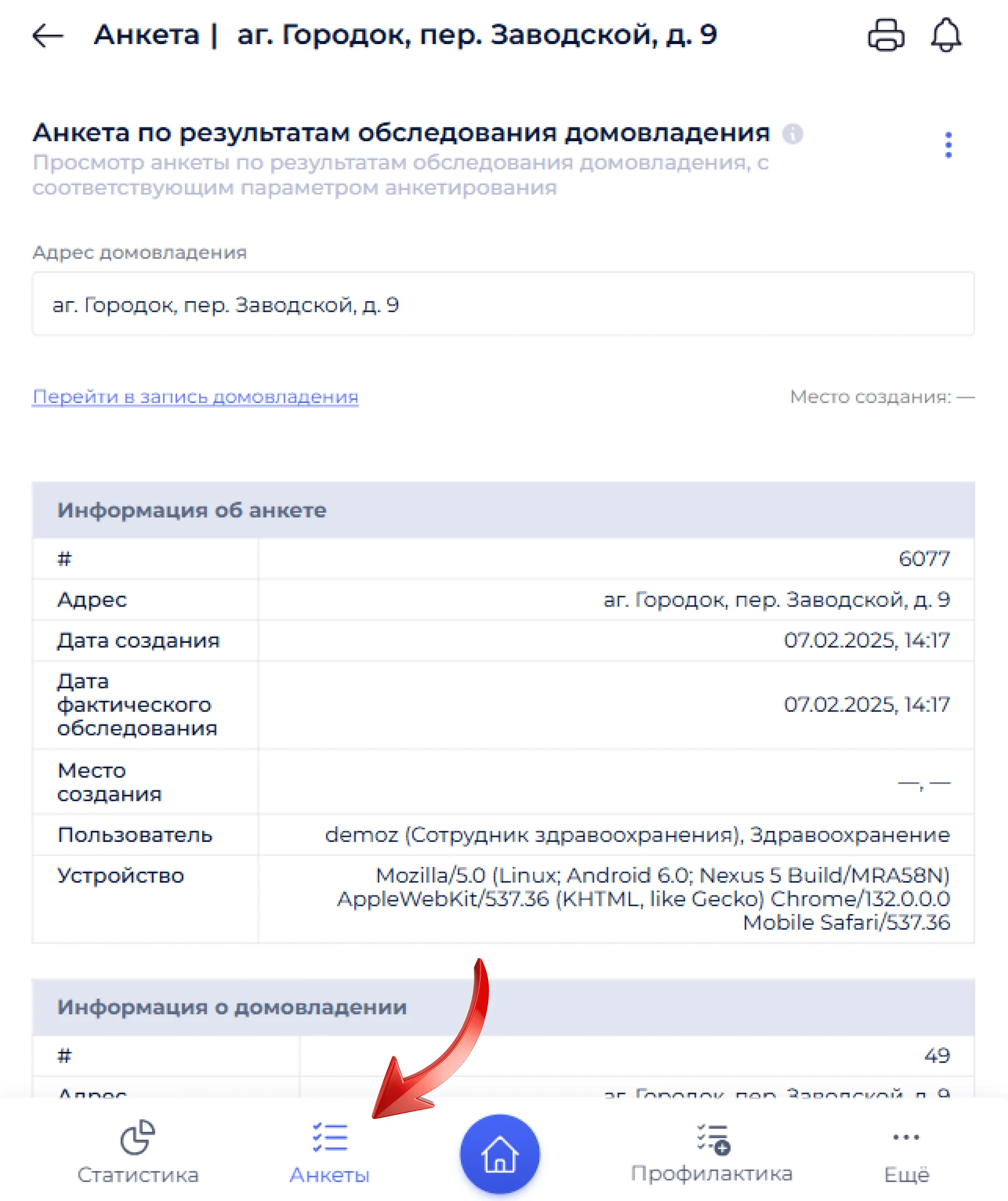
Успешное сохранение -
6
Сохранённую анкету можно найти в базе данных анкет для дальнейшего использования или согласования.
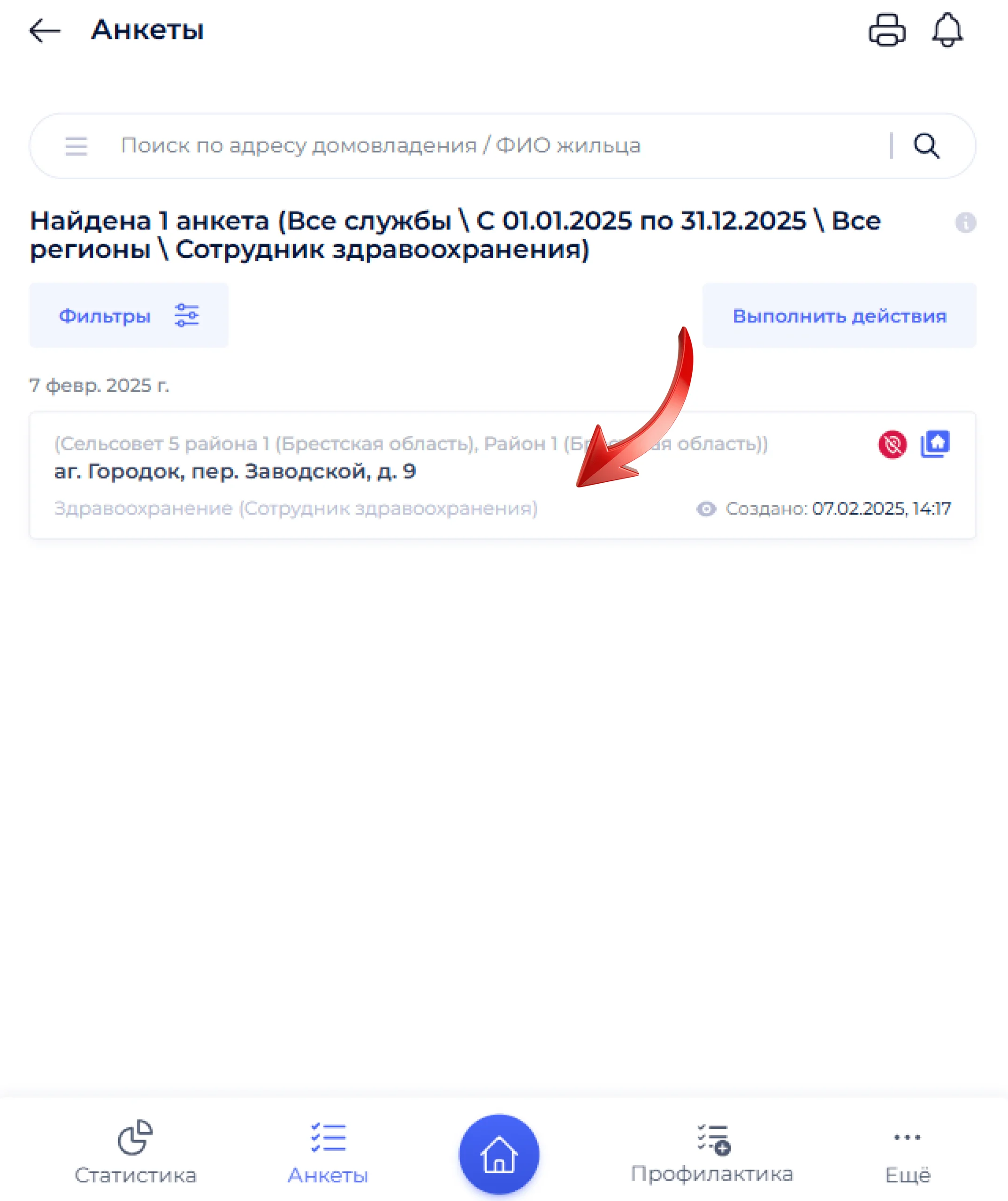
База данных анкет
2 способ: через «Анкеты» и фильтры
-
1
Перейдите в раздел «Анкеты».
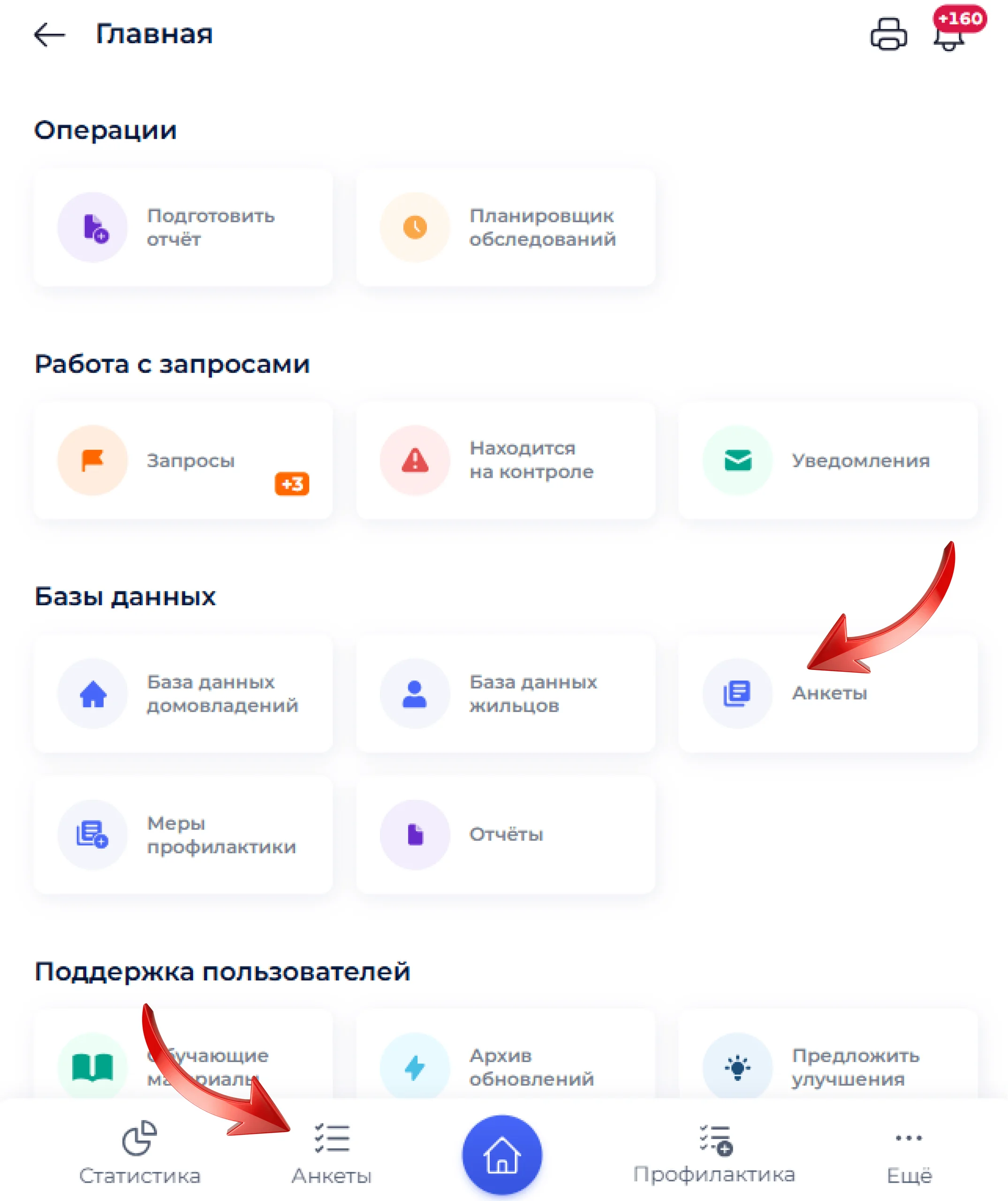
Раздел «Анкеты» -
2
Нажмите кнопку «Фильтры».
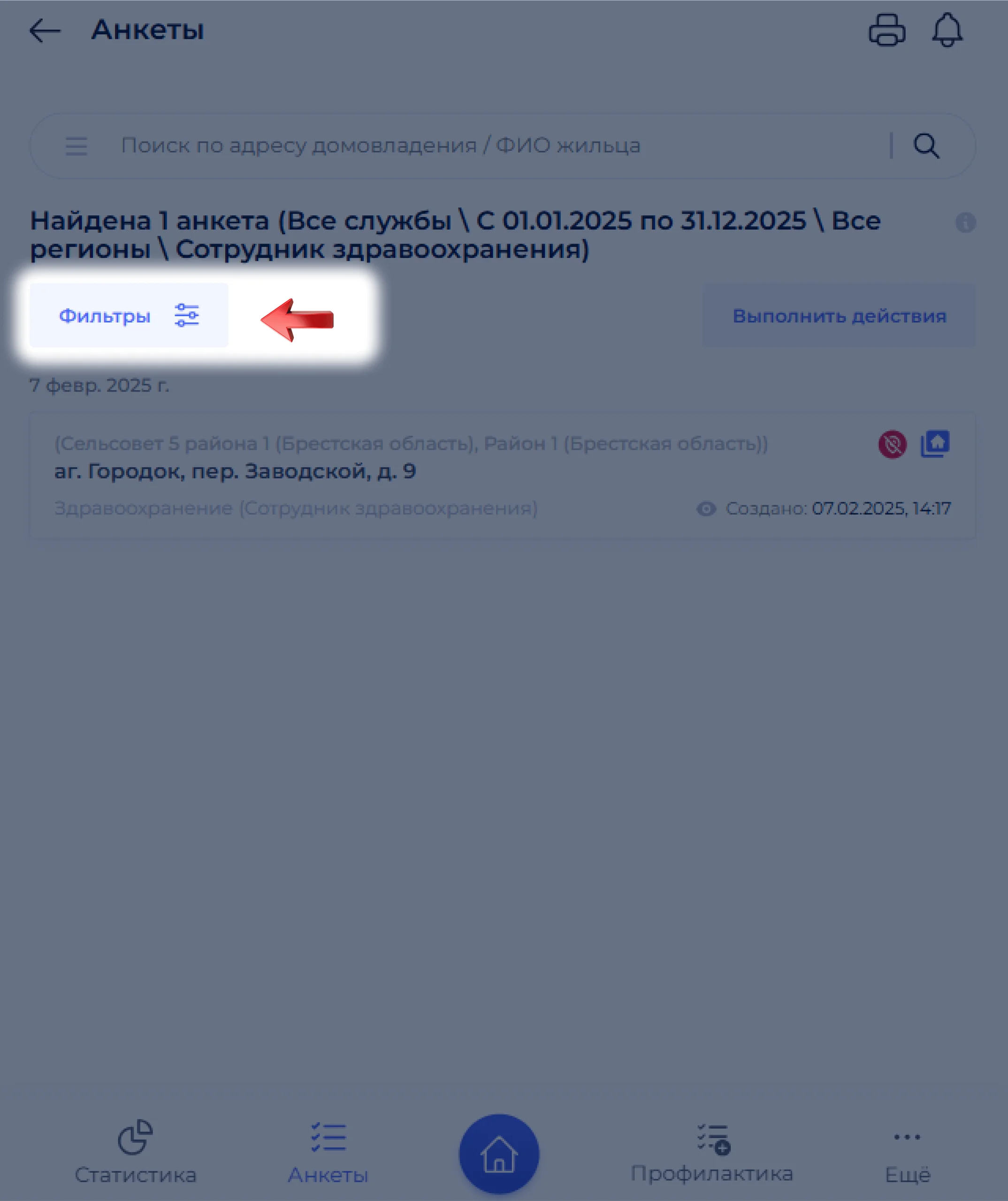
Фильтры -
3
Выберите фильтр «Участие в смотровой комиссии».
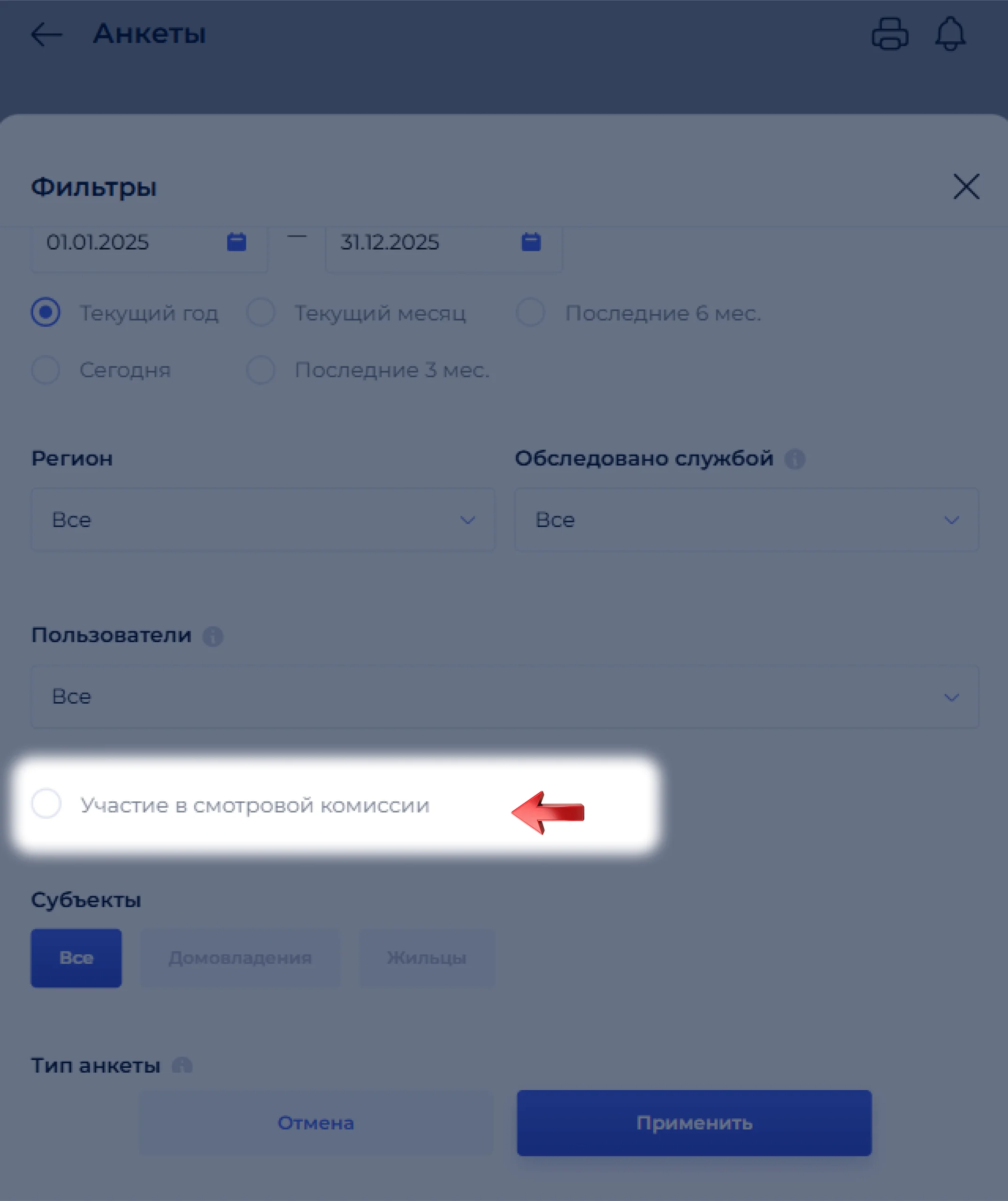
Фильтр по комиссии -
4
Нажмите кнопку «Применить», чтобы отфильтровать анкеты.
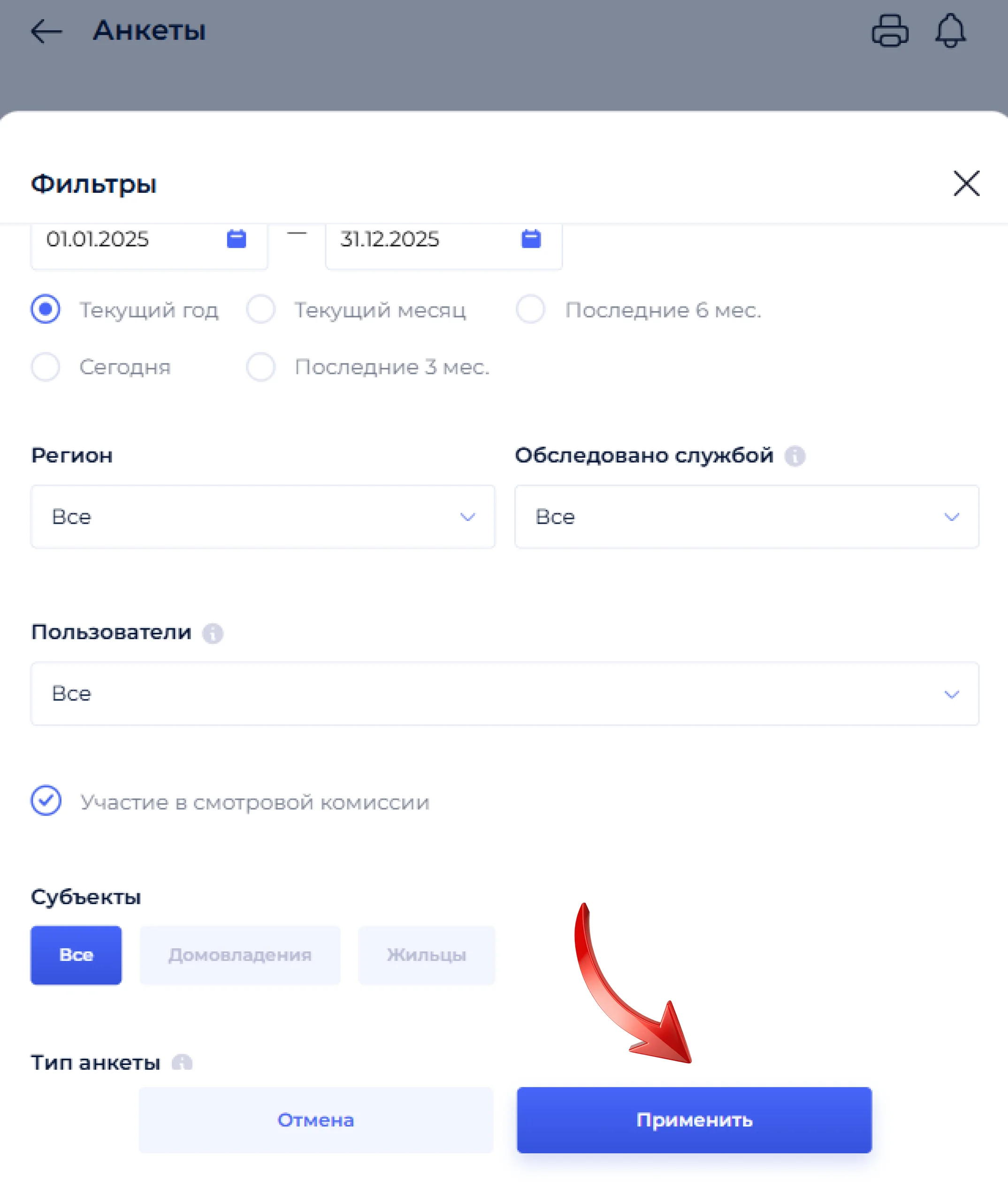
Применение фильтра -
5
В отфильтрованном списке обратите внимание на цветовую индикацию статуса: анкеты красного цвета означают, что участие не подтверждено, зелёного — участие зафиксировано.
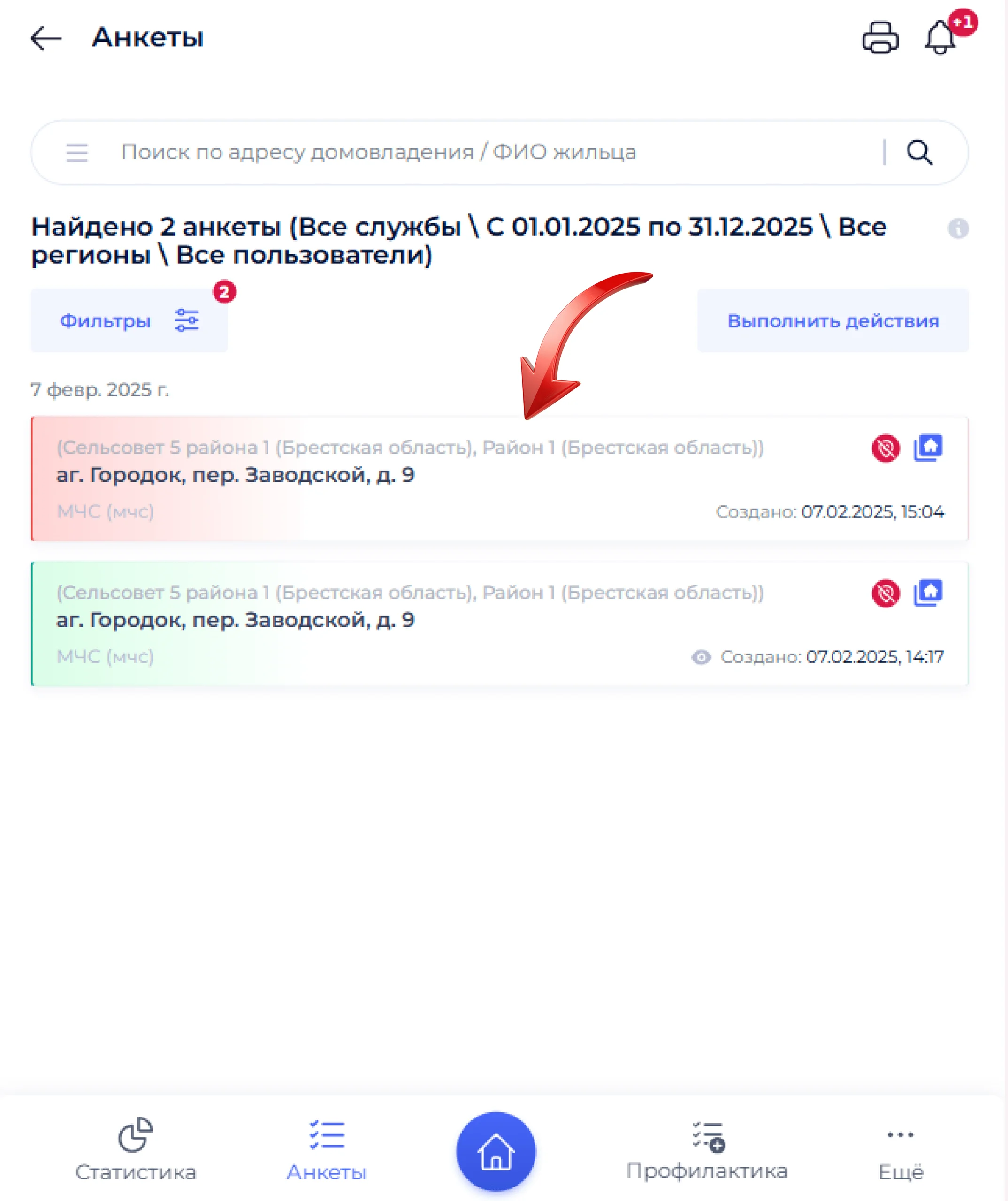
Красная и зелёная подсветка -
6
Для подтверждения участия откройте анкету, подсвеченную красным цветом. Перепроверьте данные и нажмите кнопку «Сохранить», чтобы зафиксировать своё участие. После сохранения статус анкеты изменится на зелёный — это подтвердит ваше участие в смотровой комиссии.